
Procesarkitektur
Visualisér alle forbindelser på tværs af jeres organisation
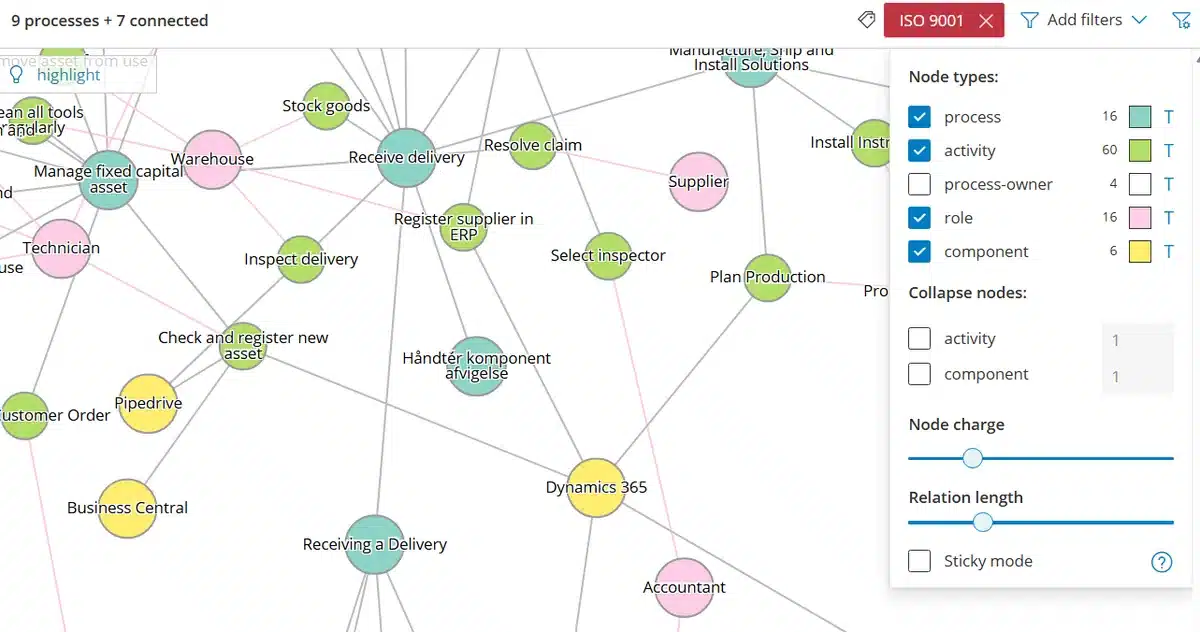
Gluu Explorer viser visuelle procesforbindelser på tværs af jeres konto: hver proces, aktivitet, rolle og systemkomponent i en levende, sammenhængende graf, tegnet direkte fra Gluus egen grafdatabase. Sæt en af dem i centrum, og se i realtid alt, den berører, fra en enkelt aktivitet til alle de systemer, en ERP-opgradering ville ændre.
 Alle ni nodetyper, fra proces til komponent
Tegnes live ud fra jeres konto, så intet skal holdes ajour manuelt
Hvad det er
Gluu gemmer hver proces, aktivitet, rolle, bruger og komponent som en node i én graf. Relationerne mellem dem gemmes som kanter i den samme graf: rolletildelinger, opstrøms- og nedstrøms-proceskæder og de steder, hvor en systemkomponent bruges. Explorer er den interaktive visning af grafen: enten et overblik på kontoniveau over alle forbindelser på én gang eller en afgrænset visning, der åbnes fra en enkelt proces eller aktivitet, så I kun ser dens nærmeste omgivelser.
Det er endnu en måde at navigere i den samme struktur, jeres konto allerede er bygget på: hierarkiet til niveauer og ejerskab, Explorer til, hvordan det hele hænger sammen.
Hvorfor det er vigtigt
Hvorfor kortlægge procesrelationer som en graf?

Se, hvad en ERP-ændring faktisk berører
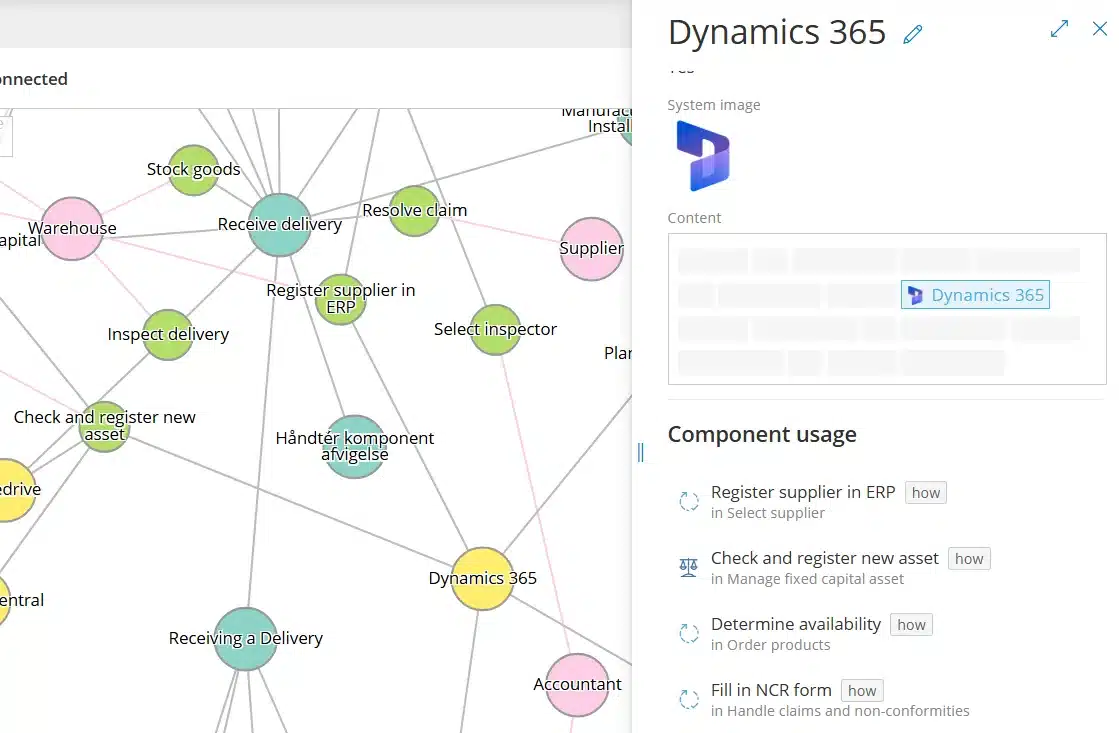
Før I rører ved et delt system, kan I klikke på komponenten i Explorer og se alle aktiviteter i alle processer, der afhænger af den. Det sker med det samme og kræver ikke, at I spørger rundt. Det er den hurtigste måde at besvare spørgsmålet “hvad påvirker denne ERP-opgradering egentlig?”, før I planlægger den.

Virksomhedsarkitektur med afsæt i det faktiske arbejde
Klassiske værktøjer til virksomhedsarkitektur modellerer forretningen oppefra og ned og skal derefter opdateres manuelt for at følge med. Explorer afspejler i stedet de processer, roller og systemer, der er kortlagt i Gluu i dag, så det, I ser, bygger på, hvordan forretningen faktisk fungerer. Det er et nyttigt supplement til jeres eksisterende EA-værktøjer, ikke en genopbygning af dem.

Intet separat kortlægningsprojekt nødvendigt
Explorer tegner sin graf ud fra de processer, aktiviteter, roller og komponenter, der allerede er kortlagt i Gluu. Der er ingen separat kortlægningsøvelse at sætte i gang og intet regneark at eksportere, før I får et forbindelsesoverblik.
Sådan fungerer det
Hvordan viser Explorer procesforbindelser i Gluu?
Der er intet at tegne eller vedligeholde. Grafen genereres ud fra de processer, aktiviteter, roller og komponenter, der allerede findes på jeres konto. Trinvise instruktioner findes i guiden til at udforske forbindelser mellem aktiver.
1. Se alle forbindelser på én gang
Åbn Explorer for et fuldt kontooverblik: hver proces, aktivitet, rolle, ejer og komponent vises som en node, der kan filtreres efter type og søges frem på navn. Det er et helikopterperspektiv over det hele på én gang, ikke kun en enkelt side eller et filterresultat.
2. Eller start fra én proces eller aktivitet
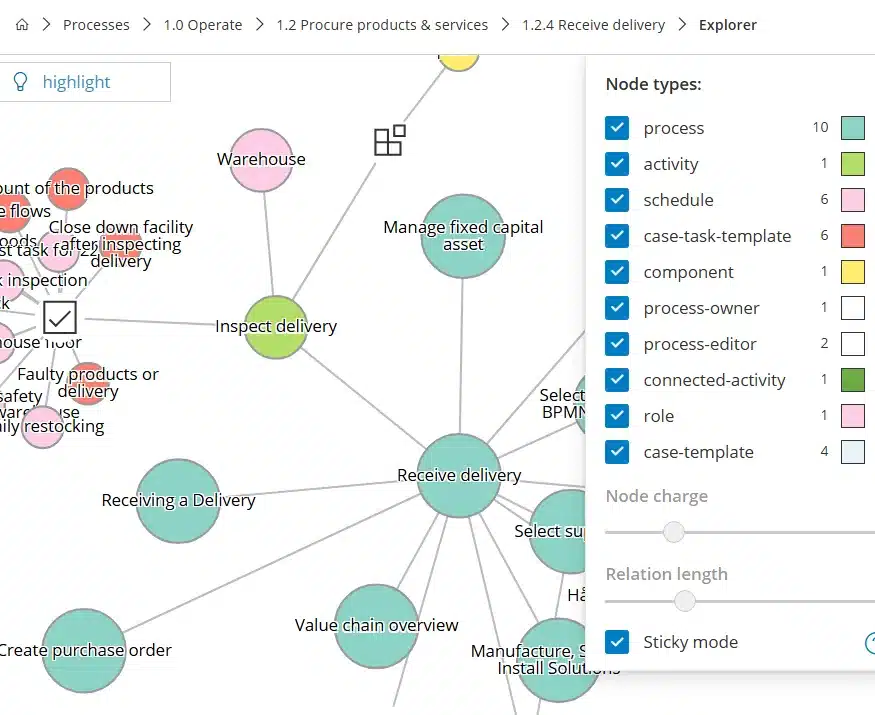
Åbn i stedet Explorer fra en enkelt proces- eller aktivitetsside, så vælges det element automatisk som centrum. Praktisk lige før I redigerer en arbejdsinstruktion og skal vide, hvor den ellers genbruges.
3. Klik på en vilkårlig node for at se, hvad der ligger bag
Klik på en komponent som et ERP- eller CRM-system, og se alle aktiviteter i alle processer, der afhænger af den, med et direkte link til, hvordan hver enkelt bruger den. Praktisk live i en workshop, når nogen spørger “hvor ellers dukker det her op?”
4. Filtrér, fastgør og præsenter resultatet
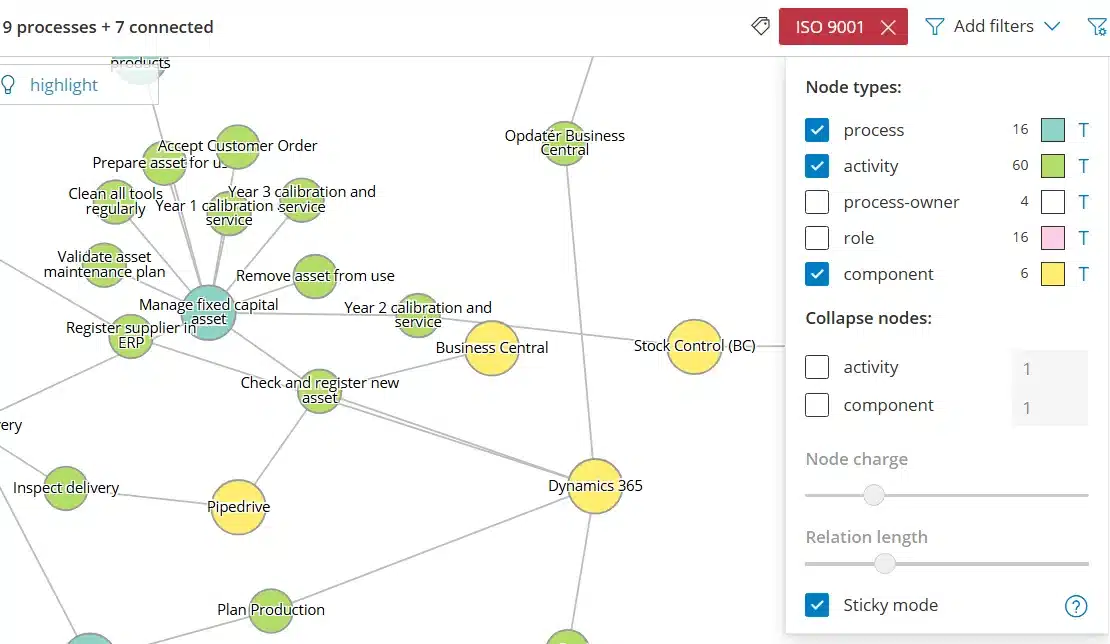
Filtrér efter nodetype eller label, justér node-ladning og relationslængde for at skabe luft i en tæt klynge, og slå sticky-tilstand til for at fastholde layoutet. Så bliver den levende graf noget, I kan præsentere for en gruppe, i stedet for kun at udforske alene.
Tilgængelighed
Explorer kræver tilføjelsen Business Architecture og er tilgængelig på planerne Essential og Advanced, men den er ikke inkluderet i Core. Hvis I vil filtrere efter komponent for at se, hvor et bestemt system bruges, som i eksemplet ovenfor, kræver det også Advanced. Se, hvad hver plan indeholder, på prissiden.
Ofte stillede spørgsmål
Explorer kræver tilføjelsen Enterprise Architecture. Den er ikke inkluderet i basisplanerne Core, Essential eller Advanced alene. Tilføjelsen er tilgængelig for både Essential- og Advanced-konti. Se, hvad hver plan indeholder, på prissiden.
Visningen på kontoniveau er en fuld graf over alle forbindelser på jeres konto. Det er et helikopterperspektiv, I udforsker ved at filtrere, zoome og trække. Hvis I i stedet åbner Explorer fra en specifik proces- eller aktivitetsside, vælges det element automatisk som startpunkt. Det er praktisk lige før I redigerer en arbejdsinstruktion og skal vide, hvor den ellers bruges.
Ja. Hvis I vil filtrere Explorer efter komponent for at se alle aktiviteter, der afhænger af et givent system, kræver det Advanced, da komponenter ikke er tilgængelige på Core eller Essential.
Ja. Når I klikker på en node, centreres grafen på den, og sticky-tilstand fastholder layoutet, så I kan trække noderne til en mere overskuelig opstilling. Det er praktisk, når I vil gennemgå et sæt forbindelser sammen med en gruppe i stedet for at udforske dem alene på forhånd.
Ikke i sig selv. Explorer laver ikke kapabilitetskort eller arkitekturplaner. Den giver jer et forbindelsesoverblik med afsæt i de processer, roller og systemer, der allerede er kortlagt i Gluu, og er et nyttigt supplement til et dedikeret EA-værktøj snarere end en erstatning for det.
Ni: proces, aktivitet, tidsplan, sagsopgaveskabelon, komponent, procesejer, procesredaktør, forbundet aktivitet og rolle. Hver vises som en node i sin egen farve og kan slås til eller fra med filtre.
Skrevet og gennemgået af
Senest opdateret
Alle funktioner
Udforsk platformen videre
Klar til at se, hvordan det hele hænger sammen?
Prøv Gluu gratis i 30 dage. Ingen kreditkort nødvendigt. Priser fra kr. 199,-/år.