
Mål: Brug Gluu Explorer til at se, hvordan processer, aktiviteter, komponenter og formularer hænger sammen — fra et overordnet overblik til specifikke forbindelser.
Krav til add-on: Explorer kræver Enterprise Architecture add-on. Den er ikke inkluderet i Core-, Essential- eller Advanced-basisplanerne. Kontakt Customer Success for at aktivere den på din konto.
Hvis du vil vide, hvordan processer er forbundet, hvor komponenter bruges, eller hvor en aktivitet indgår i flere processer, giver Gluu Explorer dig det overblik. Du finder Explorer i menuen til venstre under ‘Processer‘.
Hver proces, aktivitet og formular har også sin egen Explorer-indgang i venstre menu. Dette lader dig fokusere på et specifikt aktiv.
Før du går i gang #
- Plan: Explorer kræver Enterprise Architecture add-on. Filtrering efter komponent eller formular kræver desuden Advanced-planen.
- Rolle: Alle brugere med adgang til Explorer kan gennemse og filtrere forbindelser.
- Opsætning: Kontakt Customer Success for at aktivere Enterprise Architecture add-on, før Explorer vises i menuen til venstre.
Kontoniveau-visning #

Det øverste niveau af Explorer viser et fuldt overblik over alle forbindelser i din Gluu-konto. Klik og zoom for at undersøge ethvert område mere detaljeret. Dette helikopterperspektiv ser på alt på én gang – ikke kun en enkelt side eller et filterresultat.
Ofte har du brug for en specifik forbindelse, for eksempel:
- Hvilke andre processer der linker til en bestemt proces.
- Hvor mange processer der genbruger en specifik aktivitet.
- Hvor en komponent bruges. Kræver Advanced-plan.
- Hvilke opgaver en formular bruges til. Kræver Advanced-plan.
Brug indstillinger, fremhævningssøgelinjen og filtre til at fokusere på det, der betyder noget.
- Åbn Explorer fra venstre menu under Processer.
- Skriv i fremhævningssøgelinjen for at fokusere på et navn.
- Anvend filtre (f.eks. komponent, label, formular) for at indsnævre resultaterne.
- Klik på en node for at centrere den og se dens direkte forbindelser.
- Zoom eller træk for at udforske relaterede links længere ude.
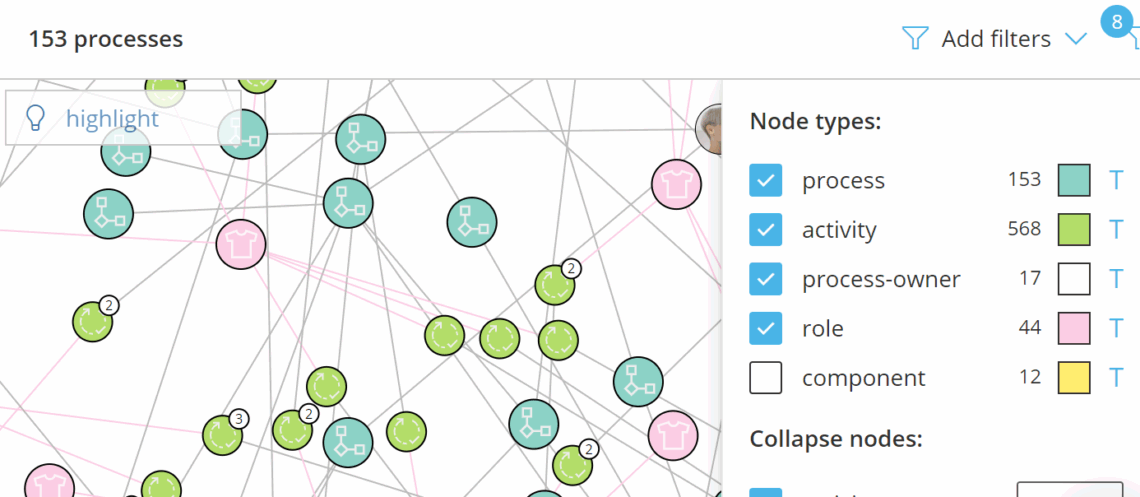
Eksempel: For at se hvordan en komponent forbinder sig til andre elementer, filtrer efter den komponent. Explorer viser komponenten i midten og dens umiddelbare aktivitetsforbindelser. Bevæg dig udad for at afsløre flere links (f.eks. processer).
Du kan også filtrere efter en label for at se, hvor den bruges. Det hjælper f.eks. med at vise, hvilke procesejere der er ansvarlige for ISO-mærkede processer.
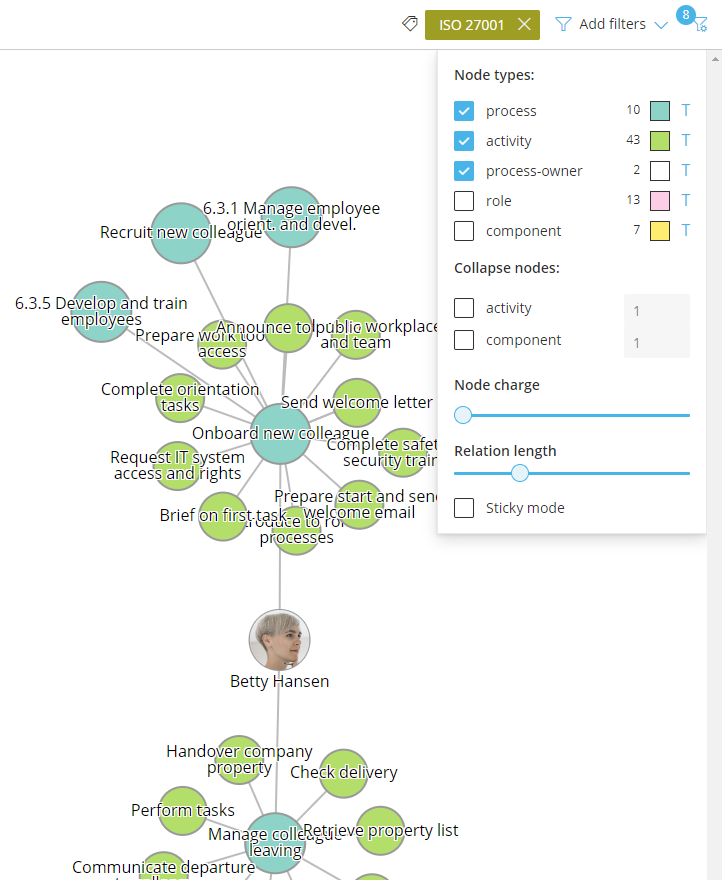
Du er færdig, når den fremhævede node og dens forbindelser viser den specifikke relation, du ledte efter.
Proces- eller aktivitetsniveau-visning #
Åbn Explorer fra en proces- eller aktivitetsside for at forhåndsvælge det element som udgangspunkt. Dette er nyttigt, hvis du er ved at redigere en arbejdsinstruktion og har brug for at vide, hvor aktiviteten genbruges.
- Gå til den relevante proces– eller aktivitetsside.
- Klik på Explorer i venstre menu.
- Gennemgå det centrerede element og dets forbundne processer og aktiviteter.
- Klik på enhver forbundet node for at udforske dens links.

TIP! Forbundne processer vises i en mørkere grøn farve, hvis de ikke stammer fra den aktuelle proces. Den oprindelige proces for en aktivitet vises også.
Du er færdig, når du kan se den centrerede proces eller aktivitet og alle de steder, den forbinder til eller genbruges.
Udforskning af formularer #
Kræver Advanced-planen.
Hvis du bruger formularer med opgaver, viser Explorer, hvor formularer bruges, og hvordan de forbinder sig til aktiviteter og processer.

Det hjælper dig også med at finde formularer, der er ubrugte eller forbundet til opgaver, der aldrig er blevet indsendt.
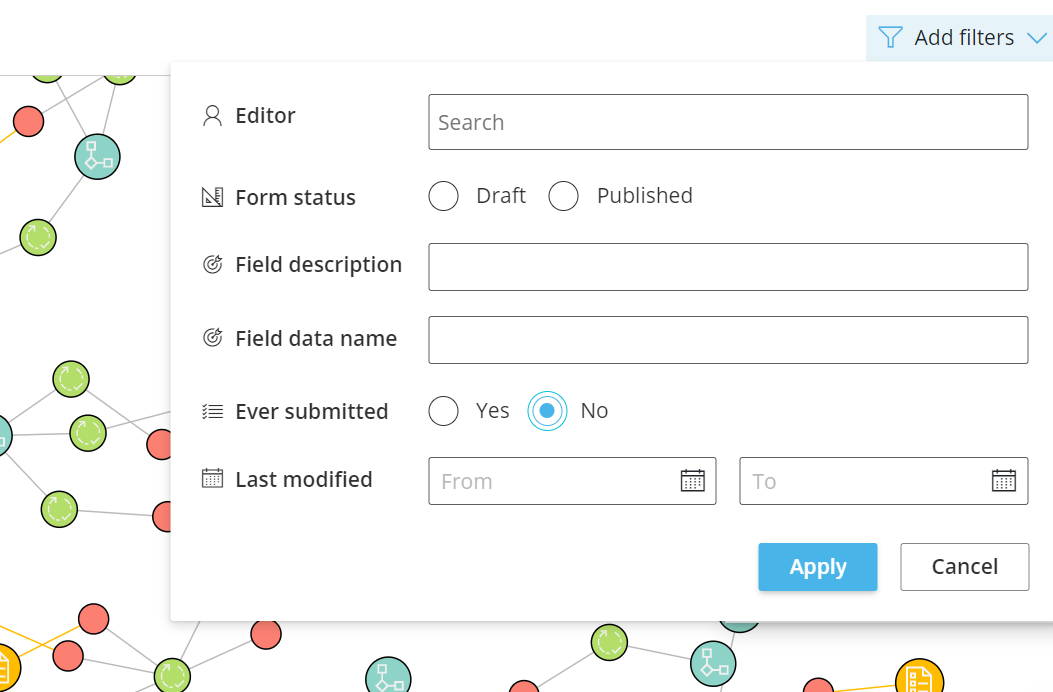
Du kan filtrere efter formularfelter eller efter formularredaktør for at fokusere visningen.
Du er færdig, når du har set, hvilke formularer der bruges aktivt, og hvilke der er ubrugte eller ikke indsendt.
Juster visninger #
Explorer-filtre ligner filtre andre steder i Gluu. Brug indstillinger til at finjustere det visuelle layout:
- Nodetyper: Vis eller skjul nodetyper. Klik på T for at skifte nodetitler.
- Sammenfold noder: Gruppér mange forbindelser i en enkelt node for klarhed.
- Nodeladning: Øg afstanden ved at skubbe noder fra hinanden som magneter.
- Relationslængde: Indstil den maksimale linjelængde mellem noder.
- Klæbrig tilstand: Frys layoutet og omplacér noder manuelt til skærmbilleder.

Gluu Explorer kan kombinere flere filtre og indstillinger for at levere præcis det overblik, du har brug for – kom bare i gang.
Du er færdig, når layoutet er læsbart og sat op, som du har brug for det — brug Sticky-tilstand til at fastfryse det til et skærmbillede.
Video med eksempler #
Hvis du vil se eksempler på, hvordan du bruger Explorer i virkelige scenarier, så tag et kig på dette webinar:
FAQ – Gluu Explorer #
Ja. Explorer kræver Enterprise Architecture add-on. Den er ikke inkluderet i Core-, Essential- eller Advanced-basisplanerne. Hvis du ikke kan se Explorer i din Gluu-menu under Processer, skal du kontakte Customer Success for at aktivere add-on på din konto.
Visningen på kontoniveau viser alle forbindelser på tværs af hele din Gluu-konto på én gang — et helikopterperspektiv over hver proces, aktivitet, komponent og formular. Visningen på procesniveau åbnes fra en specifik proces- eller aktivitetsside og forvælger det element som udgangspunkt, hvilket gør det lettere at fokusere på ét område og udforske videre derfra.
Ja, men begge funktioner kræver specifikke planer. Filtrering efter komponent kræver Advanced-planen (komponenter er ikke tilgængelige i Core eller Essential). Filtrering efter formular kræver også Advanced-planen. Hvis du er på en basisplan uden disse funktioner, vises de filtermuligheder ikke.
Sticky mode fastfryser Explorer-layoutet, så noderne stopper med at bevæge sig. Du kan derefter manuelt trække noderne til en bestemt placering — nyttigt til at skabe en ren og læsbar visning til skærmbilleder eller præsentationer. Deaktiver Sticky mode for at vende tilbage til det dynamiske layout med automatisk placering.
I Explorer vises den oprindelige proces for en aktivitet direkte på noden. Forbundne processer, som ikke er den oprindelige proces, vises i en mørkere grøn nuance, så det er nemt at skelne genbrugte aktiviteter fra de oprindelige.
Ja. Explorers formularvisning viser alle formularer og hvordan de er forbundet til aktiviteter og processer. Den fremhæver også formularer, der er ubrugte eller knyttet til opgaver, der aldrig er blevet indsendt — nyttigt til at holde dit formularbibliotek ryddeligt. Dette kræver Advanced-planen.


