
Prozess Architektur
Visualisieren Sie jede Verbindung in Ihrer Organisation
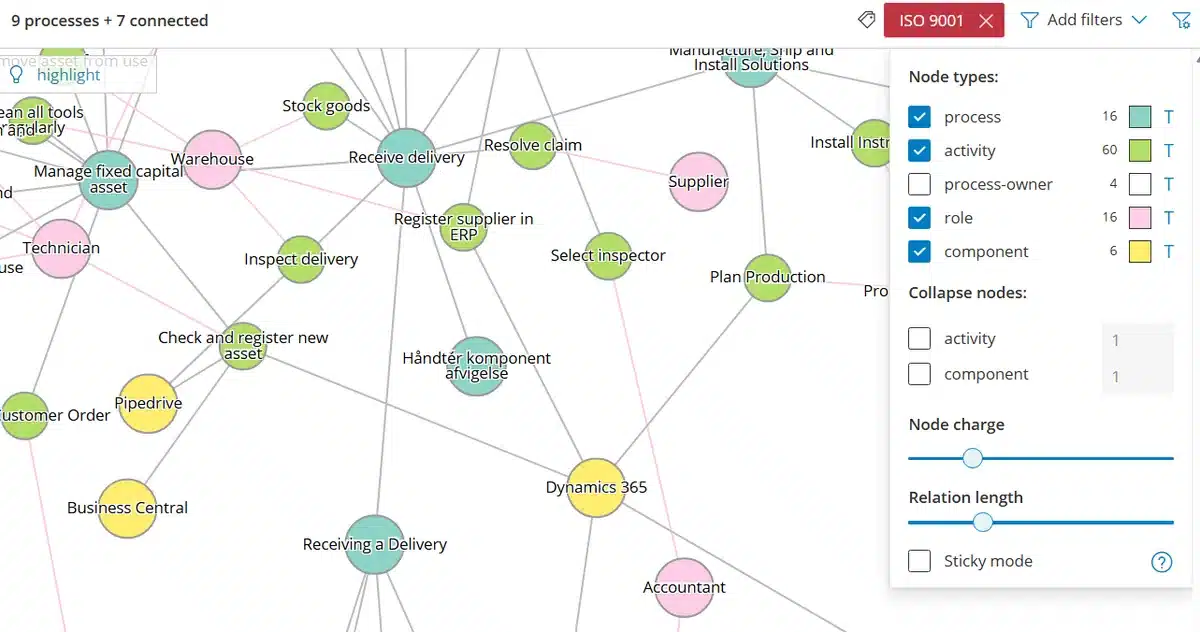
Gluu Explorer zeigt visuelle Prozessverbindungen über Ihr gesamtes Konto hinweg: jeden Prozess, jede Aktivität, jede Rolle und jede Systemkomponente als live verbundenen Graph, direkt aus Gluus eigener Graph-Datenbank gezeichnet. Setzen Sie einen beliebigen davon in den Mittelpunkt und sehen Sie in Echtzeit alles, was damit verbunden ist – von einer einzelnen Aktivität bis zu jedem System, das ein ERP-Upgrade ändern würde.
 Alle neun Knotentypen – vom Prozess bis zur Komponente
Wird live aus Ihrem Konto gezeichnet – nichts muss manuell aktualisiert werden
Was es ist
Gluu speichert jeden Prozess, jede Aktivität, jede Rolle, jeden Benutzer und jede Komponente als Knoten in einem Graph, wobei die Beziehungen zwischen ihnen – Rollenzuweisungen, vor- und nachgelagerte Prozessketten und wo eine Systemkomponente verwendet wird – als Kanten in demselben Graph gespeichert werden. Der Explorer ist die interaktive Ansicht davon: eine kontoweite Ansicht aller Verbindungen auf einmal oder eine fokussierte Ansicht, die von einem einzelnen Prozess oder einer Aktivität aus geöffnet wird, um nur dessen Umgebung zu sehen.
Es ist eine weitere Möglichkeit, dieselbe Struktur zu navigieren, auf der Ihr Konto bereits aufgebaut ist – die Hierarchie für Ebenen und Zuständigkeiten, der Explorer für die Art und Weise, wie alles miteinander verbunden ist.
Warum sie wichtig ist
Warum Prozessbeziehungen als Graph abbilden?

Sehen Sie, was eine ERP-Änderung tatsächlich betrifft
Bevor Sie ein gemeinsames System ändern, klicken Sie im Explorer auf die entsprechende Komponente und sehen Sie jede Aktivität in jedem Prozess, die davon abhängt – sofort, nicht erst nach langem Herumfragen. Es ist der schnellste Weg, die Frage „Was genau betrifft dieses ERP-Upgrade?“ zu beantworten, bevor Sie es planen.

Unternehmensarchitektur, die in echter Arbeit verankert ist
Klassische Enterprise-Architecture-Tools modellieren das Unternehmen von oben nach unten und müssen dann manuell synchron gehalten werden. Der Explorer spiegelt stattdessen die Prozesse, Rollen und Systeme wider, die heute in Gluu abgebildet sind, sodass das, was Sie sehen, darin verankert ist, wie das Unternehmen tatsächlich läuft – eine nützliche Ergänzung zu Ihren bestehenden EA-Tools, kein Neuaufbau.

Kein separates Mapping-Projekt erforderlich
Der Explorer zeichnet seinen Graph aus den Prozessen, Aktivitäten, Rollen und Komponenten, die bereits in Gluu abgebildet sind – es gibt keine separate Architektur-Mapping-Übung zu beauftragen oder Tabelle zu exportieren, bevor Sie eine Verbindungsansicht erhalten.
So funktioniert es
Wie zeigt der Explorer Prozessverbindungen in Gluu?
Es gibt nichts zu zeichnen oder zu pflegen – der Graph wird aus den Prozessen, Aktivitäten, Rollen und Komponenten generiert, die bereits in Ihrem Konto vorhanden sind. Schritt-für-Schritt-Anleitungen finden Sie in der Anleitung zum Erkunden von Asset-Verbindungen.
1. Sehen Sie alle Verbindungen auf einmal
Öffnen Sie den Explorer für eine vollständige Kontoansicht: jeder Prozess, jede Aktivität, jede Rolle, jeder Verantwortliche und jede Komponente als Knoten dargestellt, nach Typ filterbar und nach Name durchsuchbar – eine Vogelperspektive auf alles auf einmal, nicht nur ein einzelnes Seiten- oder Filterergebnis.
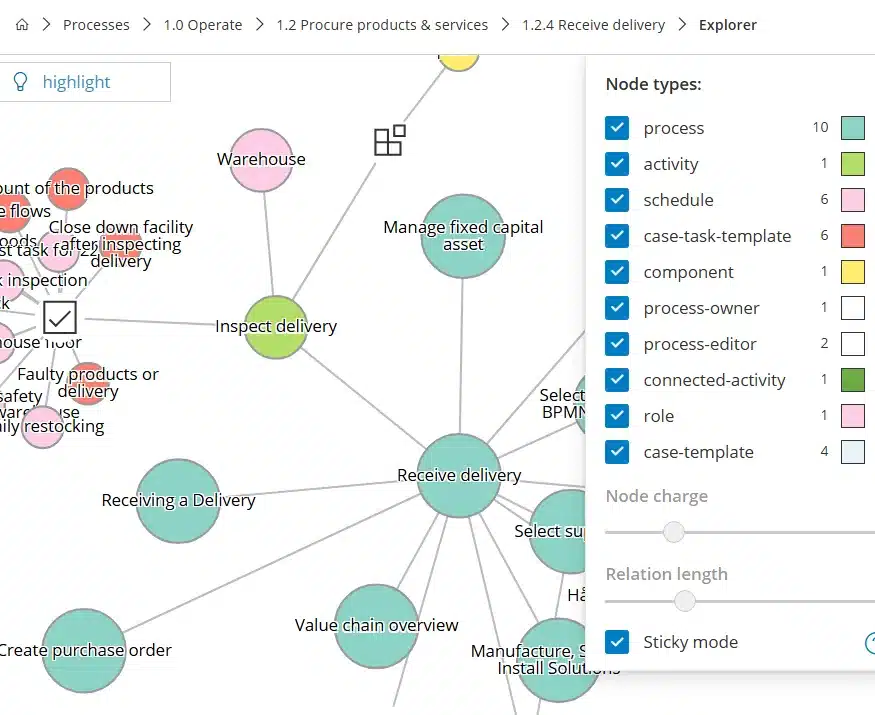
2. Oder starten Sie von einem Prozess oder einer Aktivität aus
Öffnen Sie den Explorer stattdessen von einer einzelnen Prozess- oder Aktivitätsseite aus, und er wählt dieses Element als Zentrum vor. Nützlich direkt bevor Sie eine work instruction bearbeiten und wissen müssen, wo sie sonst noch wiederverwendet wird.
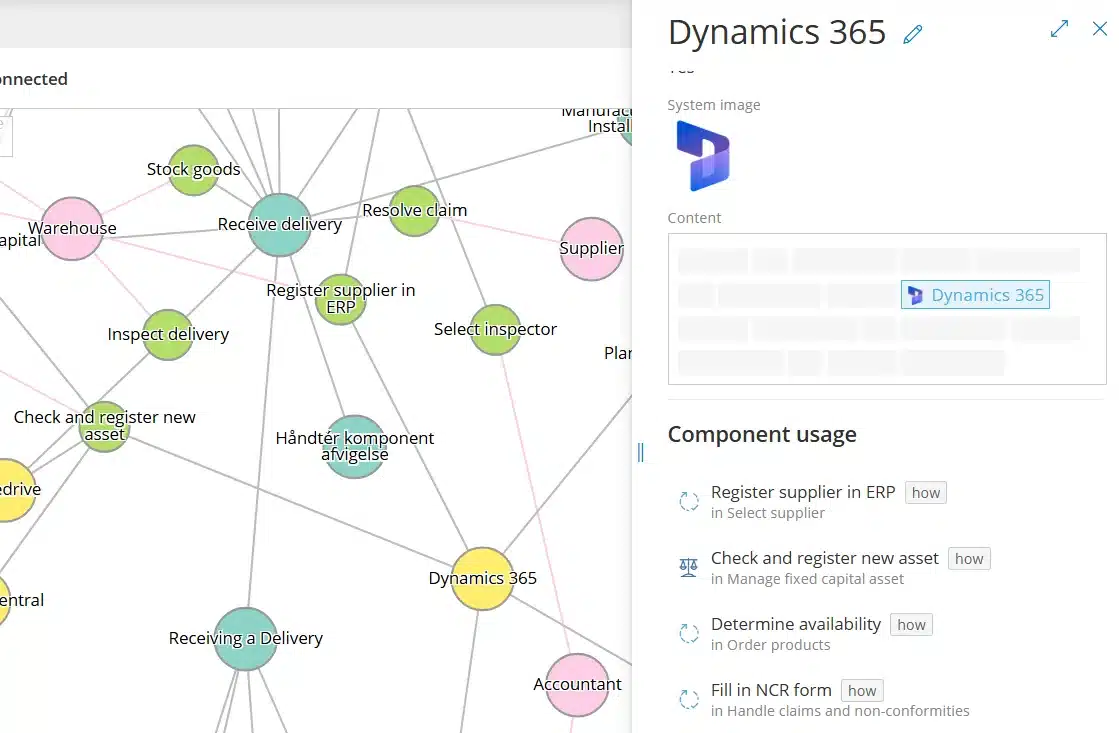
3. Klicken Sie auf einen beliebigen Knoten, um zu sehen, was dahintersteckt
Klicken Sie auf eine Komponente wie ein ERP- oder CRM-System und sehen Sie jede Aktivität in jedem Prozess, die davon abhängt – mit einem direkten Link dazu, wie jede einzelne sie nutzt. Nützlich live, in einem Workshop, in dem Moment, in dem jemand fragt: „Wo taucht das sonst noch auf?“
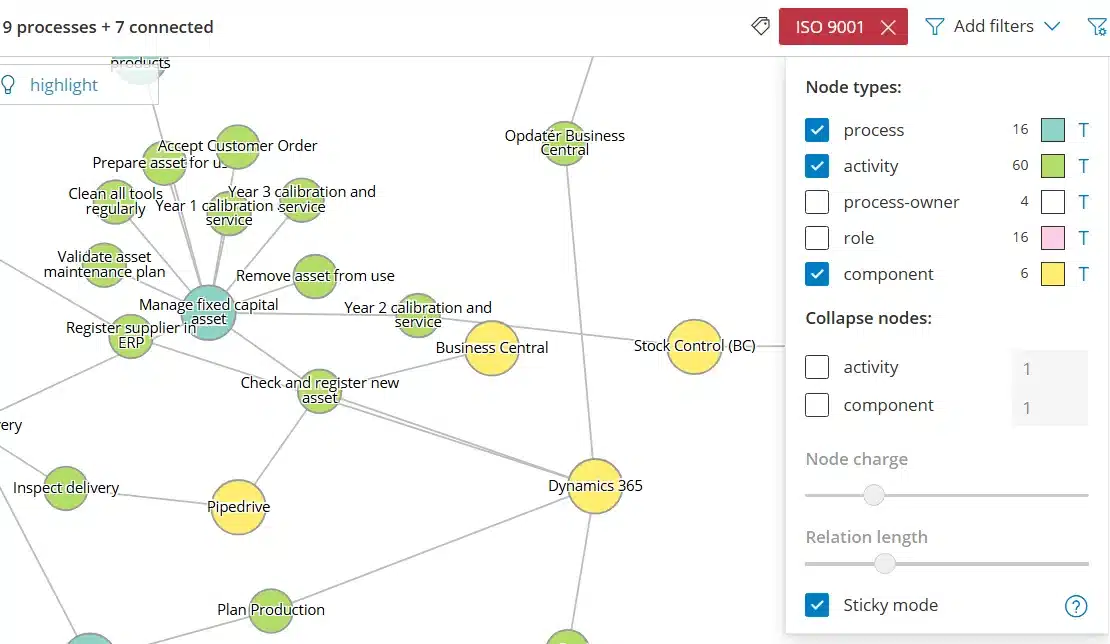
4. Filtern, fixieren und präsentieren Sie das Ergebnis
Filtern Sie nach Knotentyp oder Label, passen Sie Knotenladung und Beziehungslänge an, um ein dichtes Cluster aufzuräumen, und schalten Sie den Fixiermodus ein, um das Layout einzufrieren – so verwandeln Sie den Live-Graph in etwas, das Sie einem Raum präsentieren können, anstatt es nur allein zu erkunden.
Verfügbarkeit
Der Explorer erfordert das Add-on Business-Architektur und ist in den Plänen Essential und Advanced verfügbar – er ist nicht in Core enthalten. Das Filtern nach Komponente, um zu sehen, wo ein bestimmtes System verwendet wird, wie im obigen Beispiel, erfordert ebenfalls den Advanced-Plan. Sehen Sie, was jeder Plan umfasst, auf der Preisseite.
Häufig gestellte Fragen
Der Explorer erfordert das Add-on Enterprise-Architektur. Er ist nicht in den Basisplänen Core, Essential oder Advanced allein enthalten – das Add-on ist sowohl für Essential- als auch für Advanced-Konten verfügbar. Sehen Sie auf der Preisseite, was jeder Plan beinhaltet.
Die kontoweite Ansicht ist ein vollständiger Graph aller Verbindungen in Ihrem Konto – eine Vogelperspektive, die Sie durch Filtern, Zoomen und Ziehen erkunden. Wenn Sie den Explorer stattdessen von einer bestimmten Prozess- oder Aktivitätsseite aus öffnen, wird dieses Element als Ausgangspunkt vorausgewählt, nützlich direkt bevor Sie eine work instruction bearbeiten und wissen müssen, wo sie sonst noch verwendet wird.
Ja. Das Filtern des Explorers nach Komponente – um jede Aktivität zu sehen, die von einem bestimmten System abhängt – erfordert den Advanced-Plan, da Komponenten selbst in Core oder Essential nicht verfügbar sind.
Ja. Durch Klicken auf einen Knoten wird der Graph darauf neu zentriert, und der Fixiermodus friert das Layout ein, sodass Sie Knoten in eine klarere Anordnung ziehen können – nützlich, um einen Raum durch eine Reihe von Verbindungen zu führen, anstatt allein im Vorfeld zu erkunden.
Nicht für sich allein. Der Explorer erstellt keine Capability Maps oder Architektur-Roadmaps – er gibt Ihnen eine Verbindungsansicht, die in den Prozessen, Rollen und Systemen verankert ist, die bereits in Gluu abgebildet sind, was eine nützliche Ergänzung zu einem dedizierten EA-Tool ist und kein Ersatz dafür.
Neun: Prozess, Aktivität, Zeitplan, Case-Task-Template, Komponente, Prozessverantwortlicher, Prozessbearbeiter, verbundene Aktivität und Rolle – jeder als unterschiedlich gefärbter Knoten dargestellt und jeweils ein- oder ausfilterbar.
Verfasst und geprüft von
Zuletzt aktualisiert
Alle Funktionen
Plattform weiter erkunden
Bereit zu sehen, wie alles zusammenhängt?
Kostenlose 30-Tage-Testversion von Gluu. Keine Kreditkarte erforderlich. Ab 24 € / Jahr.