
Ziel: Nutzen Sie den Gluu Explorer, um zu sehen, wie Prozesse, Aktivitäten, Komponenten und Formulare miteinander verbunden sind, von einer übergeordneten Ansicht bis hin zu einzelnen Verknüpfungen.
Add-on-Voraussetzung: Der Explorer erfordert das Enterprise Architecture Add-on. Es ist nicht in den Basisplänen Core, Essential oder Advanced enthalten. Wenden Sie sich an Customer Success, um es für Ihr Konto zu aktivieren.
Wenn Sie wissen möchten, wie Prozesse verknüpft sind, wo Komponenten verwendet werden oder wo eine Aktivität in mehreren Prozessen vorkommt, bietet Ihnen der Gluu Explorer diesen Überblick. Sie finden den Explorer im linken Menü unter „Prozesse“.
Jeder Prozess, jede Aktivität und jedes Formular hat auch einen eigenen Explorer-Eintrag im linken Menü. So können Sie sich auf ein bestimmtes Asset konzentrieren.
Bevor Sie starten #
- Plan: Der Explorer erfordert das Enterprise Architecture Add-on. Das Filtern nach Komponente oder Formular erfordert zusätzlich den Advanced-Plan.
- Rolle: Jeder Nutzer mit Zugriff auf den Explorer kann Verbindungen durchsuchen und filtern.
- Einrichtung: Wenden Sie sich an Customer Success, um das Enterprise Architecture Add-on zu aktivieren, bevor der Explorer im linken Menü angezeigt wird.
Ansicht auf Kontoebene #

Die oberste Ebene des Explorers zeigt eine vollständige Übersicht aller Verbindungen in Ihrem Gluu-Konto. Klicken und zoomen Sie, um einen Bereich genauer zu untersuchen. Diese Helikopteransicht zeigt alles auf einmal, nicht nur eine einzelne Seite oder ein Filterergebnis.
Oft benötigen Sie eine bestimmte Verbindung, zum Beispiel:
- Welche anderen Prozesse sind mit einem bestimmten Prozess verknüpft.
- Wie viele Prozesse verwenden eine bestimmte Aktivität wieder.
- Wo eine Komponente verwendet wird. Erfordert Advanced-Plan.
- Für welche Aufgaben ein Formular verwendet wird. Erfordert Advanced-Plan.
Verwenden Sie die Einstellungen, die Suchleiste für Hervorhebungen und die Filter, um sich auf das Wesentliche zu konzentrieren.
- Öffnen Sie den Explorer über das linke Menü unter Prozesse.
- Geben Sie in der Suchleiste für Hervorhebungen einen Namen ein, um sich darauf zu konzentrieren.
- Wenden Sie Filter an (z. B. Komponente, Label, Formular), um die Ergebnisse einzugrenzen.
- Klicken Sie auf einen Knoten, um ihn zu zentrieren und seine direkten Verbindungen anzuzeigen.
- Zoomen oder ziehen Sie, um verknüpfte Elemente weiter außen zu erkunden.
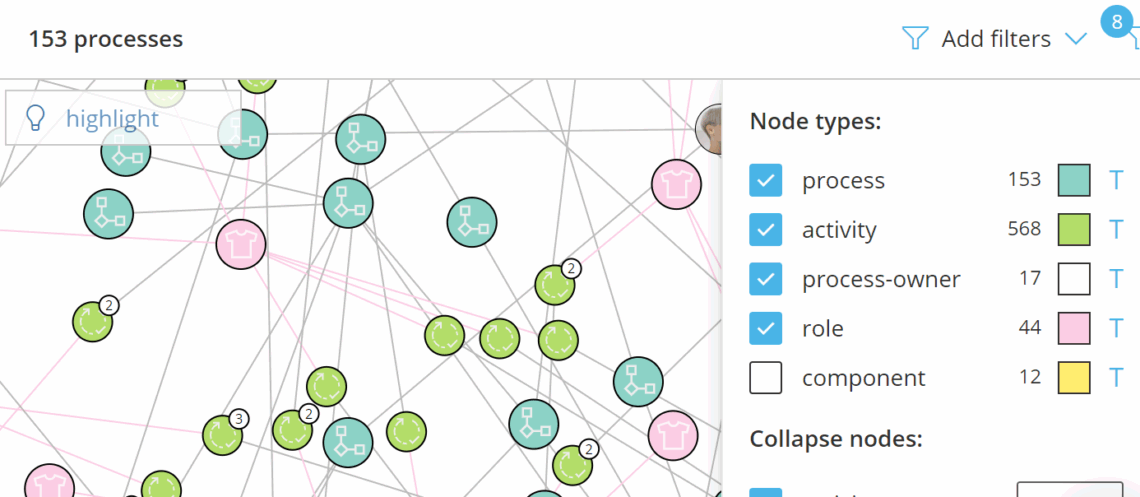
Beispiel: Um zu sehen, wie eine Komponente mit anderen Elementen verknüpft ist, filtern Sie nach dieser Komponente. Der Explorer zeigt die Komponente im Zentrum und ihre unmittelbaren Aktivitätsverbindungen. Bewegen Sie sich nach außen, um weitere Verknüpfungen sichtbar zu machen (z. B. Prozesse).
Sie können auch nach einem Label filtern, um zu sehen, wo es verwendet wird. So sehen Sie zum Beispiel, welche Prozessverantwortlichen für Prozesse mit ISO-Label zuständig sind.
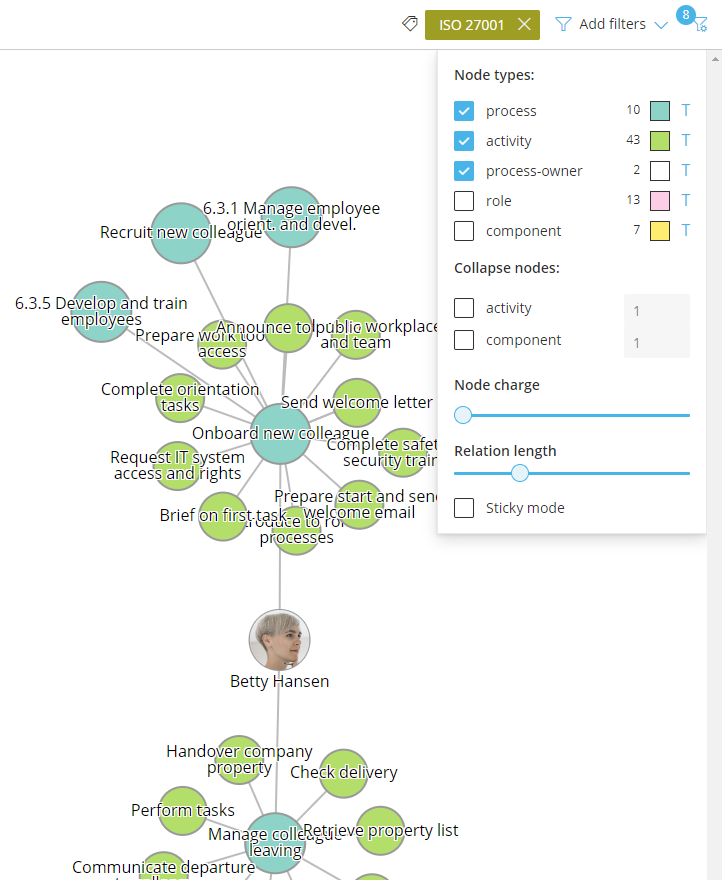
Sie sind fertig, sobald der hervorgehobene Knoten und seine Verbindungen die konkrete Beziehung zeigen, nach der Sie gesucht haben.
Prozess- oder Aktivitätsansicht #
Öffnen Sie den Explorer von einer Prozess- oder Aktivitätsseite aus, um dieses Element als Ausgangspunkt vorzuwählen. Dies ist nützlich, wenn Sie eine Arbeitsanweisung bearbeiten möchten und wissen müssen, wo die Aktivität wiederverwendet wird.
- Gehen Sie zur entsprechenden Prozess– oder Aktivitätsseite.
- Klicken Sie im linken Menü auf Explorer.
- Überprüfen Sie das zentrierte Element und seine verbundenen Prozesse und Aktivitäten.
- Klicken Sie auf einen beliebigen verbundenen Knoten, um seine Verknüpfungen zu erkunden.

TIPP! Verbundene Prozesse erscheinen dunkelgrün, wenn sie nicht aus dem aktuellen Prozess stammen. Der Ursprungsprozess für eine Aktivität wird ebenfalls angezeigt.
Sie sind fertig, sobald Sie den zentrierten Prozess oder die zentrierte Aktivität sowie alle Verbindungen und Wiederverwendungen sehen.
Formulare erkunden #
Erfordert den Advanced-Plan.
Wenn Sie Formulare mit Aufgaben verwenden, zeigt der Explorer, wo Formulare verwendet werden und wie sie mit Aktivitäten und Prozessen verbunden sind.

Es hilft Ihnen auch, Formulare zu finden, die nicht verwendet werden oder mit Aufgaben verbunden sind, die noch nie eingereicht wurden.
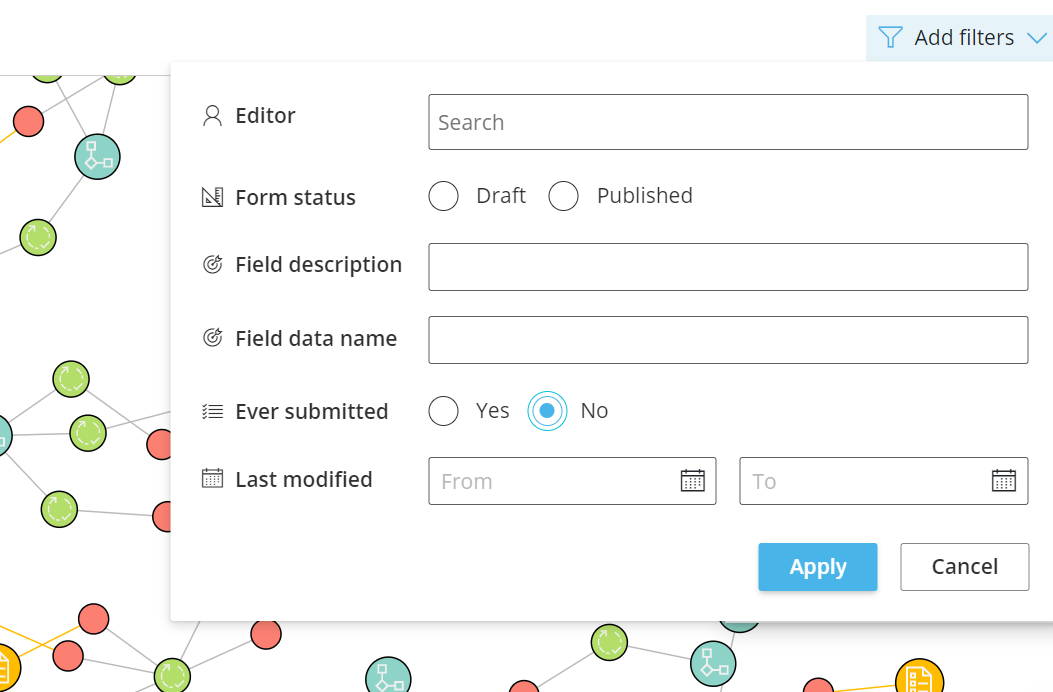
Sie können nach Formularfeldern oder nach Formulareditor filtern, um die Ansicht einzugrenzen.
Sie sind fertig, sobald Sie festgestellt haben, welche Formulare aktiv genutzt werden und welche ungenutzt oder nicht eingereicht sind.
Ansichten anpassen #
Explorer-Filter ähneln Filtern an anderer Stelle in Gluu. Verwenden Sie die Einstellungen, um das visuelle Layout anzupassen:
- Knotentypen: Knotentypen ein- oder ausblenden. Klicken Sie auf T, um die Knotentitel ein- oder auszublenden.
- Knoten reduzieren: Gruppieren Sie viele Verbindungen in einem einzigen Knoten, um die Übersichtlichkeit zu erhöhen.
- Knotenladung: Erhöhen Sie den Abstand, indem Sie Knoten wie Magnete auseinanderdrücken.
- Beziehungslänge: Legen Sie die maximale Linienlänge zwischen Knoten fest.
- Sticky-Modus: Fixieren Sie das Layout und positionieren Sie Knoten manuell für Screenshots neu.

Der Gluu Explorer kann mehrere Filter und Einstellungen kombinieren, um Ihnen genau die Übersicht zu liefern, die Sie benötigen. Legen Sie einfach los.
Sie sind fertig, sobald das Layout gut lesbar ist und Ihren Anforderungen entspricht. Verwenden Sie den Sticky-Modus, um es für einen Screenshot einzufrieren.
Video mit Beispielen #
Wenn Sie Beispiele für die Verwendung des Explorers in realen Szenarien sehen möchten, schauen Sie sich dieses Webinar an:
FAQ: Gluu Explorer #
Ja. Der Explorer erfordert das Enterprise Architecture Add-on. Es ist nicht in den Basisplänen Core, Essential oder Advanced enthalten. Wenn Sie den Explorer nicht in Ihrem Gluu-Menü unter Prozesse sehen, wenden Sie sich an Customer Success, um das Add-on für Ihr Konto zu aktivieren.
Die Ansicht auf Kontoebene zeigt alle Verbindungen über Ihr gesamtes Gluu-Konto auf einmal, wie in einer Helikopteransicht, mit jedem Prozess, jeder Aktivität, Komponente und jedem Formular. Die Ansicht auf Prozessebene öffnet sich von einer bestimmten Prozess- oder Aktivitätsseite aus und wählt dieses Element als Startpunkt vor. So können Sie sich leichter auf einen Bereich konzentrieren und von dort aus erweitern.
Ja, aber beide Funktionen erfordern spezielle Pläne. Das Filtern nach Komponenten erfordert den Advanced-Plan (Komponenten sind in Core oder Essential nicht verfügbar). Das Filtern nach Formularen erfordert ebenfalls den Advanced-Plan. Wenn Sie einen Basisplan ohne diese Funktionen haben, werden diese Filteroptionen nicht angezeigt.
Der Sticky-Modus friert das Explorer-Layout ein, sodass sich die Knoten nicht mehr bewegen. Sie können dann Knoten manuell in einer bestimmten Anordnung ziehen. Das ist nützlich, um eine saubere, lesbare Ansicht für Screenshots oder Präsentationen zu erstellen. Deaktivieren Sie den Sticky-Modus, um zum dynamischen, sich automatisch anordnenden Layout zurückzukehren.
Im Explorer wird der ursprüngliche Prozess für eine Aktivität direkt am Knoten angezeigt. Verbundene Prozesse, die nicht der ursprüngliche Prozess sind, erscheinen in einem dunkleren Grünton, sodass sich wiederverwendete Aktivitäten leicht von ursprünglichen unterscheiden lassen.
Ja. Die Formularansicht des Explorers zeigt alle Formulare und deren Verbindung zu Aktivitäten und Prozessen. Sie hebt auch Formulare hervor, die ungenutzt sind oder mit Aufgaben verknüpft sind, die nie eingereicht wurden. Das ist nützlich, um Ihre Formularbibliothek sauber zu halten. Dies erfordert den Advanced-Plan.


