
case management & Projektmanagement
Synchronisieren Sie Fall-Ordner automatisch mit SharePoint
Die SharePoint-Fall-Ordner-Synchronisierung erstellt automatisch einen SharePoint-Ordner für jeden Fall und jede Aktivität, wendet den von Ihnen festgelegten Benennungsstandard an und klont die Dokumentschablonen der Fall-Schablone an die richtige Stelle – sodass jeder Fall eine synchronisierte, gesicherte Kopie seiner Dateien in SharePoint behält, ohne dass etwas manuell erstellt werden muss.
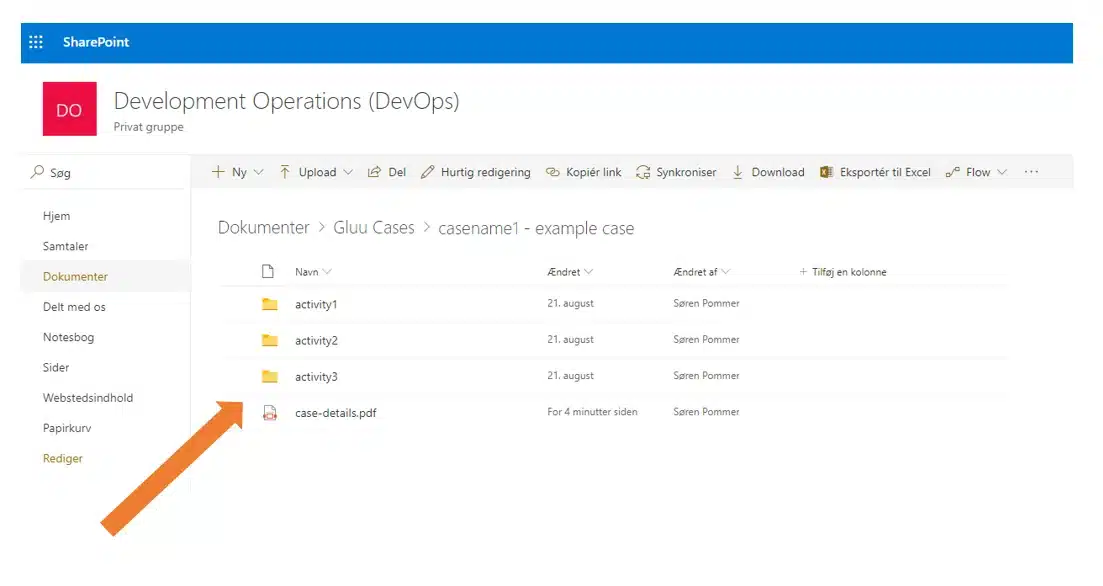
Was es ist
Die SharePoint-Fall-Ordner-Synchronisierung verbindet eine Gluu-Fall-Schablone mit einer SharePoint-Site. Wenn jemand einen Fall startet, erstellt Gluu automatisch einen passenden Fall-Ordner – und einen Unterordner für jede Aktivität darin – in SharePoint, gemäß dem von Ihnen konfigurierten Benennungsstandard.
Sie funktioniert zusammen mit Gluus umfassenderen Fall- und Projektmanagement-Funktionen: Der Fall selbst läuft weiterhin in Gluu, mit benannten Aufgabenverantwortlichen, Live-Fortschritt und einem Prüfpfad. SharePoint wird zur synchronisierten, durchsuchbaren Kopie der Dateien, die der Fall produziert – Formulare, Berichte, Fotos und Dokumentschablonen – für Teams und Prüfer, die bereits mit SharePoint arbeiten.
Warum sie wichtig ist
Eine verwaltete Quelle, nicht zwei auseinanderdriftende Kopien

Ein Benennungsstandard, jeder Fall folgt ihm
Wenn Ordner manuell erstellt werden, wird jeder Fall etwas anders benannt und SharePoint driftet stillschweigend von dem ab, was tatsächlich in Gluu passiert ist. Die Fall-Ordner-Synchronisierung hält beide im Gleichschritt, indem sie einen Benennungsstandard für jeden Fall und jede Aktivität verwendet.

Ein Backup und Prüfpfad ohne manuellen Export
Jedes Formular, jeder Bericht und jedes Foto, das bei einer Fall-Aufgabe erfasst wird, landet im passenden SharePoint-Ordner, sobald es erstellt wird – eine synchronisierte Kopie, auf die Sie Prüfer, Subunternehmer oder Ihre Backup-Richtlinie verweisen können, ohne einen separaten Exportschritt.

Keine SharePoint-Schulung erforderlich, um organisiert zu bleiben
Ordner- und Dateinamen folgen dem Standard, den Sie einmal festlegen, auf Kontoebene oder pro Fall-Schablone – sodass Kollegen niemals eine Benennungskonvention lernen oder sich merken müssen, wohin die Dateien eines Falls gehören.
Ergebnisse
100+
neue Mitarbeiter in
standardisierte Prozesse eingearbeitet
Verdoppelte Größe
seit 2019, ohne
Prozessdisziplin zu verlieren
Jede Phase erfasst
Angebot, Design, Planung
und Ausführung, standardisiert
In Gluu können wir – während des gesamten Prozesses – sehen, ob Aktivitäten erledigt wurden und wo die Arbeit nicht vorankommt. Wir können auch sehen, wer für die spezifischen Aktivitäten verantwortlich ist.
Hans Jørgen Ebbesen, CEO, CJ A/S
So funktioniert es
Wie funktioniert die SharePoint-Fall-Ordner-Synchronisierung in Gluu?
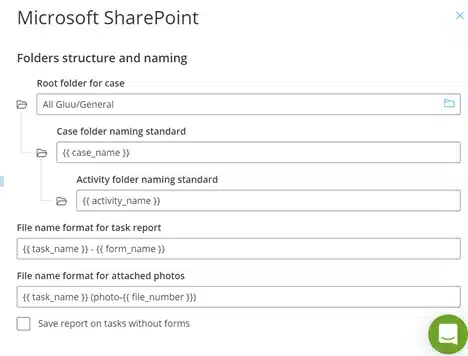
Legen Sie Ihren Benennungsstandard einmal fest
Fügen Sie die Azure AD-Mandanten-ID Ihrer Organisation hinzu, aktivieren Sie Microsoft SharePoint unter Apps & Integrations und legen Sie dann den Stammordner sowie den Benennungsstandard für Fälle, Aktivitäten und Dateien fest, den jeder neue Fall standardmäßig verwenden soll.
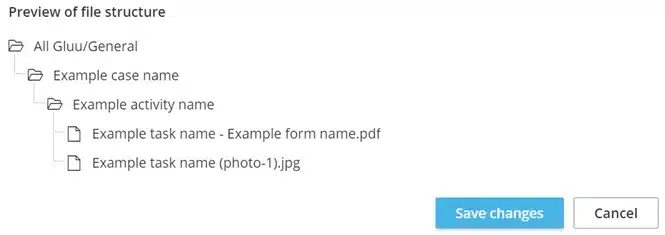
Zeigen Sie die Ordnerstruktur in der Vorschau an, bevor Sie sie speichern
Gluu zeigt genau, was es in SharePoint erstellen wird, bevor sich etwas ändert – Fall-Ordner, Aktivitäts-Unterordner und Dateinamen – sodass es keine Überraschungen gibt, wenn ein Fall zum ersten Mal läuft.
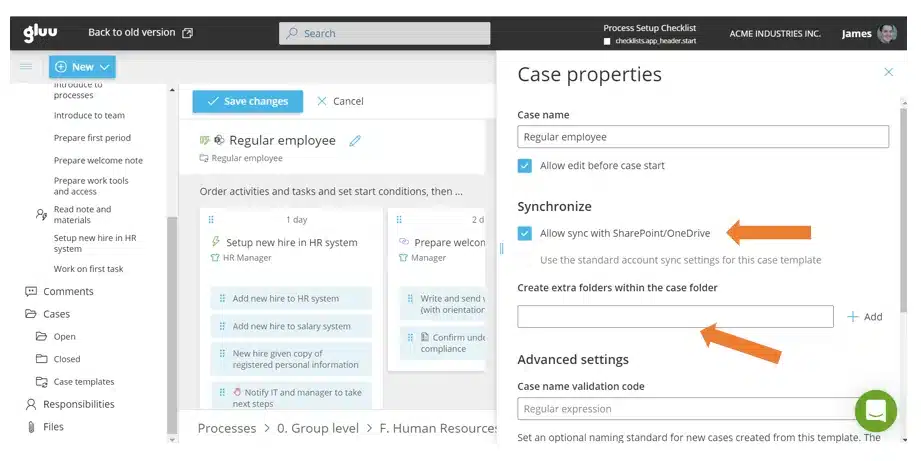
Aktivieren Sie die Synchronisierung pro Fall-Schablone
Überschreiben Sie den Kontostandard für einen Prozess: Öffnen Sie die entsprechende Fall-Schablone, aktivieren Sie ‚Synchronisierung mit SharePoint/OneDrive zulassen‘ und fügen Sie bei Bedarf zusätzliche Ordner hinzu. Jeder Fall, der von dieser Schablone – und ihren Dokumenten-Schablonen – gestartet wird, folgt automatisch derselben Struktur.
Verfügbarkeit
Die SharePoint-Fall-Ordner-Synchronisierung erfordert den Advanced-Plan plus das Add-on APIs und Schnittstellen. Sehen Sie, was jeder Plan beinhaltet, auf der Preisseite.
Häufig gestellte Fragen
Gluu ersetzt SharePoint nicht – Fälle, Aufgaben und Fortschritt laufen weiterhin in Gluu. Die SharePoint-Fall-Ordner-Synchronisierung erstellt und aktualisiert eine passende Ordnerstruktur in Ihrer bestehenden SharePoint-Site, sodass die Dateien, die ein Fall produziert, dort ebenfalls gesichert und durchsuchbar bleiben.
Gluu holt die Synchronisierung nach, sobald SharePoint wieder erreichbar ist. Sie können auch jederzeit auf das SharePoint-Symbol im Fall klicken, um ihn sofort zu synchronisieren und seinen Ordner zu öffnen.
Ja. Legen Sie einen kontoweiten Standard als Vorgabe fest und überschreiben Sie dann den Stammordner, die Benennung oder zusätzliche Ordner für jede einzelne Fall-Schablone unter deren Synchronisierungseinstellungen.
Jedes Formular, jeder Bericht und jedes Foto, das einer Fall-Aufgabe zugeordnet ist, sowie die auf der Fall-Schablone festgelegten Dokumenten-Schablonen, unter Verwendung des von Ihnen konfigurierten Dateibenennungsstandards – zum Beispiel „Aufgabenname – Formularname“ für Formulare.
Sie ist Teil des Add-ons APIs und Schnittstellen im Advanced-Plan. Sehen Sie in Gluus Plänen, was dieses Add-on sonst noch beinhaltet.
Ja. Die Verbindung mit SharePoint beginnt damit, dass Sie die Azure AD-Mandanten-ID Ihrer Organisation in den Gluu-Kontoeinstellungen hinzufügen und dann die Microsoft SharePoint-Integration unter Apps & Integrations aktivieren.
Verfasst und geprüft von
Zuletzt aktualisiert
Alle Funktionen
Plattform weiter erkunden
Bereit, Ihre Fall-Dateien mit SharePoint synchron zu halten?
Kostenlose 30-Tage-Testversion von Gluu. Keine Kreditkarte erforderlich. Ab 24 € / Jahr.