
Process architecture
Forretningsarkitekturmodellering, der aldrig bliver forældet
Forretningsarkitekturmodellering lader dig tegne diagrammer over, hvordan din organisation fungerer — landskabskort, proceshuse, værdikæder, SIPOC — og linke hver figur til en live Proces, Kategori, Gruppe eller Bruger i din Gluu-konto. Hvert link peger på selve enheden, ikke dens navn, så det bliver ved med at virke, efter du omdøber eller omstrukturerer.
 Links til processer, kategorier, grupper og brugere
Omdøbning ødelægger aldrig et link
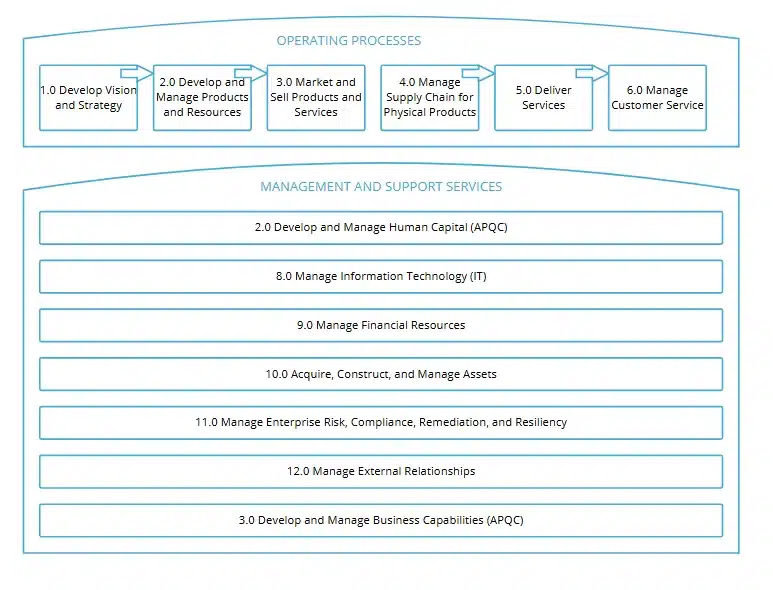
Hvad det er
Tegninger er et frit lærred i Gluu til at bygge en visuel guide til dit proces-hierarki — et interaktivt diagram, du udgiver, så folk navigerer via billeder i stedet for via menu. En figur kan repræsentere alt fra en enkelt aktivitet til en hel afdeling, og hver figur kan have et link til en Kategori, Gruppe, Proces, en anden Tegning, et eksternt site eller den bruger, der er ansvarlig for området.
Forretningsarkitekturmodellering ligger side om side med selve proces-hierarkiet, ikke i stedet for det — nummerering, ejerskab og niveaustruktur kommer fra den bredere funktion, det hører til: se hvordan den fulde struktur fungerer, niveau for niveau.
Hvorfor det er vigtigt
Hvorfor have et billede af forretningen?

Én struktur, så mange kort som du har brug for
Byg et shopfloor-view, et IT-systemkort, et compliance-overblik — lige så mange tegninger som din organisation har brug for, hver med sin egen indgang til det samme proces-hierarki. Kollegaer navigerer via billeder i stedet for først at skulle lære menustrukturen.

Ikke flere forældede arkitekturdiagrammer
Statiske arkitekturdiagrammer glider væk fra virkeligheden den dag, nogen reorganiserer. En tegnings links peger på selve Processen, Kategorien eller Gruppen — ikke et navn, der er skrevet på figuren — så navigationen stadig fungerer korrekt, efter du omdøber eller omstrukturerer, og modellen ikke stille og roligt bliver forældet.

Roller, processer og systemer i ét billede
Tilføj den ansvarlige bruger til en figur for at vise, hvem der er ansvarlig for den del af arkitekturen, og gå derefter fra landskabsvisningen direkte ind i processen, kategorien eller gruppen bag. Én tegning rummer den struktur, der før lå i tre separate dokumenter.
Sådan fungerer det
Hvordan fungerer forretningsarkitektur-tegninger i Gluu?
En tegning bygges af simple figurer — rektangler, baner, chevrons, forbindelser — så ethvert framework, din organisation allerede bruger, kan overføres til lærredet. De fire eksempler nedenfor bruger et proceshus, et SIPOC-scope, en værdistrøm og den udgivne gateway-visning, men lærredet begrænser dig ikke til disse. Trin-for-trin-instruktioner findes i guiden til at tegne forretningsarkitekturer.
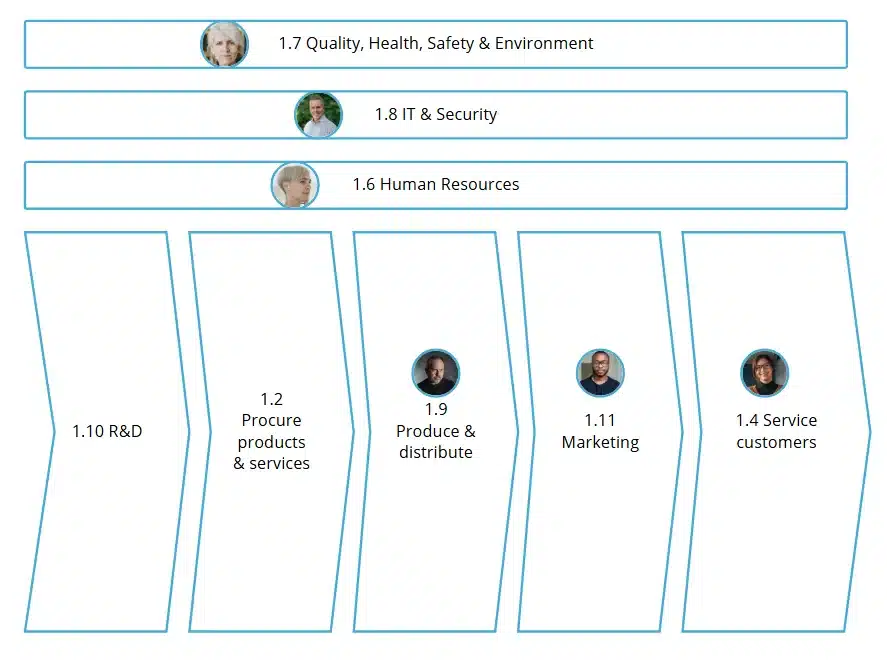
1. Tegn proceshuset
Opstil funktionelle baner — R&D, indkøb, produktion, marketing, service — med de roller, der er ansvarlige for hver, og link derefter hver bane til den Kategori eller Gruppe, den repræsenterer. Alle, der åbner tegningen, ser ejerskab og struktur med det samme.
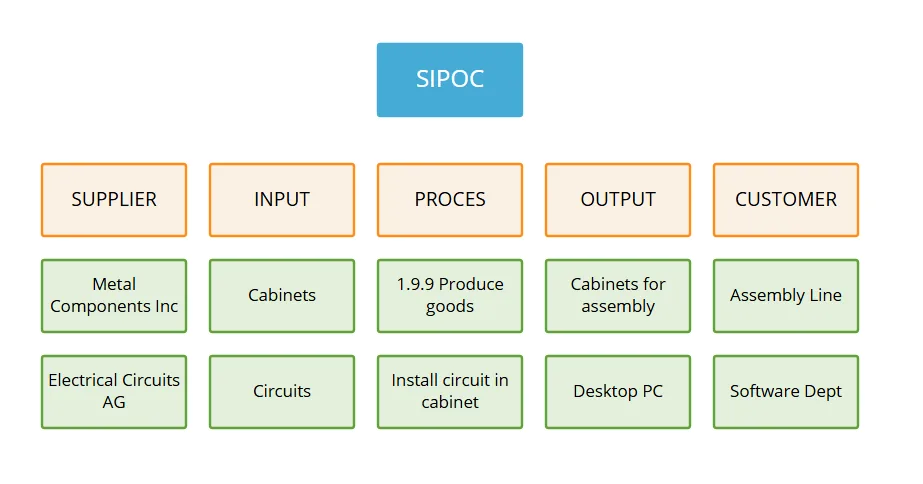
2. Afgræns arbejdet med SIPOC
Leverandører, input, proces, output og kunder, sat op for én proces eller en håndfuld — en hurtig måde at blive enige om scope, før nogen åbner proceseditoren. Link procesboksen direkte til den Proces, den repræsenterer.
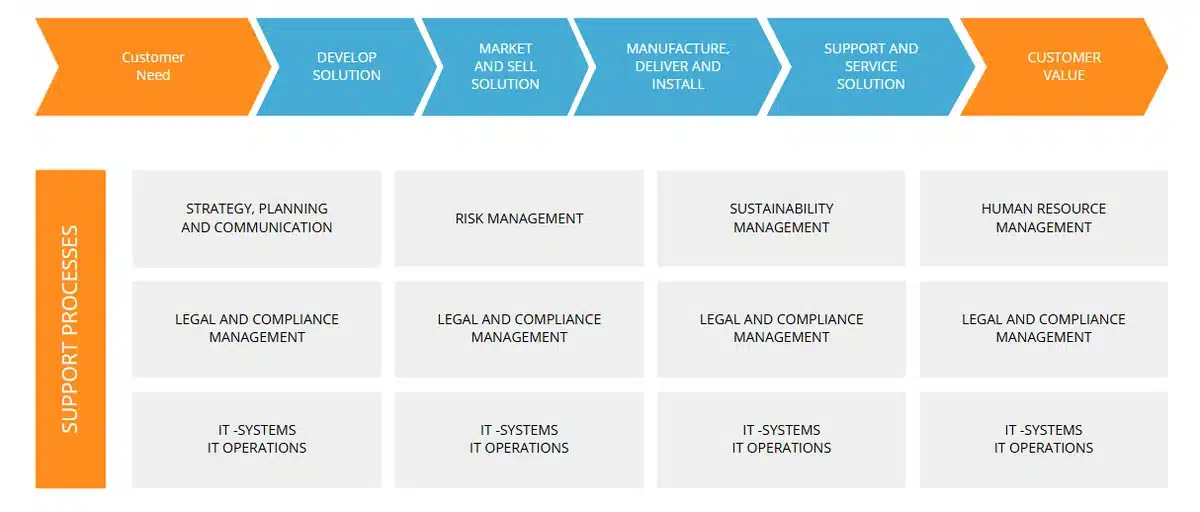
3. Kortlæg værdistrømmen
Vis end-to-end-flowet fra kundebehov til kundeværdi, med supportprocesser nedenunder. Brug det som den one-pager, der samler ledelsen, før du hænger et detaljeret framework som APQC under hvert trin.
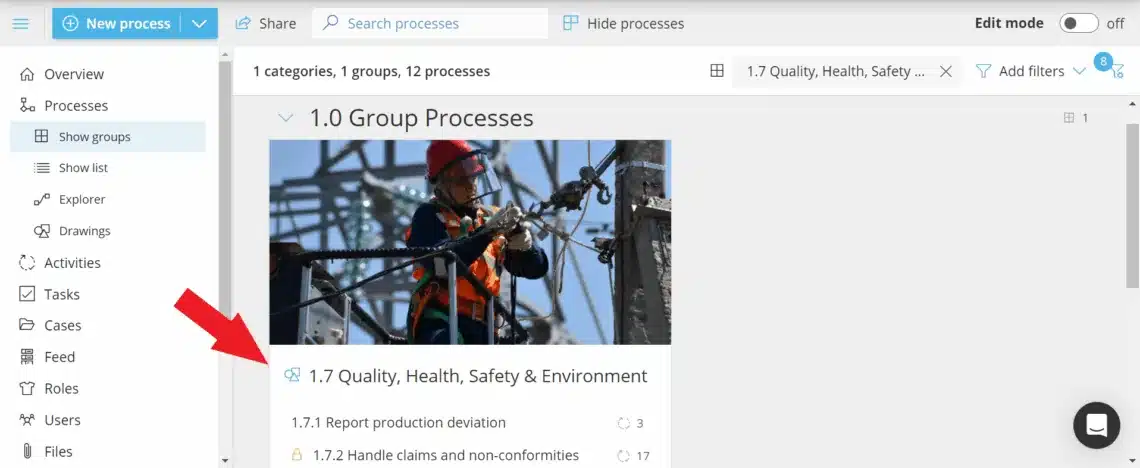
4. Udgiv den som en indgang til hierarkiet
Når du udgiver, tilføjes et lille ikon på procesoversigtssiden for hver linket Kategori, Gruppe eller Proces, så folk hopper direkte fra deres daglige visning ind i tegningen — og når man klikker på en figur i tegningen, åbnes den tilsvarende filtrerede visning tilbage i hierarkiet.
Tilgængelighed
Forretningsarkitekturmodellering er en del af tilføjelsen Enterprise Architecture, sammen med værdistrømskort og det visuelle procesforbindelseskort. Den er tilgængelig oven på planerne Essential og Advanced. Se hvad hver plan indeholder på prissiden.
Ofte stillede spørgsmål
Ja. Tegninger kræver tilføjelsen Enterprise Architecture, som også låser op for værdistrømskort og det visuelle procesforbindelseskort. Den er tilgængelig oven på planerne Essential og Advanced — hvis du ikke kan se Tegninger i din Gluu-menu, så kontakt Customer Success for at få det aktiveret.
Intet går i stykker. Et link i en tegning peger på selve Processen, Kategorien eller Gruppen, ikke navnet du skrev på figuren — så så længe enheden stadig findes, bliver linket ved med at fungere korrekt, efter du omdøber eller omstrukturerer den.
Fordi Tegninger er et frit lærred, kan du bygge ethvert framework, din organisation allerede bruger — kunder tegner ofte en Porter-inspireret værdikæde, et APQC-inspireret landskab, SIPOC, proceshuse og swimlanes. Der er ingen skabelonvælger; du bygger selv figurerne, som du ville gøre i ethvert diagramværktøj.
Ja. En figur kan linke til en Kategori, Gruppe, Proces, en anden Tegning, en ekstern URL eller den bruger, der er ansvarlig for området — så én tegning kan kombinere intern navigation med henvisninger til dit intranet, en leverandørportal eller et regulatorisk site.
Kontoejeren og enhver bruger med tilladelsen Administrer tegninger kan oprette og redigere tegninger. Alle andre kan se en tegning, når den er udgivet — Administrer tegninger tildeles under Kontoindstillinger > Tilladelsesgrupper.
Ja. En typisk tilgang er én overordnet tegning for hele landskabet, med linkede undertegninger for hvert større område — brugere går i dybden fra overblikket til den detalje, de har brug for.
Skrevet og gennemgået af
Senest opdateret
Alle funktioner
Udforsk platformen videre
Klar til at gøre din forretningsarkitektur synlig?
Gluu gratis 30-dages prøveperiode. Opret uden kreditkort. Start fra kr. 199,- / år.