
Account-Admin
Prozessverantwortliche
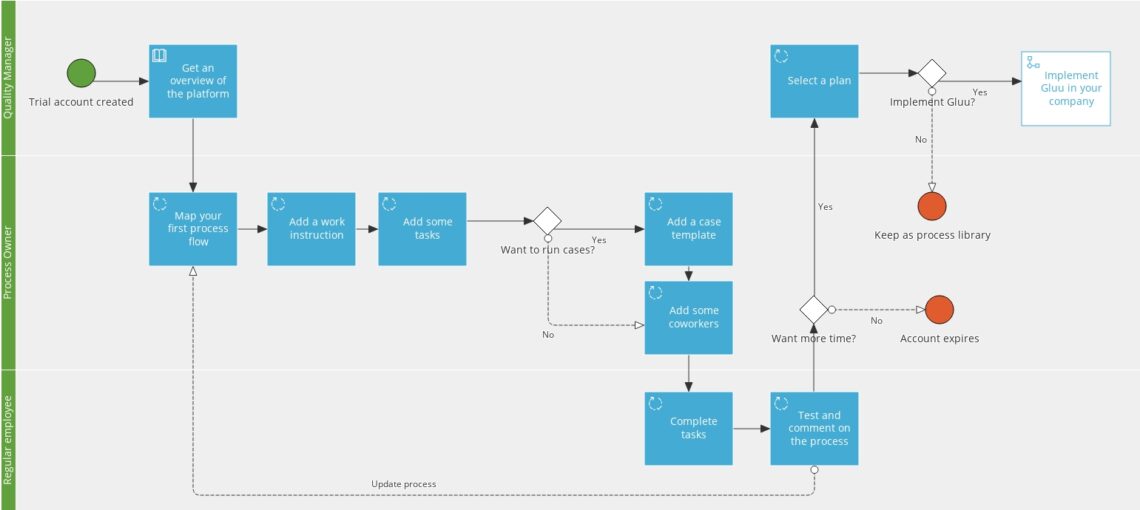
Ziel: Testen Sie Gluu (oder fangen Sie klein an), indem Sie einen Prozess durch einen vollständigen Prozessverbesserungszyklus führen: Bilden Sie ihn ab, fügen Sie Arbeitsanweisungen und Aufgaben hinzu, laden Sie Kolleg:innen ein und holen Sie deren Feedback ein.
In einem Gluu-Testkonto sehen Sie einen Beispielprozess namens „Introduce you to Gluu“. Diesen Prozess empfehlen wir, um alle wichtigsten Funktionen zu testen und zu verstehen. Klicken Sie sich durch jede Aktivität und machen Sie sich mit den Grundlagen vertraut. Genauso werden bald auch Ihre eigenen Prozesse von anderen erkundet.
Bevor Sie starten #
Während Ihrer kostenlosen Testphase haben Sie vollen Zugriff auf jeden Schritt unten, sodass Sie den gesamten Zyklus ausprobieren können. Wenn Sie einen kostenpflichtigen Plan nutzen, benötigen einige Schritte einen bestimmten Plan oder eine Berechtigung. Jeder Schritt nennt dies, hier die Übersicht:
- Prozesse abbilden und den KI-Assistenten nutzen: verfügbar in allen Plänen (Core, Essential, Advanced).
- Arbeitsanweisungen hinzufügen und Prozesse kommentieren: Essential- und Advanced-Pläne.
- Aufgaben hinzufügen, Fälle ausführen und die mobilen Apps nutzen: Advanced-Plan.
- Kolleg:innen einladen: Sie benötigen die Berechtigung Manage users (unter Konto verwalten festgelegt).
1. Konto erstellen #
Erstellen Sie zuerst ein Testkonto. Sobald Sie drin sind, führt Sie der Beispielprozess „Introduce you to Gluu“ durch die nächsten Schritte.
Sie sind fertig, sobald Sie sich anmelden und den Beispielprozess öffnen können.
2. Einen Prozess abbilden #
Verfügbar für alle Pläne.
- Erstellen Sie einen neuen Prozess auf der Seite Prozesse.
- Klicken Sie auf den Prozess, um seinen Ablauf abzubilden, folgen Sie dann dem Assistenten und lassen Sie sich vom KI-Assistenten von Gluu dabei helfen, Ihren ersten Prozess abzubilden.

Sie sind fertig, sobald Ihr Prozess einen Ablauf von Aktivitäten über die beteiligten Rollen hinweg hat.
3. Arbeitsanweisungen hinzufügen #
Plan: Essential oder Advanced.
Wenn Sie der Anleitung folgen, können Sie zu jeder Aktivität im Prozess Arbeitsanweisungen hinzufügen, damit die Personen, die die Arbeit ausführen, genau wissen, was zu tun ist.
Sie sind fertig, sobald Ihre Schlüsselaktivitäten klare Anweisungen enthalten.
4. Fügen Sie Aufgaben hinzu #
Plan: Advanced.
Sobald Ihr Prozess und die Anweisungen eingerichtet sind, beginnen Sie mit der Ausführung über Aufgaben. Aufgaben machen die Arbeit konkret und messbar. Gluu unterstützt zwei Typen:
- Wiederkehrende, zeitplangesteuerte Aufgaben: Diese laufen automatisch für Arbeit, die an bestimmten Tagen oder zu bestimmten Zeiten stattfinden muss.
- Fallbasierte Aufgaben: Diese sind in Fällen enthalten und starten zum richtigen Zeitpunkt im Prozessablauf.
Dieses Video gibt Ihnen einen Überblick darüber, wie Sie Aufgaben verwenden:
Erfahren Sie mehr über die Ausführung von Prozessen mit Aufgaben.
Sie sind fertig, sobald Ihre Aktivitäten einige Aufgaben haben, die sie konkret und messbar machen, idealerweise sowohl einige wiederkehrende als auch einige fallbasierte Aufgaben.
5. Fügen Sie Fallvorlagen hinzu, um Fälle auszuführen #
Plan: Advanced.
Wenn Ihr Prozess gelegentlich und bei Bedarf laufen soll, nutzen Sie Fälle, um eine bestimmte Abfolge von Aufgaben über Rollen hinweg auszuführen. Stellen Sie sicher, dass Sie mindestens zwei Aktivitäten mit Aufgaben haben, die auf „start with a case“ gesetzt sind, und erstellen Sie dann die Vorlage.
Lesen Sie, wie Sie Fälle mit Gluu ausführen, oder sehen Sie sich unser Webinar zur Ausführung fallbasierter Aufgaben an.
Sie sind fertig, sobald Sie eine Fallvorlage haben und versucht haben, einen Beispielfall zu starten.
6. Laden Sie Kolleg:innen ein #
Berechtigung: Manage users.
Sobald Ihr Prozess einen Ablauf, Anweisungen und Aufgaben hat, beziehen Sie einige Kolleg:innen in Ihren Test ein. Fügen Sie Ihrem Konto weitere Nutzer hinzu und geben Sie ihnen die im Prozess beteiligten Rollen. Danach können sie mit dem Testen starten.
Sie sind fertig, sobald Ihre Kolleg:innen eingeladen sind und ihre Rollen zugewiesen bekommen haben.
7. Erledigen Sie Aufgaben #
Plan: Advanced (Aufgaben und die mobilen Apps).
Personen mit den richtigen Rollen können Aufgaben als „done“ markieren, entweder auf der Gluu-Webplattform oder in den nativen Android- und iOS-Apps. Die mobilen Apps dienen dazu, Aufgaben und Fälle unterwegs abzuschließen. Prozesse bilden Sie im Web ab und bearbeiten sie dort.
Sie sind fertig, sobald Ihre Kolleg:innen einige der von Ihnen eingerichteten Aufgaben abgeschlossen haben.
8. Kommentieren und Feedback geben #
Plan: Essential oder Advanced.
Sobald Ihre Kolleg:innen den Prozess ausprobiert haben, werden sie Ideen zur Verbesserung haben. Dafür ist die Kommentarfunktion da: Kommunikation rund um Prozesse. Nehmen Sie als letzten Schritt ein paar Änderungen vor und sehen Sie, wie Gluu Sie auffordert, diese an Ihre Kolleg:innen zurückzumelden.
Sie sind fertig, sobald Ihre Kolleg:innen den Prozess getestet und ihr Feedback als Kommentare hinterlassen haben.
Gut zu wissen #
- Sie müssen nicht alle acht Schritte auf einmal erledigen. Fangen Sie klein an: Bilden Sie einen Prozess ab, fügen Sie Anweisungen hinzu und ergänzen Sie dann nach und nach Aufgaben, Fälle und Kolleg:innen.
- Eine Fallvorlage benötigt mindestens zwei Aktivitäten mit Aufgaben, die auf „start with a case“ gesetzt sind, bevor sie ausgeführt werden kann.
- Arbeitsanweisungen, Aufgaben und Fälle werden mit höheren Plänen freigeschaltet; eine Testphase gibt Ihnen alle, sodass Sie den vollständigen Zyklus ausprobieren können.
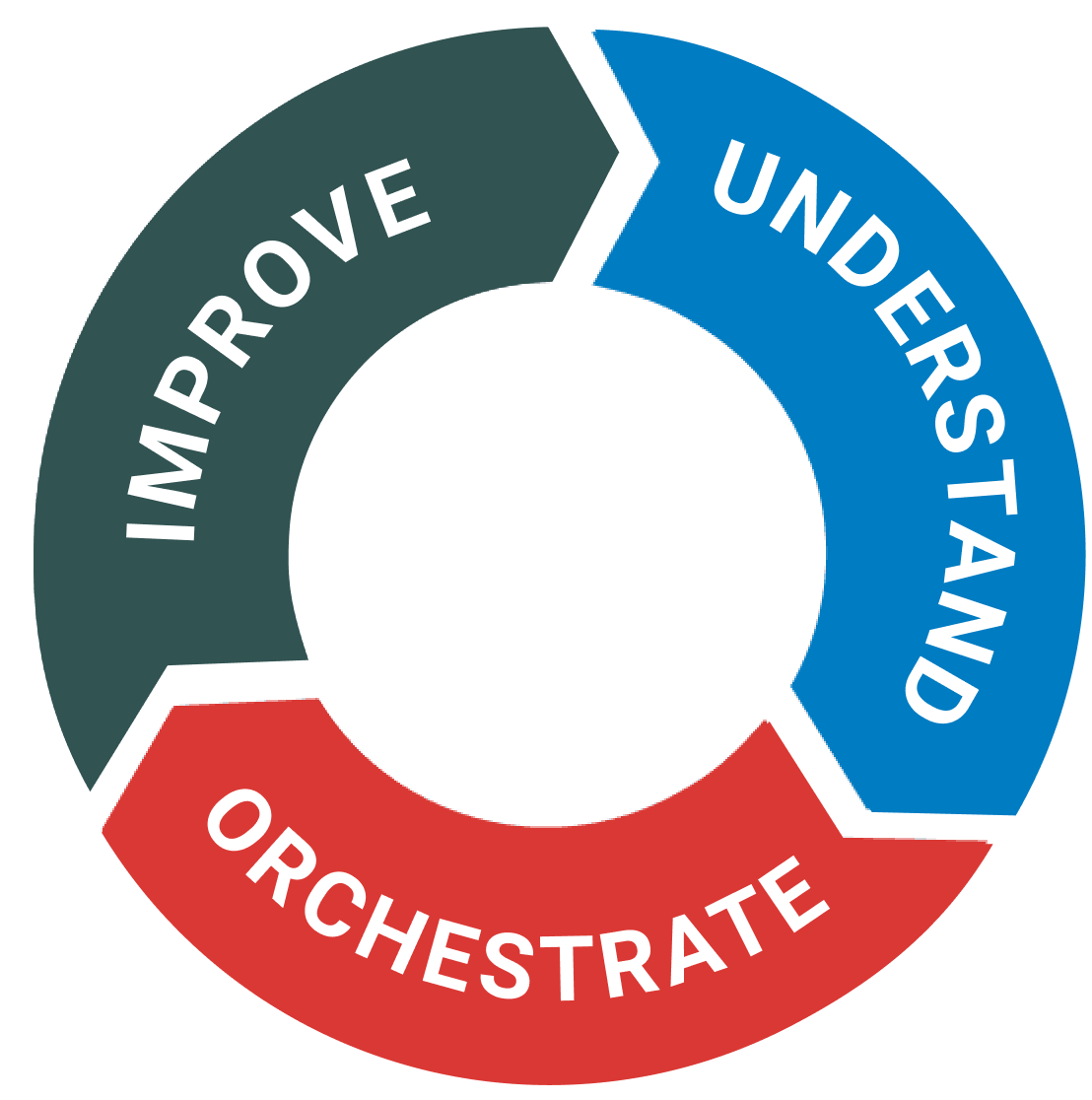
Glückwunsch! Inzwischen haben Sie einen Prozessverbesserungszyklus abgeschlossen und sind auf dem besten Weg, die Arbeit, die Ihr Prozess abdeckt, zu standardisieren und zu verbessern.
FAQ: Erste Schritte mit Gluu #
Während einer kostenlosen Testphase haben Sie vollen Zugriff auf jeden Schritt. In einem kostenpflichtigen Plan ist das Abbilden von Prozessen in allen Plänen möglich; Arbeitsanweisungen und Kommentare benötigen Essential oder Advanced; und Aufgaben, Fälle und die mobilen Apps benötigen Advanced.
Aufgaben und Fälle sind Funktionen des Advanced-Plans. In Core oder Essential können Sie weiterhin Prozesse abbilden und Arbeitsanweisungen hinzufügen. Wechseln Sie auf Advanced, um Aufgaben hinzuzufügen, Fallvorlagen zu erstellen und Arbeit in den mobilen Apps abzuschließen.
Zum Einladen und Verwalten von Nutzern benötigen Sie die Berechtigung „Manage users“, die unter Konto verwalten festgelegt wird. Ein Nutzer ohne diese Berechtigung kann weiterhin Prozessrollen zugewiesen bekommen, aber keine neuen Personen hinzufügen. Fragen Sie daher Ihren Kontoinhaber, wenn Sie Kolleg:innen einladen müssen.
Das ist ein Beispielprozess, der in jedem Testkonto enthalten ist. Klicken Sie sich durch seine Aktivitäten, um zu sehen, wie Arbeitsanweisungen, Aufgaben und Kommentare zusammenspielen, und nutzen Sie ihn dann als Vorlage, wenn Sie Ihren eigenen ersten Prozess abbilden.
Nein. Die acht Schritte spiegeln einen vollständigen Verbesserungszyklus wider, aber Sie können klein anfangen, einen einzelnen Prozess abbilden, Anweisungen hinzufügen und Aufgaben, Fälle und Kolleg:innen später ergänzen, wenn Ihre Anforderungen und Ihr Plan wachsen.


