
●○○Core
Account-Admin
Ziel: Einen neuen Benutzer erstellen, ihm Rollen zuweisen und ihm den Zugang zu Gluu zusenden.
Indem Sie Benutzer hinzufügen, holen Sie Ihre Kollegen in Gluu, damit sie Prozesse finden, Arbeitsanweisungen befolgen und an der Arbeit teilnehmen können. Dieser Artikel behandelt das manuelle Hinzufügen eines Benutzers. Sie können Personen auch auf zwei andere Arten hinzufügen:
- Einen bestimmten Prozess teilen: Laden Sie jemanden zu einem einzelnen Prozess ein, ohne vollen Zugang einzurichten.
- Mit dem Azure AD Ihres Unternehmens synchronisieren: Benutzer automatisch aus Ihrem Verzeichnis bereitstellen.
- Benutzer manuell hinzufügen, wie unten beschrieben.
Bevor Sie starten #
- Plan: Verfügbar in allen Plänen: Core, Essential und Advanced.
- Rolle: Sie benötigen die Rolle Benutzer verwalten, um Benutzer zu erstellen und Rollen zuzuweisen.
- Einrichtung: Erstellen Sie zuerst die organisatorischen Rollen, die Sie zuweisen möchten, damit Sie diese beim Einrichten jedes Benutzers hinzufügen können.
Benutzer hinzufügen #
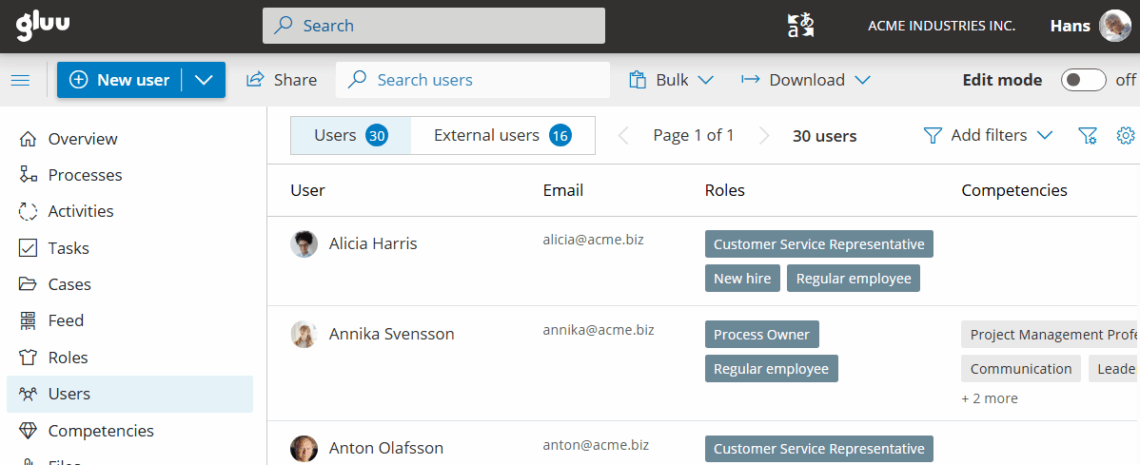
- Gehen Sie im linken Menü zu Benutzer.
- Prüfen Sie mit der Suche, ob der Benutzer bereits existiert.
- Klicken Sie auf Neu, um den Bildschirm mit den Benutzerdetails zu öffnen.
- Geben Sie den Namen und die E-Mail-Adresse der Person ein und klicken Sie dann auf Benutzer erstellen.
Sie sind fertig, sobald der neue Benutzer in Ihrer Benutzerliste erscheint.
Rollen zuweisen #
Rollen verbinden einen Benutzer mit Prozessen und stellen sicher, dass jede Person sieht, was für ihre Arbeit relevant ist. Weisen Sie Rollen zu, während Sie den Benutzer einrichten, oder fügen Sie sie später hinzu.
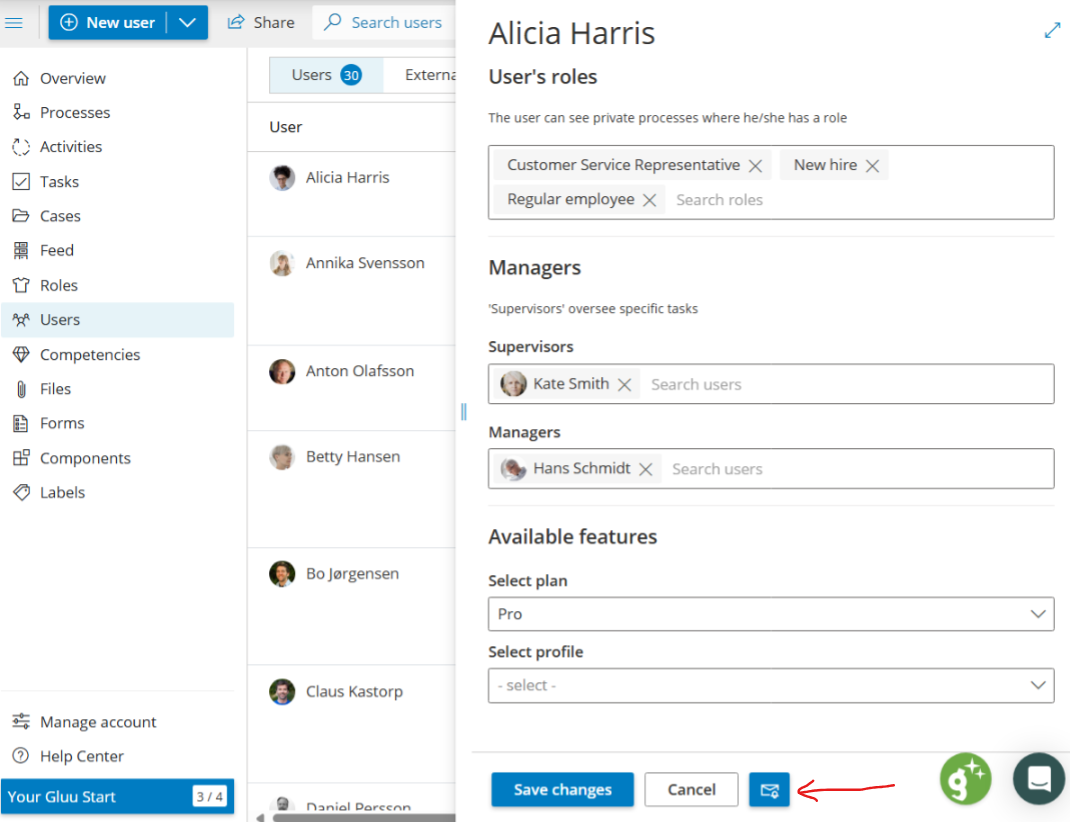
- Öffnen Sie den Benutzer.
- Suchen Sie die Rollen, die die Person innehat, und fügen Sie sie hinzu.
- Klicken Sie auf X neben einer Rolle, um sie zu entfernen.
Sie sind fertig, sobald die Rollen des Benutzers in seinem Profil aufgeführt sind. Der Benutzer kann nun jeden Prozess, jede Aktivität und jede Arbeitsanweisung sehen, die mit diesen Rollen verknüpft sind.
Lesen Sie mehr über Rollen in diesem Artikel.

Optionale Informationen hinzufügen #
Sie können zusätzliche Details zu einem Benutzer über dessen Namen und E-Mail-Adresse hinaus erfassen:
- Klicken Sie unterhalb des E-Mail-Felds auf Optionale Felder.
- Fügen Sie einen Titel hinzu (optional).
- Fügen Sie eine Telefonnummer hinzu (optional).
- Fügen Sie einen Standort hinzu (ein physischer Ort oder eine Abteilung).
Sie sind fertig, sobald die optionalen Felder die von Ihnen hinzugefügten Details anzeigen. Optionale Felder unterstützen HR und das Benutzermanagement, indem sie Ihnen ermöglichen, Benutzer in Gluu zu filtern und zu gruppieren.
Zugangsdaten senden #
Sobald Sie einen Benutzer hinzugefügt haben, senden Sie der Person eine E-Mail mit einem Link zum Festlegen eines Passworts. Dies ist nicht erforderlich, wenn Sie Azure AD Single Sign-on verwenden.
Der Link ist aus Sicherheitsgründen zeitlich begrenzt. Wenn er abläuft, bevor die Person ihn verwendet, senden Sie jederzeit über denselben Bildschirm einen neuen Einladungslink. Verwenden Sie dieselbe Option, um einem Benutzer zu helfen, der den Zugang verloren hat.
Sie sind fertig, sobald der Benutzer dem Link gefolgt ist und ein Passwort festgelegt hat. Die Person kann sich nun bei Gluu anmelden.
Standard-Ansichtsrechte #
Standardmäßig kann jeder Benutzer:
- Jeden nicht privaten Prozess, jede Aktivität und jede Arbeitsanweisung suchen, lesen, anzeigen und kommentieren.
- Dort suchen, lesen, anzeigen und kommentieren, wo er eine Rolle hat (als Prozessmitglied).
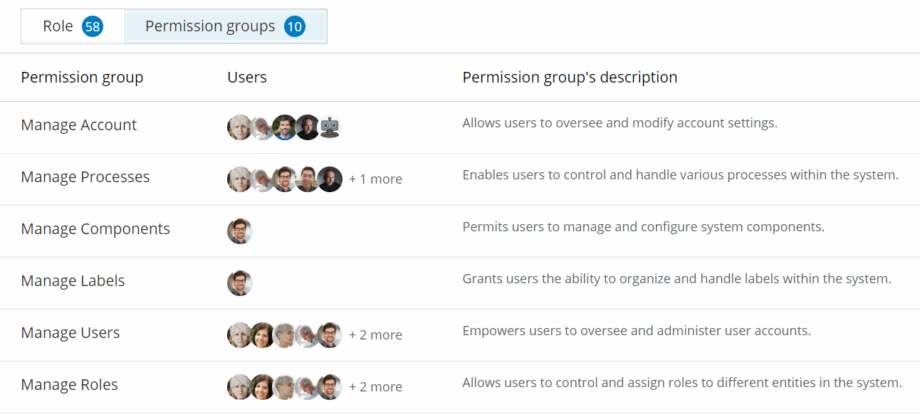
Um umfassendere Zugriffsrechte zu gewähren, können Sie Berechtigungsgruppen verwenden und Benutzer den entsprechenden Gruppen hinzufügen. Berechtigungsgruppen erfordern das Add-on Enterprise Security.
Tipp: Um die Navigation für eine Benutzergruppe anzupassen, verwenden Sie Profile (erfordert das Add-on Unternehmensanpassung).
Beispiel: Eine neue Mitarbeiterin einarbeiten #
Maria tritt dem Finanzteam bei. In Benutzer klicken Sie auf Neu, geben ihren Namen und ihre E-Mail-Adresse ein und klicken auf Benutzer erstellen. Sie öffnen Optionale Felder und fügen ihren Titel, Financial Controller, und ihren Standort, Kopenhagen, hinzu. Sie weisen ihr die Rollen Kreditorenbuchhaltung und Monatsabschluss zu, sodass sie diese Prozesse sofort sieht. Schließlich senden Sie ihr eine Zugangs-E-Mail. Sie folgt dem Link, legt ein Passwort fest und meldet sich an, um die für sie bereitstehende Arbeit zu finden.
Mehr lesen: Prozessrollen verwalten und Berechtigungsgruppen verwenden.
FAQ: Benutzer in Gluu hinzufügen und einladen #
Das Hinzufügen und Einladen von Benutzern ist in allen Plänen verfügbar: Core, Essential und Advanced. Sie benötigen die Rolle „Benutzer verwalten“, um Benutzer zu erstellen und Rollen zuzuweisen. Die üblichen Begrenzungen der Benutzerplätze für Ihren Plan gelten weiterhin, es fällt aber keine separate Gebühr für das Senden einer Einladung an.
Nachdem Sie den Benutzer erstellt haben, öffnen Sie den Benutzer und senden Sie eine E-Mail mit einem Link zum Festlegen eines Passworts. Der Link ist aus Sicherheitsgründen zeitlich begrenzt. Wenn er abläuft, bevor die Person ihn verwendet, senden Sie jederzeit über denselben Bildschirm einen neuen Einladungslink.
Ein neuer Benutzer sieht nur öffentliche Prozesse sowie jeden Prozess, in dem er eine Rolle hat. Weisen Sie dem Benutzer die organisatorischen Rollen für seine Arbeit zu, und die entsprechenden Prozesse, Aktivitäten und Arbeitsanweisungen werden ihm automatisch angezeigt.
Ja. Wenn Sie einen Benutzer erstellen oder bearbeiten, klicken Sie unterhalb des E-Mail-Felds auf „Optionale Felder“, um einen Titel, eine Telefonnummer und einen Standort hinzuzufügen. Diese Felder unterstützen HR und das Benutzermanagement, indem sie Ihnen ermöglichen, Benutzer in Gluu zu filtern und zu gruppieren.
Rollen verbinden einen Benutzer mit bestimmten Prozessen und der Arbeit, die er erledigt. Berechtigungsgruppen gewähren umfassendere, erweiterte Zugriffsrechte und erfordern das Add-on Enterprise Security. Verwenden Sie Rollen für den alltäglichen Zugriff und Berechtigungsgruppen, wenn Sie erhöhte Rechte zentral verwalten müssen.
Verwandt: Konfiguration von Single Sign-on (SSO)


