
Prozessverantwortlicher
Account-Admin
Ziel: Beschleunigen Sie die Prozessarbeit mit integrierter KI ohne Prompts – erstellen oder überarbeiten Sie work instructions, schlagen Sie Aufgaben vor, bereichern Sie Rollen, übersetzen Sie Inhalte und steuern Sie den Zugriff im Adminbereich.
Der Gluu Assistant ist Ihr Copilot für Prozesse. Es verwendet bewährte, integrierte Prompts, die Best Practices mit Ihren Kontodaten verbinden – sodass Sie keine Prompts schreiben müssen. Die neueste Generation fügt Advanced-Funktionen und Admin-Steuerelemente hinzu, während Sie die Kontrolle über Inhalte und Versionierung behalten.
Bevor Sie starten #
- Plan: Der Gluu Assistant ist in allen Plänen verfügbar. Die einzelnen Prompts variieren: Prompts für work instructions erfordern den Essential-Plan oder höher, die Aufgabenerstellung erfordert den Advanced-Plan, die Übersetzung erfordert das Lokalisierung-Add-on und Kompetenzvorschläge erfordern das HR-Modul-Add-on (jeweils im entsprechenden Abschnitt unten aufgeführt).
- Rolle: Jeder Benutzer mit Bearbeitungszugriff auf den Prozess, die Aktivität oder die Rolle, an der er arbeitet, kann die passenden Prompts verwenden. Das Verwalten von KI-Einstellungen und Berechtigungen erfordert die Berechtigung Konto verwalten.
- Setup: Keine spezielle Einrichtung erforderlich – der Assistant ist standardmäßig aktiviert. Administratoren können einzelne Prompts aktivieren oder einschränken (siehe „Den Gluu Assistant verwalten (Admins)“ unten).
So starten Sie ihn #
- Klicken Sie auf den Gluu Assistant in der unteren rechten Ecke auf einer beliebigen Seite.
- Überprüfen Sie die Vorschläge für diese Seite (kontextbezogen).
- Wählen Sie einen Vorschlag aus und folgen Sie den Schritten auf dem Bildschirm.
Sie sind fertig, sobald Sie die Schritte auf dem Bildschirm für Ihren gewählten Vorschlag befolgt haben.

Was er kann #
Der Assistant enthält integrierte Prompts, mit denen Sie die folgenden Aufgaben mit einfachen Klicks erledigen können:
- Fügen Sie fehlende Kategorien und Gruppen in Ihrer Prozesshierarchie hinzu.
- Erstellen oder bereichern Sie Rollen (Zweck, Verantwortlichkeiten, Kompetenzen).
- work instructions (Warum/Wie) gemäß Ihrer Vorlage entwerfen und umschreiben. Erfordert Essential-Plan oder höher.
- Aktionsfähige Aufgaben basierend auf dem Anweisungsinhalt vorschlagen. Erfordert Advanced-Plan.
- Anweisungen übersetzen, unter Berücksichtigung Ihrer Kontosprache. Erfordert das Lokalisierung-Add-on.
Erstellen Sie eine neue Arbeitsanweisung #
Erfordert den Essential-Plan oder höher.
- Öffnen Sie die entsprechende Aktivitätsseite.
- Klicken Sie auf den Gluu Assistant.
- Wählen Sie „Anweisungstext vorschlagen“.
- Überprüfen Sie das vorgeschlagene Warum/Wie und den Kontext.
- Klicken Sie auf „Hinzufügen“, um die Anweisung einzufügen.
- Bearbeiten Sie die Details nach Bedarf (Sie behalten die Kontrolle).
Sie sind fertig, sobald die Anweisung in der Aktivität gespeichert wurde.
Lesen Sie mehr: Eine Arbeitsanweisung erstellen
Überarbeiten Sie eine bestehende Arbeitsanweisung #
Erfordert den Essential-Plan oder höher.
- Öffnen Sie die Aktivität mit einer bestehenden Anweisung.
- Klicken Sie auf den Gluu Assistant.
- Wählen Sie „Anweisungstext umschreiben“.
- Überprüfen Sie, wie Ihre Notizen, Medien und Links zusammengeführt wurden.
- Klicken Sie auf „Übernehmen“, um die Anweisung zu ersetzen oder zu aktualisieren.
Sie sind fertig, sobald die aktualisierte Anweisung gespeichert wurde.
Aufgaben aus einer Anweisung generieren #
Erfordert den Advanced Plan.
- Öffnen Sie die Aktivitätsanweisung.
- Klicken Sie auf den Gluu Assistant.
- Wählen Sie „Aufgaben vorschlagen“.
- Überprüfen Sie die Aufgabenvorschläge, die aus der Anweisung abgeleitet wurden.
- Wählen Sie die Aufgaben aus, die Sie hinzufügen möchten.
- Klicken Sie auf „Hinzufügen“, um die Aufgaben für die Fallausführung zu erstellen.
Sie sind fertig, sobald die ausgewählten Aufgaben in der Aktivität erscheinen und bereit sind, in einem Case ausgeführt zu werden.
Anweisungen übersetzen (unter Berücksichtigung der Kontosprache) #
Erfordert das Lokalisierung-Add-on. Kontaktieren Sie den Gluu-Support, um es für Ihr Konto zu aktivieren.
- Öffnen Sie die Aktivitätsanweisung.
- Klicken Sie auf den Gluu Assistant.
- Wählen Sie „Übersetzen“ und eine Sprache aus.
- Überprüfen Sie die Übersetzung.
- Speichern Sie, damit Benutzer mit dieser Sprache sie automatisch sehen.
Sie sind fertig, sobald die Übersetzung gespeichert ist – sie erscheint automatisch für Benutzer, die diese Sprache ausgewählt haben, und nur für Inhalte, für die eine Übersetzung vorliegt.
Versionierung und Genehmigungen gelten weiterhin. Lesen Sie mehr: Prozesse und work instructions übersetzen
Eine Rolle hinzufügen oder anreichern #
- Öffnen Sie Rollen und wählen oder erstellen Sie eine Rolle.
- Klicken Sie auf den Gluu Assistant.
- Wählen Sie „Rollenzweck beschreiben“.
- Überprüfen und fügen Sie den vorgeschlagenen Zweck hinzu.
- Wählen Sie „Verantwortlichkeiten vorschlagen“.
- Überprüfen und fügen Sie Verantwortlichkeiten hinzu.
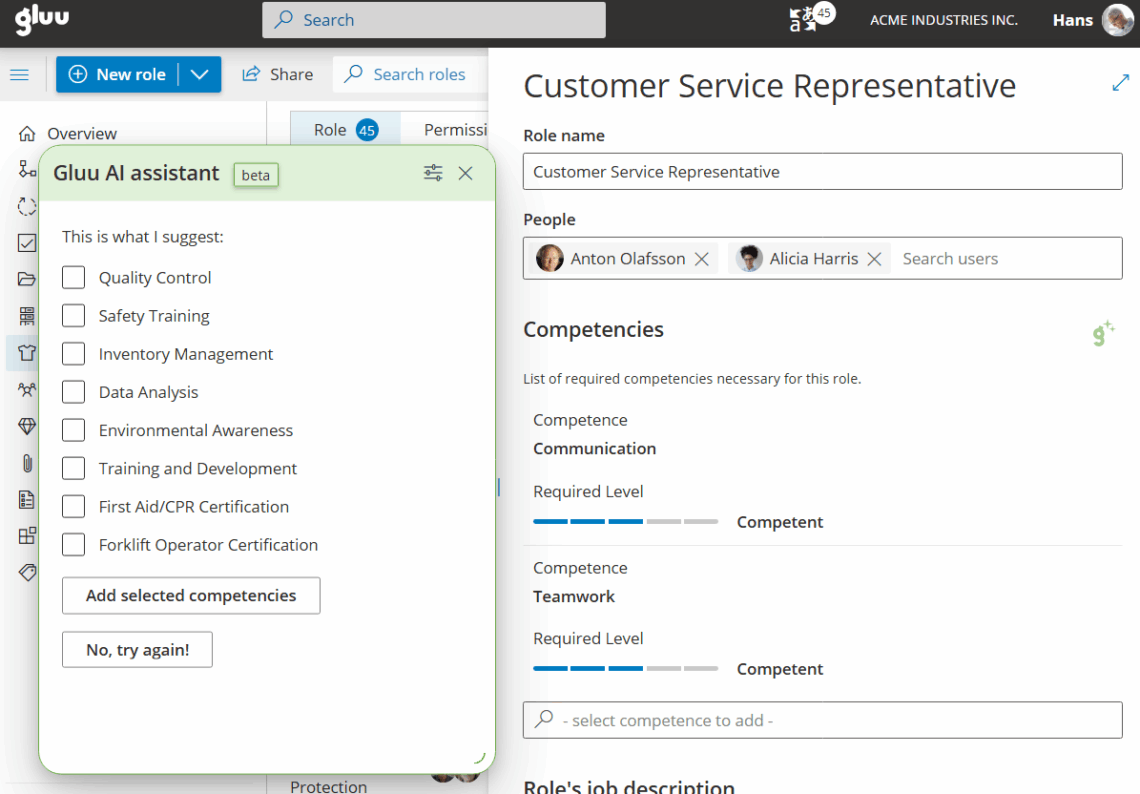
- Wählen Sie „Befähigungen vorschlagen“. Erfordert das HR-Modul-Add-on.
- Wählen Sie relevante Kompetenzen aus Ihrer Kontoliste aus.
- Legen Sie bei Bedarf Kompetenzstufen fest.
- Speichern Sie die Rolle.
Sie sind fertig, sobald der Zweck, die Verantwortlichkeiten und (falls aktiviert) die Kompetenzen der Rolle gespeichert sind.
Beispiel: Entwurf einer work instruction mit dem Assistant #
Ein Prozessbesitzer modelliert eine neue Aktivität „Lieferantenrechnung bearbeiten“, die noch keine Anweisungen hat. Anstatt das „Warum“ und „Wie“ von Grund auf neu zu schreiben, öffnet er die Aktivität, klickt auf den Gluu Assistant und wählt „Anweisungstext vorschlagen“. Der Assistant schlägt ein kurzes „Warum“ vor („Sicherstellen, dass Rechnungen vor der Zahlung genehmigt werden, um doppelte oder unbefugte Ausgaben zu vermeiden“) sowie nummerierte „Wie“-Schritte, die aus der Rolle der Aktivität und ihrer Position im Prozess abgeleitet werden. Der Prozessbesitzer überprüft den Entwurf, präzisiert die Formulierung und klickt auf „Hinzufügen“. Die Anweisung wird als Entwurf gespeichert und durchläuft die normalen Versionierungs- und Genehmigungsschritte des Kontos, bevor sie veröffentlicht wird.
Den Gluu Assistant verwalten (Admins) #
Admins können konfigurieren, wie sich die KI verhält und wer welche Prompts verwenden kann. Sie benötigen die Berechtigung Konto verwalten, um auf das KI-Admin-Panel zuzugreifen.
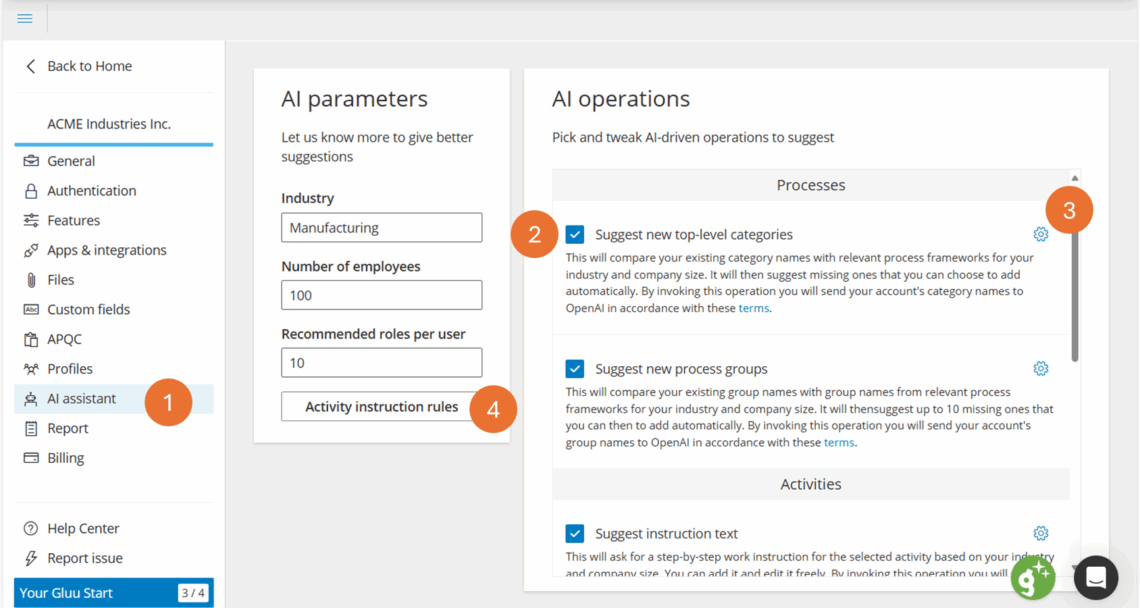
- Gehen Sie zu „Konto verwalten“.
- Klicken Sie auf „KI-Assistant“, um das KI-Kontrollpanel zu öffnen.
- Schalten Sie einzelne Prompts ein/aus, um sie anzuzeigen oder auszublenden.
- Klicken Sie auf das Zahnrad, um Prompts für bestimmte Berechtigungsgruppen zu aktivieren.
- Überprüfen Sie die Prompt-Beschreibungen und den Link zu den Unternehmensbedingungen für OpenAI.
Arbeitsanweisungsvorlagen festlegen (Admins) #
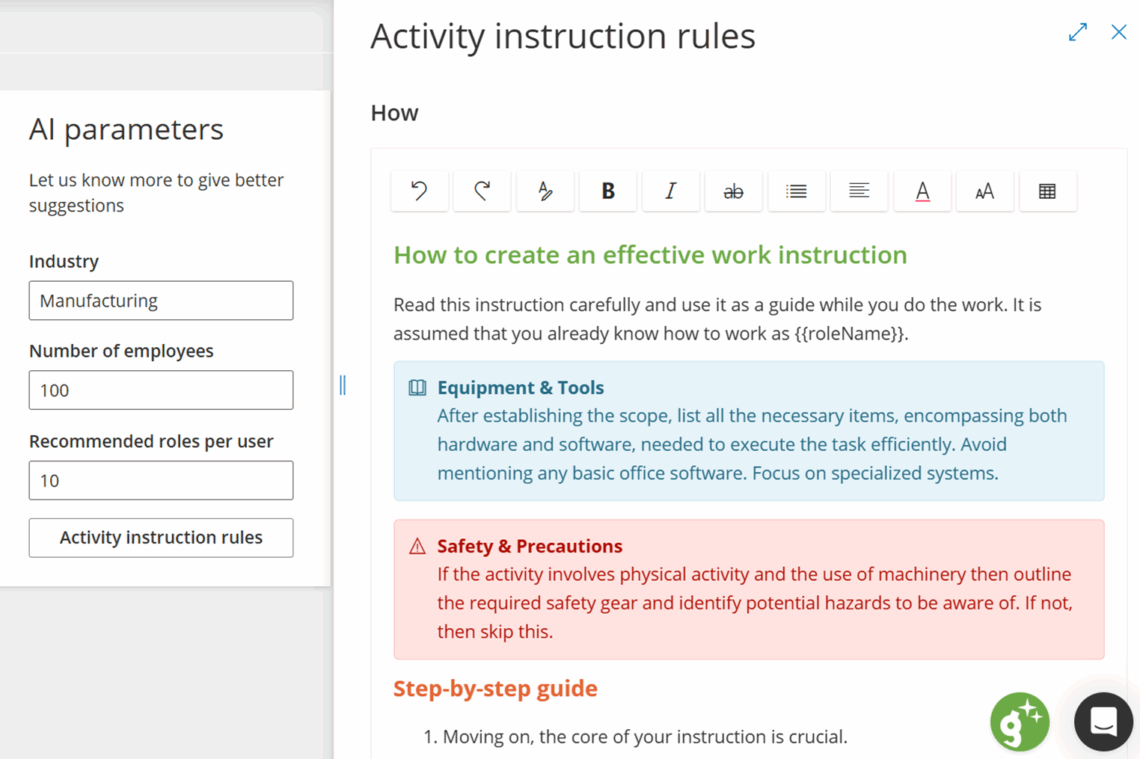
- Klicken Sie auf „Regeln für Aktivitätsanweisungen“.
- Bearbeiten Sie die Struktur (z. B. Warum ≤100–150 Zeichen, Wie-Schritte) und den Hilfetext.
- Speichern Sie, um die Vorlage auf zukünftige KI-Ausgaben anzuwenden.
- Verwenden Sie die Umschreiboption, um bestehende Anweisungen anzugleichen, ohne Inhalte zu verlieren.
Datensicherheit #
Der Gluu Assistant verwendet das LLM von OpenAI unter Enterprise Privacy, was bedeutet, dass Ihre Daten nicht zum Trainieren von Modellen verwendet werden. Vermeiden Sie es, hochsensible persönliche Daten zu Anweisungen hinzuzufügen. Die Versionierung, Genehmigungen und Eigentumsrechte Ihres Unternehmens gelten für alle KI-gestützten Inhalte.
Videoeinführung #
Tipps:
- Nutzen Sie den Assistant als Checkliste, um Ideen zu entwickeln und schneller loszulegen.
- Standardisieren Sie mit Anweisungsvorlagen für Konsistenz in Ihrem gesamten Konto.
- Ordnen Sie Aufgaben aus Anweisungen zu, um eine messbare Ausführung zu gewährleisten.
- Verwalten Sie Prompts nach Berechtigungsgruppe, um die Kontrolle darüber zu behalten, wer welche Funktionen nutzen kann.
FAQ – Gluu Assistant #
Der Assistant selbst ist in allen Plänen (Core, Essential und Advanced) verfügbar. Einzelne Prompts hängen jedoch davon ab, welche Funktionen in Ihrem Konto aktiv sind. Prompts für work instructions erfordern den Essential-Plan oder höher. Die Aufgabengenerierung erfordert den Advanced-Plan. Die Übersetzung erfordert das Lokalisierung-Add-on. Befähigungsvorschläge erfordern das HR-Modul-Add-on.
Ja, Inhalte werden vom Sprachmodell von OpenAI verarbeitet, jedoch unter den Enterprise Privacy-Bedingungen von OpenAI – das bedeutet, Ihre Daten werden nicht zum Trainieren von KI-Modellen verwendet. Vermeiden Sie es, hochsensible persönliche Daten in work instructions aufzunehmen, die mit dem Assistant verwendet werden.
Ja. Administratoren können einzelne Prompts ein- oder ausschalten und bestimmte Prompts auf ausgewählte Berechtigungsgruppen beschränken. Dies wird unter „Konto verwalten“ > „KI-Assistant“ verwaltet. Sie benötigen die Berechtigung „Konto verwalten“, um auf dieses Panel zuzugreifen.
Nein. Alle vom Gluu Assistant erstellten oder geänderten Inhalte unterliegen denselben Versionierungs-, Genehmigungs- und Eigentumsregeln wie manuell erstellte Inhalte. Sie überprüfen und genehmigen KI-Vorschläge, bevor sie angewendet werden.
Die Übersetzungsfunktion verwendet KI, um in jede Sprache zu übersetzen, erfordert jedoch das Lokalisierung-Add-on. Übersetzte Inhalte werden nur Benutzern angezeigt, die diese Sprache in ihren Oberflächeneinstellungen ausgewählt haben, und nur, wenn eine Übersetzung für den jeweiligen Prozess oder die Arbeitsanweisung existiert. Kontaktieren Sie den Gluu-Support, um das Add-on zu aktivieren.
Ja. Administratoren können eine Anweisungsvorlage unter „Konto verwalten“ > „KI-Assistant“ > „Regeln für Aktivitätsanweisungen“ festlegen. Dies definiert die Struktur (z. B. einen „Warum“-Abschnitt mit bis zu 150 Zeichen und nummerierte „Wie“-Schritte), die die KI beim Erstellen oder Umschreiben von Anweisungen befolgt. Bestehende Anweisungen können dann umgeschrieben werden, um der Vorlage zu entsprechen, ohne Inhalte zu verlieren.


