
Ziel: Aufgaben in Aktivitäten hinzufügen und organisieren, geplante (wiederkehrende) oder fallbasierte Aufgaben einrichten sowie Benachrichtigungen und Zeitplanung steuern.
Aufgaben sind die konkretesten, umsetzbaren Schritte in einem Prozess. Fügen Sie diese zu Aktivitäten hinzu und schließen Sie sie im Browser oder in mobilen Apps ab. Nutzen Sie Checklisten, um Konsistenz zu gewährleisten und Versäumnisse zu vermeiden. Gluu bietet zwei grundlegende Arten von Aufgaben:
- Wiederkehrend (geplant): Automatischer Start zu bestimmten Daten/Zeiten (z. B. tägliche Bereinigung, monatliche Berichterstattung, vierteljährliche Überprüfungen).
- Fallbasiert: Bedarfsgesteuert starten (z. B. einen neuen Kunden einrichten, einen Laptop für neue Mitarbeitende kaufen).
Aufgaben können auf zwei Arten erstellt werden:
Bevor Sie starten #
- Plan: Das Erstellen, Abschließen und Verfolgen von Aufgaben erfordert den Advanced Plan. Aufgaben sind im Core- oder Essential-Plan nicht verfügbar.
- Rolle: Jedes Prozessmitglied kann Aufgaben abschließen, die seiner Rolle zugewiesen sind. Das Erstellen und Verwalten von Aufgaben erfordert Zugriff auf die Aktivität als Prozessverantwortlicher oder Editor.
- Einrichtung: Keine spezielle Einrichtung erforderlich. Öffnen Sie die Arbeitsanweisung der Aktivität im Bearbeitungsmodus, um Aufgaben hinzuzufügen.
Aufgaben mit KI erstellen #
Sie können sich vom Gluu KI-Assistenten helfen lassen, indem er fallbasierte Aufgaben aus der Arbeitsanweisung vorschlägt. So geht es:
Öffnen Sie eine Arbeitsanweisung (Aktivität) und aktivieren Sie den „Bearbeitungsmodus“. Klicken Sie dann auf das grüne G-Symbol, um den Assistenten zu öffnen:
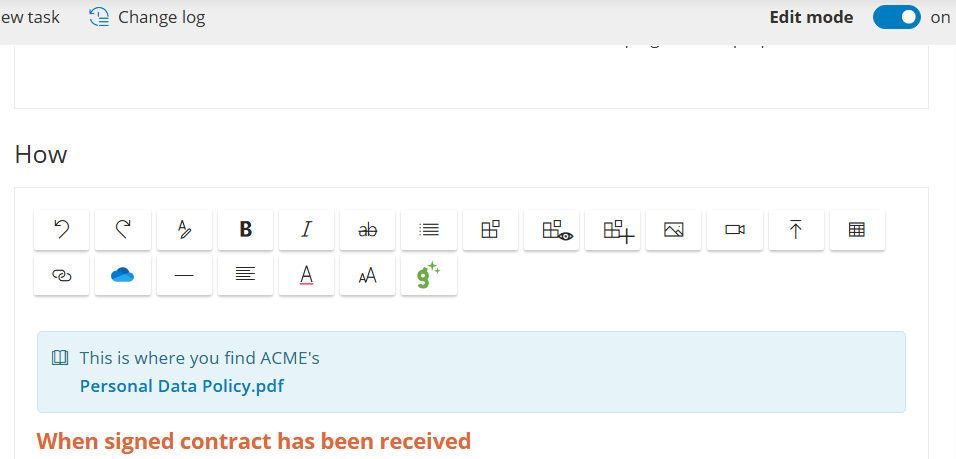
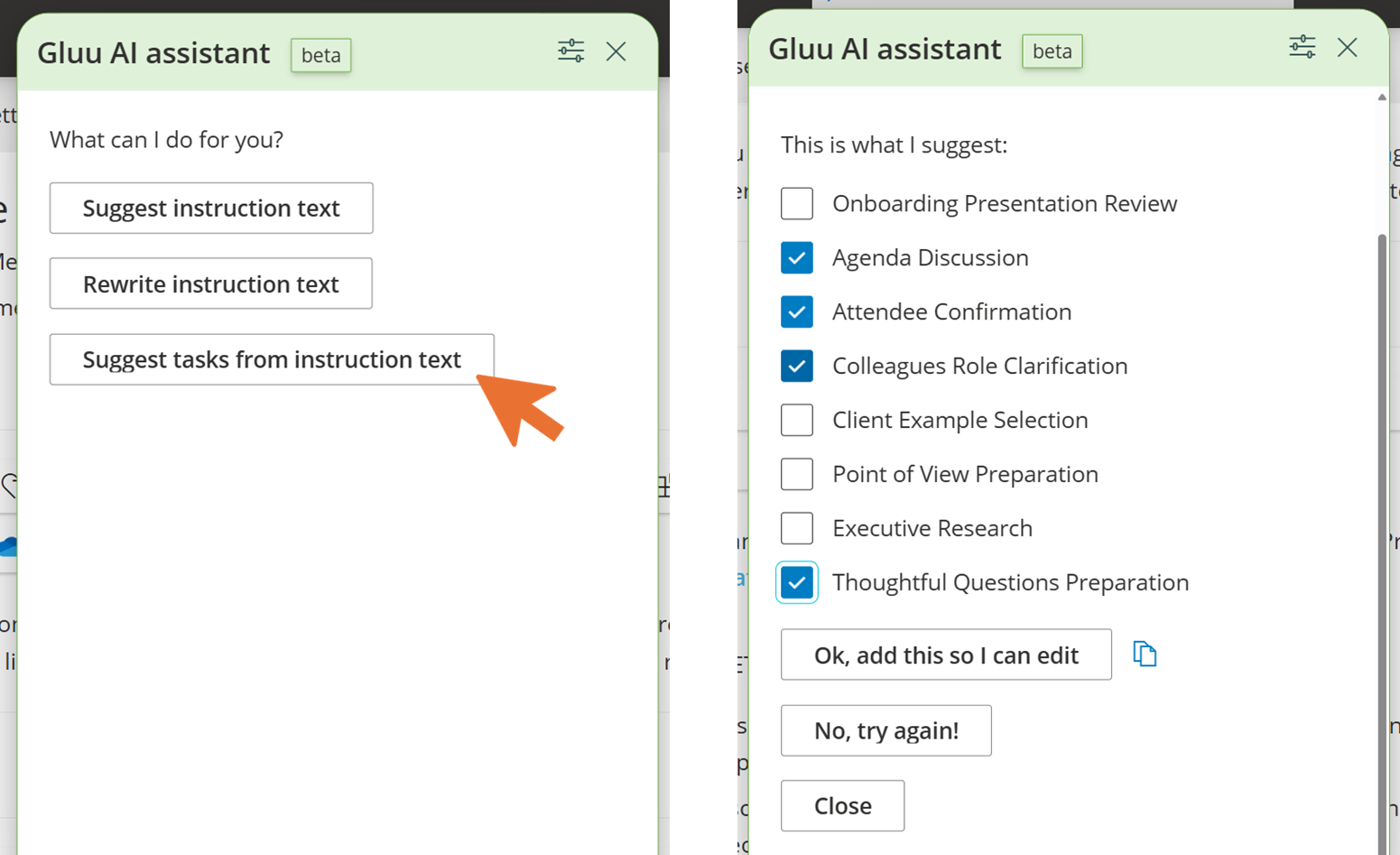
Klicken Sie nun auf „Aufgaben vorschlagen…“, um eine Liste von Vorschlägen zu erhalten, die Sie auswählen und hinzufügen können. Aufgabennamen können Sie jederzeit nachträglich bearbeiten:
Die ausgewählten Aufgaben werden automatisch im Aufgabenmanager erstellt, der am unteren Rand der Seite angezeigt wird (wenn sich die Aktivitätsseite im „Bearbeitungsmodus“ befindet):
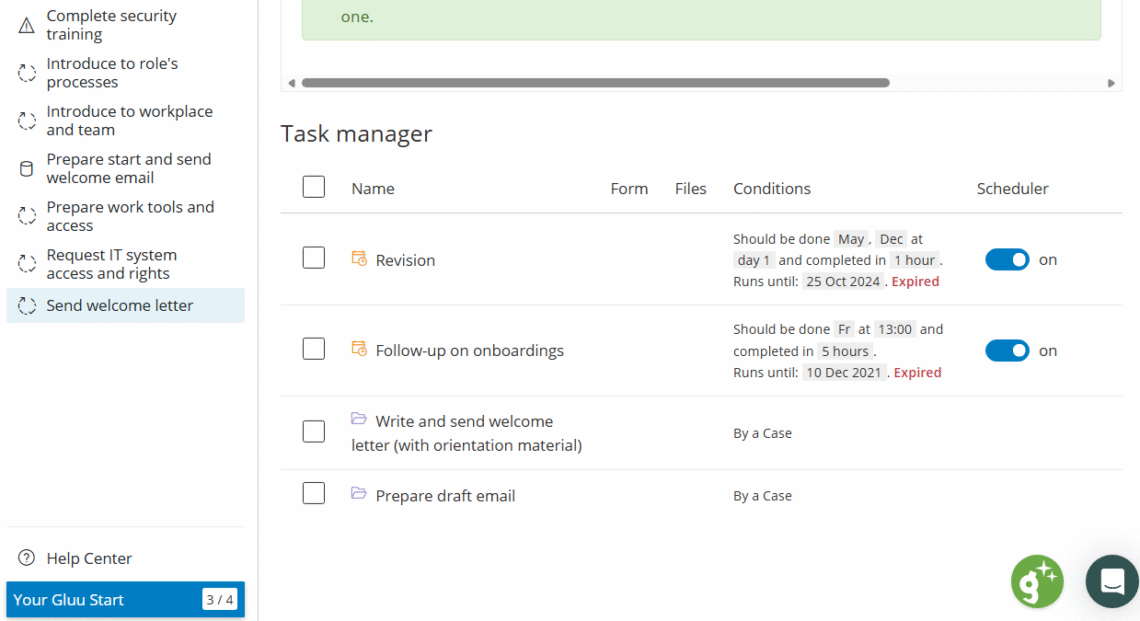
Prozessverantwortliche und Editoren können auf Aufgaben klicken, um sie zu bearbeiten und zu verwalten. Aktivieren Sie den Bearbeitungsmodus und scrollen Sie zum unteren Rand der Aktivitätsseite, um Änderungen vorzunehmen.
Sie sind fertig, sobald die von Ihnen ausgewählten Aufgabenvorschläge im Aufgabenmanager erscheinen und ihre Namen stimmen.
Weitere Informationen zu Arbeitsanweisungen? Arbeitsanweisungen erstellen.
Aufgaben manuell erstellen #
Um Aufgaben manuell zu erstellen, klicken Sie auf die Schaltfläche „Neue Aufgabe“:
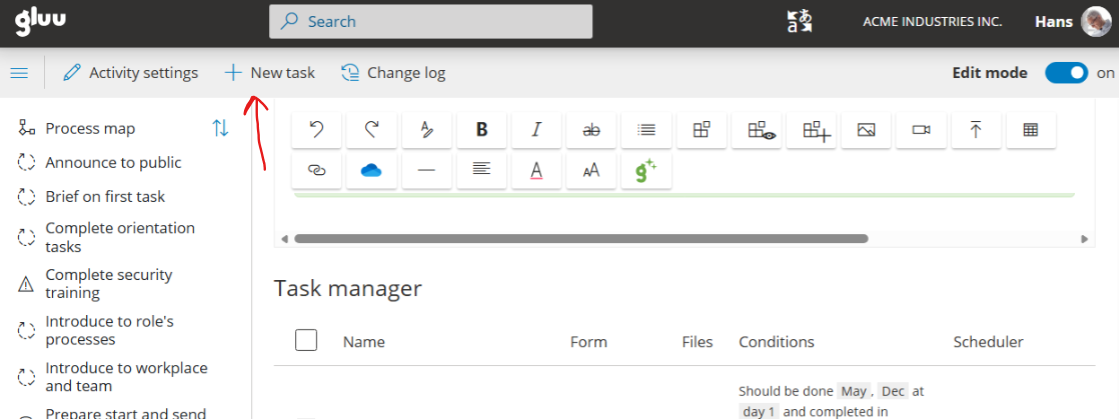
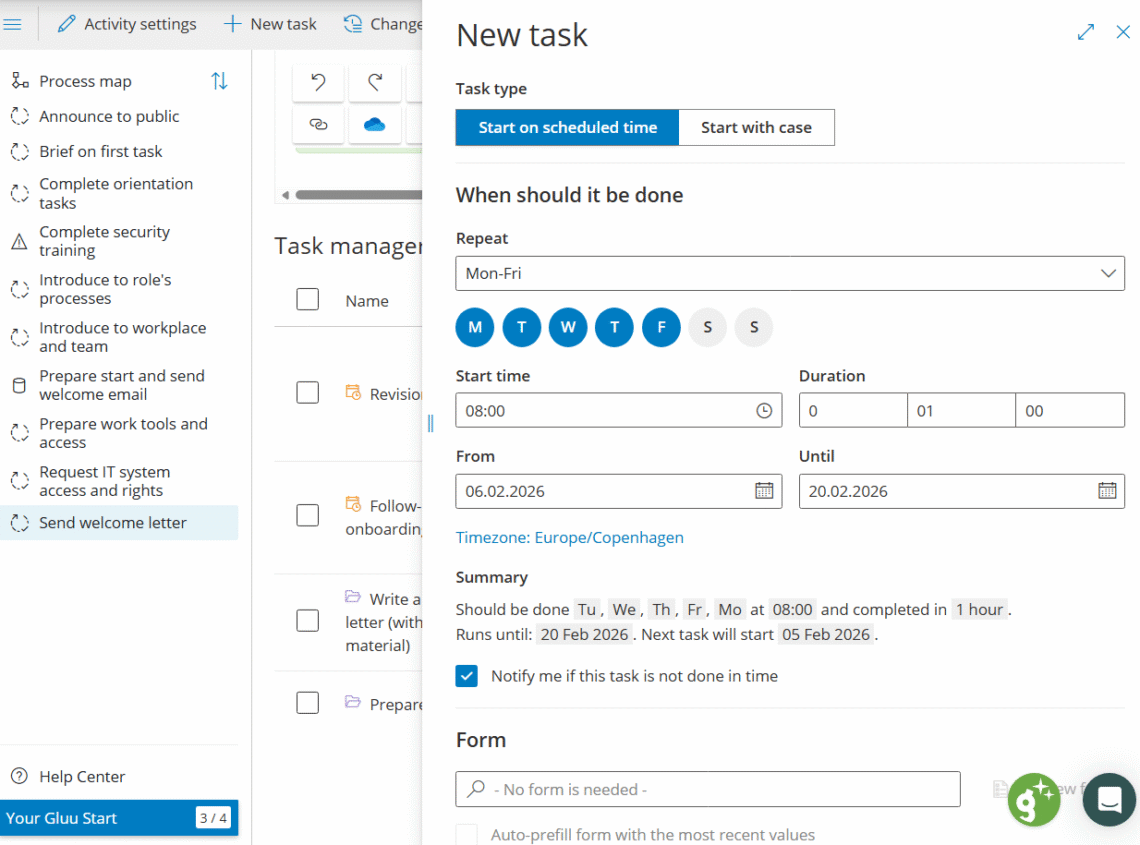
Das Aufgabenmenü wird geöffnet. Dort geben Sie einen Aufgabennamen ein und wählen den Typ. Fallbasierte Aufgaben werden in Fallvorlagen verwaltet, während geplante Aufgaben wie folgt verwaltet werden:
Eine geplante (wiederkehrende) Aufgabe hinzufügen #
Sie erstellen eine wiederkehrende Aufgabe, indem Sie Folgendes festlegen:
- Geben Sie einen eindeutigen Aufgabentitel ein (bis zu 100 Zeichen). Halten Sie Anleitungen in der Arbeitsanweisung fest, nicht im Titel. Wählen Sie Geplant.
- Legen Sie die Wiederholung fest (täglich, wochentags, bestimmte Tage, Wochenenden oder Monate).
- Legen Sie die Startzeit fest (wann Benutzer sie sehen, auch in der mobilen App).
- Legen Sie den Starttag fest (z. B. „Tag 1“ für den 1. des Monats).
- Legen Sie die Dauer fest (wie lange die Rolle Zeit hat, um sie abzuschließen). Beispiel: Legen Sie Starttag 1 und Dauer 4 fest, damit die Aufgabe bis zum 5. abgeschlossen sein muss.
- Konfigurieren Sie:
Benachrichtigungen: E-Mail, wenn die Aufgabe abläuft, ohne abgeschlossen zu sein.
Zeitraum: der aktive Datumsbereich für die Erzeugung der Aufgaben.
Zeitzone: Standard ist Ihre eigene Zeitzone; bei Bedarf anpassen.
Formulare: ein obligatorisches Formular anhängen, wenn Benutzer Daten übermitteln müssen. - Überprüfen Sie die Zusammenfassung und schließen Sie den Assistenten, um die Aufgabe zu erstellen.
Keine überlappenden Zeitpläne: Vermeiden Sie Überschneidungen. Für eine monatliche Aufgabe, die den ganzen Monat läuft, beginnen Sie an Tag 1 und legen Sie die Dauer auf 28 Tage fest.
Sie sind fertig, sobald die Zusammenfassung den gewünschten Zeitplan anzeigt und Sie den Assistenten zum Erstellen der Aufgabe geschlossen haben.
Wie Benutzer Aufgaben pünktlich erledigen: Aufgaben zur richtigen Zeit erledigen.
Aufgaben pausieren und fortsetzen #
Sie können jede geplante Aufgabe pausieren, um die Erzeugung neuer Instanzen zu stoppen. Setzen Sie sie fort, um die Erzeugung wieder aufzunehmen.
Alle Aufgaben in Gluu (wiederkehrende oder fallbezogene) können Formulare zur Datenerfassung enthalten. Dieser Artikel erklärt, wie Sie diese Daten finden und abrufen, um sie in Analysen zu verwenden oder in andere Systeme zu exportieren.
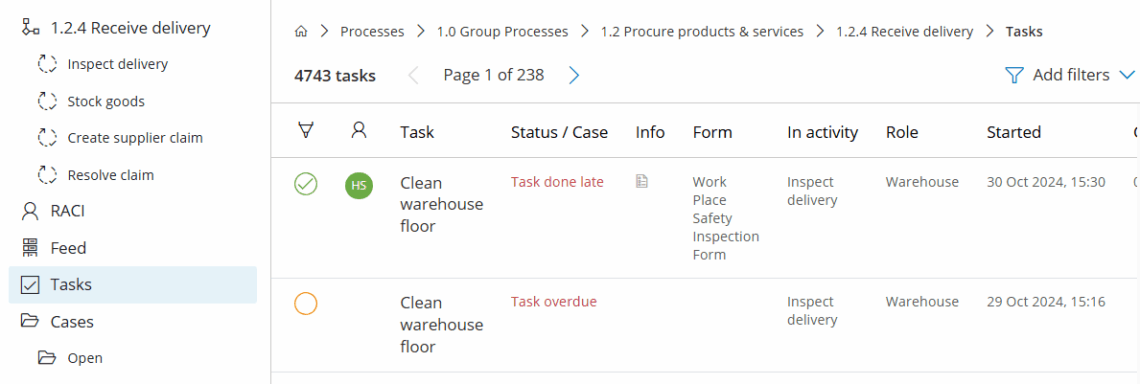
Aufgabenprotokoll einer Aktivität anzeigen #
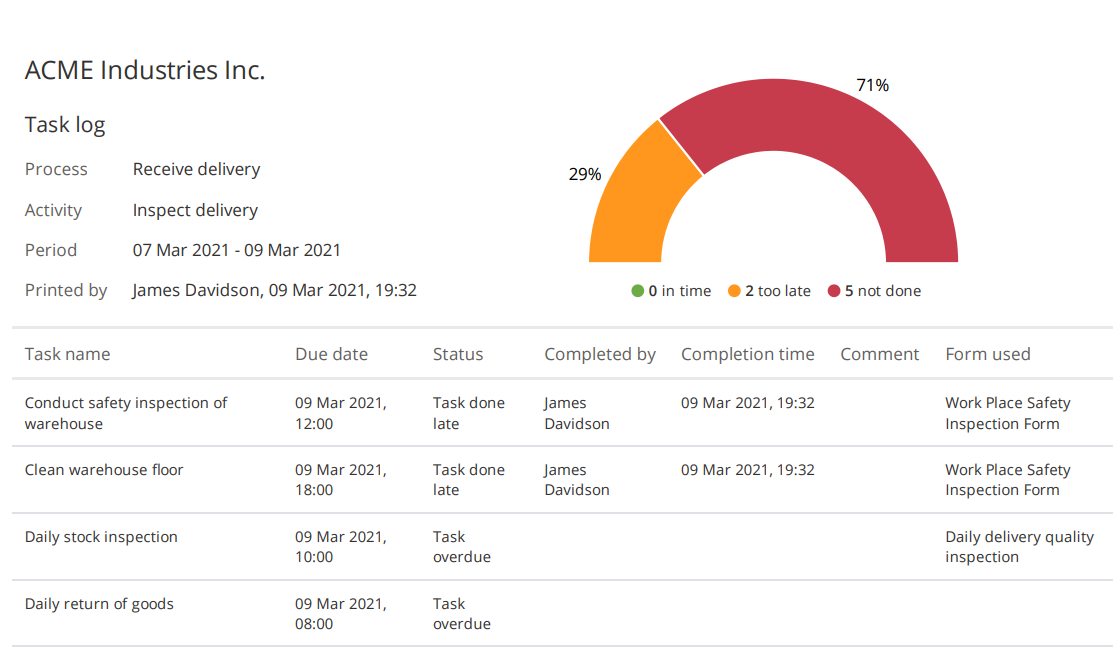
Alle Aufgaben werden erfasst: erledigt, verspätet oder nicht erledigt.
- Öffnen Sie die Aktivität und klicken Sie auf Aufgabenprotokoll.
- Legen Sie einen Datumsbereich mit dem Filter fest oder sortieren Sie nach Spalte.
- Überprüfen Sie die Ergebnisse (erledigt, verspätet, nicht erledigt). Sie können Aufgaben bei Bedarf als abgeschlossen markieren.
Hinweis: Speichern Sie einen Aufgabenprotokollfilter in Ihrer Arbeitsübersicht, um jedes Mal, wenn Sie sich anmelden, genau die richtigen Aufgaben zu sehen.
Sie sind fertig, sobald das Aufgabenprotokoll den Datumsbereich und den Status anzeigt, nach dem Sie gesucht haben.
Wiederkehrende und fallbasierte Aufgabendaten exportieren #
Klicken Sie auf Herunterladen, um CSV/JSON zu exportieren, oder wählen Sie PDF-Version, um einen Bericht zu erhalten:
Hinweis: Die Daten sind auch über die API verfügbar.
Sie sind fertig, sobald Sie den benötigten CSV-, JSON- oder PDF-Export heruntergeladen haben.
FAQ: Aufgaben verwalten #
Das Erstellen, Abschließen und Verfolgen von Aufgaben erfordert den Advanced Plan. Aufgaben sind im Core- oder Essential-Plan nicht verfügbar.
Wiederkehrende (geplante) Aufgaben starten automatisch zu festgelegten Terminen oder Zeiten, wie tägliche Prüfungen oder monatliche Berichte. Fallbasierte Aufgaben starten nach Bedarf, z. B. beim Onboarding eines neuen Kunden oder beim Einrichten des Laptops für neue Mitarbeitende.
Ja. Öffnen Sie eine Arbeitsanweisung im Bearbeitungsmodus, klicken Sie auf das grüne G-Symbol, um den Gluu KI-Assistenten zu öffnen, und klicken Sie dann auf „Aufgaben vorschlagen“, um eine Liste von Vorschlägen zu erhalten, die Sie anschließend auswählen, hinzufügen und umbenennen können.
Legen Sie den Starttag und die Dauer so fest, dass sich Instanzen nicht überschneiden. Für eine monatliche Aufgabe, die den ganzen Monat laufen soll, starten Sie an Tag 1 und legen die Dauer auf 28 Tage fest.
Ja. Das Pausieren einer geplanten Aufgabe verhindert das Erzeugen neuer Instanzen; das Fortsetzen startet die Generierung erneut, ohne die Konfiguration oder den Verlauf der Aufgabe zu verlieren.
Öffnen Sie das Aufgabenprotokoll und klicken Sie auf „Herunterladen“, um als CSV oder JSON zu exportieren, oder wählen Sie die PDF-Version für einen Bericht. Dieselben Daten sind auch über die API für benutzerdefinierte Integrationen verfügbar.


