
Ziel: Filtern Sie in Gluu, um nur die Aktivitäten, Aufgaben, Fälle, Komponenten oder Formulare anzuzeigen, die für Sie relevant sind, und speichern Sie die Filter, die Sie häufig verwenden.
Verwenden Sie Filter, um die Aktivitäten, Aufgaben, Fälle, Komponenten oder Formulare, die für Sie relevant sind, schnell einzugrenzen. Filter bleiben bestehen, bis Sie sie ändern, damit Sie konzentriert bleiben. Häufig verwendete Filter können Sie auch speichern, teilen und als Karten zu Ihrer Arbeitsübersicht hinzufügen.
Bevor Sie starten #
- Plan: Grundlegendes Filtern ist in allen Plänen verfügbar. Das Speichern und Wiederverwenden von Filtern erfordert Essential oder Advanced. Das Filtern von Aufgaben, Fällen, Formularen und dem Explorer erfordert Advanced. Für das Filtern ist kein Add-on erforderlich.
- Rolle: Jeder Benutzer kann filtern und persönliche Filter speichern. Das Teilen eines Filters mit allen erfordert die Berechtigung Konto verwalten.
- Wo: Filter funktionieren in der Gluu-Webanwendung. Sie sind in den mobilen Apps für Android oder iOS nicht verfügbar.
Filtertypen #
Sie können fast alle Daten in Gluu filtern. Nachfolgend finden Sie eine Übersicht nach Funktionsbereichen.
Logik-Tipp: Mehrere Werte innerhalb derselben Kategorie werden mit ODER verknüpft (z. B. Rolle = „Vertrieb“ oder „Personalwesen“); verschiedene Kategorien werden mit UND verknüpft (z. B. Rolle = „Vertrieb“ und Label = „Risiko“).
Aktivitäten #
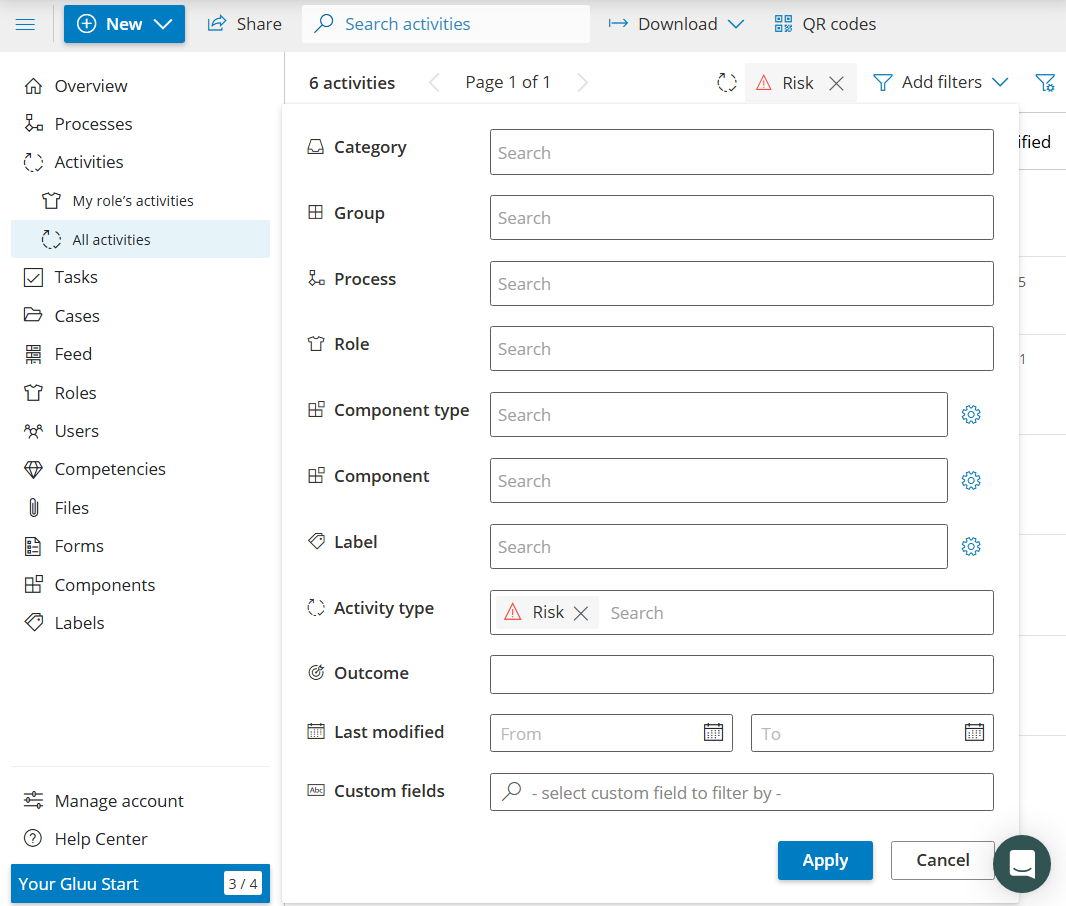
- Kategorien: nur Aktivitäten aus der ausgewählten Kategorie.
- Gruppe: nur Aktivitäten aus der ausgewählten Gruppe.
- Prozess: Aktivitäten für einen bestimmten Prozess.
- Rolle: Aktivitäten, an denen eine oder mehrere Rollen beteiligt sind.
- Label: Aktivitäten, die mit einem bestimmten Label gekennzeichnet sind.
- Aktivitätstypen: z. B. Risiken, Kundenkontaktpunkte.
- Ergebnis: Filtern nach Ergebnis.
- Zuletzt geändert: Filtern nach Datum der letzten Aktualisierung.
Beispiel: Alle Aktivitäten des Typs „Risiko“, um risikobehaftete Arbeit anzuzeigen. Das ließe sich natürlich auch über ein Label lösen.
Aufgaben #
Erfordert den Advanced-Plan.
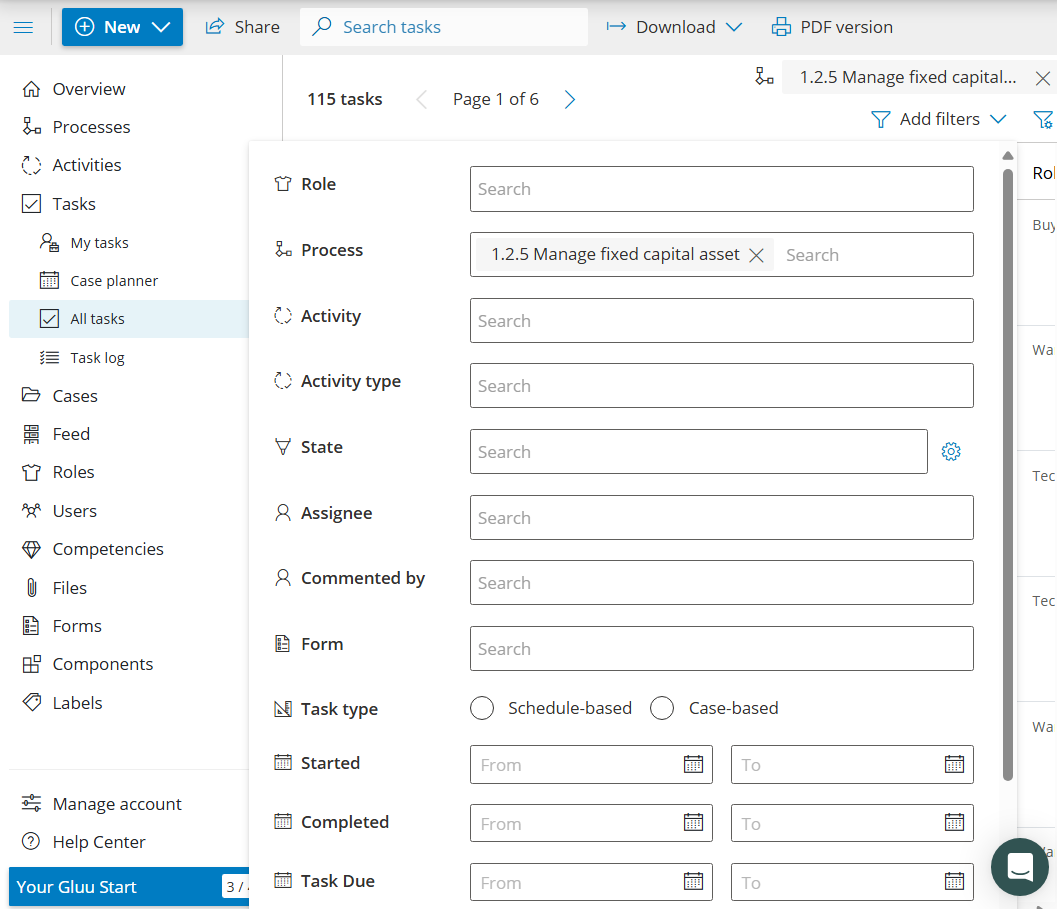
- Rollen: Aufgaben, an denen bestimmte Rollen beteiligt sind.
- Prozess: Aufgaben für einen bestimmten Prozess.
- Aktivität: Aufgaben innerhalb einer bestimmten Aktivität.
- Aktivitätstypen: Aufgaben aus Aktivitäten, die als Risiken usw. gekennzeichnet sind.
- Status: nicht gestartet/in Bearbeitung/abgeschlossen.
- Verantwortlicher: zugewiesen an/ausgewählt von einem Benutzer.
- Kommentiert von: Aufgaben mit Kommentaren eines Benutzers.
- Formular: Aufgaben, die ein bestimmtes Formular enthalten.
- Aufgabentyp: zeitplanbasiert oder fallbasiert.
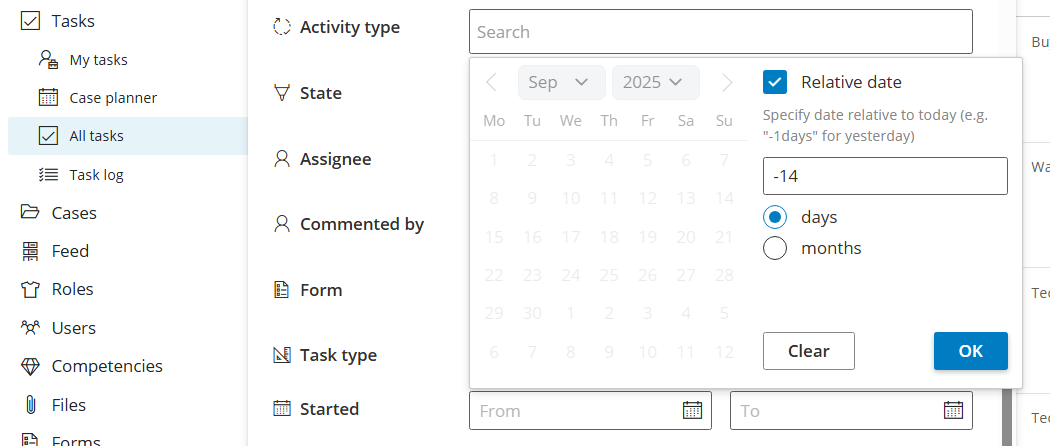
- Gestartet, Abgeschlossen, Fälligkeit der Aufgabe: absolute oder relative Datumsangaben.
Beispiel: Filtern, um nur Aufgaben innerhalb eines bestimmten Prozesses anzuzeigen.
Fälle #
Erfordert den Advanced-Plan.
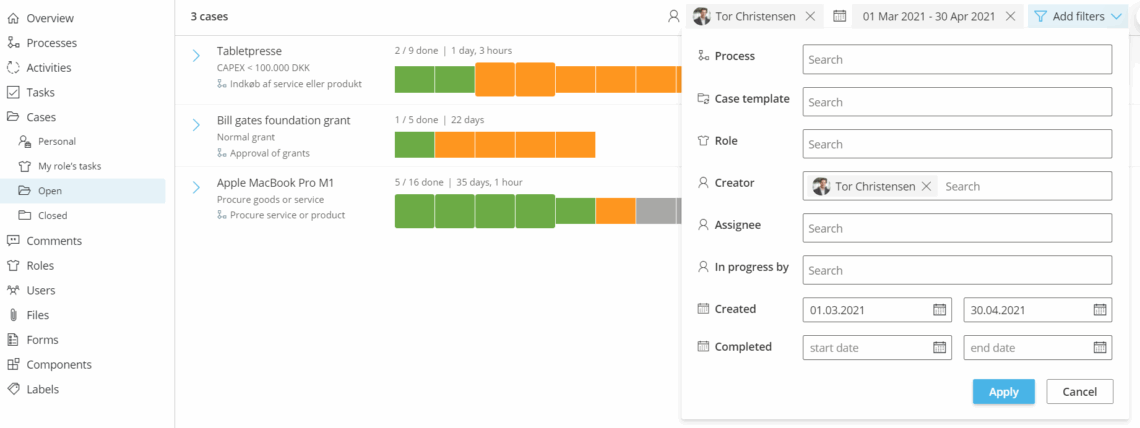
- Prozess: Fälle für einen bestimmten Prozess.
- Fallvorlage: Fälle aus einer bestimmten Fallvorlage.
- Rolle: Fälle, an denen bestimmte Rollen beteiligt sind.
- Label: Fälle mit einem bestimmten Label.
- Formular: Fälle, die ein bestimmtes Formular enthalten.
- Ersteller: Fälle, die von ausgewählten Benutzern erstellt wurden.
- Verantwortlicher/Ausgewählt von: Fälle für/ausgewählt von Benutzern.
- Kommentiert von: Fälle mit Kommentaren eines Benutzers.
- Erstellt/Abgeschlossen: Datumsbereiche.
Beispiel: Fälle, die von Benutzer Tor Christensen in einem bestimmten Zeitrahmen erstellt wurden.
Komponenten #
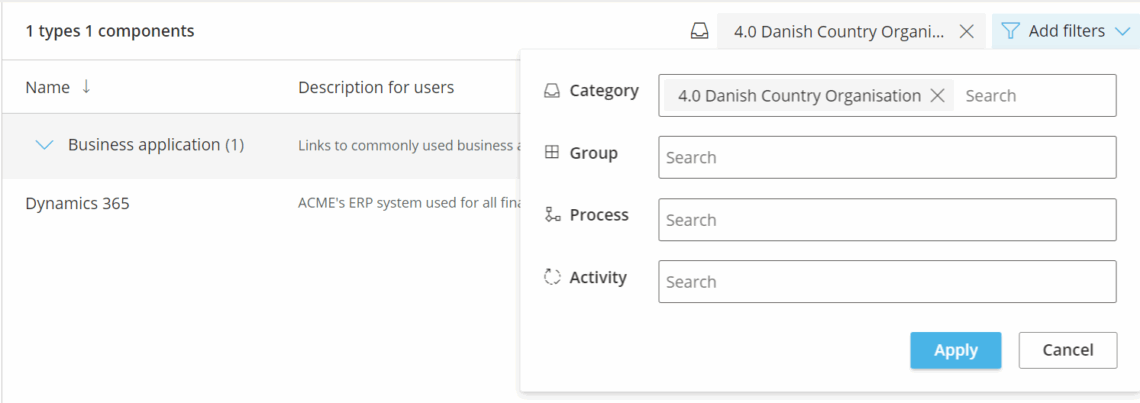
- Kategorie: Komponenten, die in bestimmten Prozesskategorien zulässig sind.
- Gruppe: Komponenten, die in bestimmten Prozessgruppen zulässig sind.
- Prozess: Komponenten, die in bestimmten Prozessen verwendet werden.
- Aktivität: Komponenten, die in bestimmten Aktivitäten verwendet werden.
Nach Zeitraum oder Datum #
Voreinstellungen und relative Datumsangaben: Beginnen Sie mit integrierten Voreinstellungen wie Heute oder Letzter Monat. Relative Datumsangaben werden automatisch aktualisiert (z. B. bedeutet „Heute“ immer heute).
Filtern nach Formularen #
Erfordert den Advanced-Plan.
Zeigen Sie nur Aufgaben oder Fälle an, die ein bestimmtes Formular verwenden. Sie können diesen Filter auch speichern und als Karte zu Ihrer Arbeitsübersicht hinzufügen, um die Daten des Formulars zu visualisieren (siehe Filter zur Arbeitsübersicht hinzufügen unten).
Filter speichern und wiederverwenden #
Erfordert den Essential-Plan oder höher.
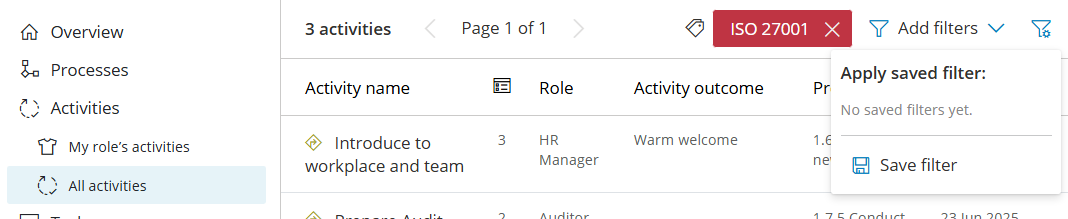
- Klicken Sie auf das Filtersymbol (oben rechts in der Filterleiste).
- Wählen Sie Filter speichern, geben Sie ihm einen Namen und teilen Sie ihn optional mit Kollegen.
Nur Benutzer mit der Berechtigung „Konto verwalten“ können Filter für alle freigeben. Wenn Sie Filter mit Ihrem Team teilen müssen, bitten Sie Ihren Gluu-Administrator, dies in Ihrem Namen zu tun. - Greifen Sie über dasselbe Symbol auf gespeicherte Filter zu.
Profi-Tipp: Teilen Sie allgemein nützliche Filter mit Kollegen, damit alle auf gemeinsame Ansichten zugreifen können. Geben Sie persönliche Filter nicht frei, damit die Listen anderer übersichtlich bleiben.
Filter zur Arbeitsübersicht hinzufügen #
Erfordert den Essential-Plan oder höher. Kein Add-on erforderlich.
Gespeicherte Filter können als Karten zu Ihrer persönlichen Arbeitsübersicht hinzugefügt werden, sodass Sie bei jeder Anmeldung eine gezielte Startseite erhalten. Sie können auch bestimmte Formulardaten in Ihrer Übersicht anzeigen, indem Sie eine Formularkarte hinzufügen und auswählen, welche Felder angezeigt werden sollen.
Hinweis: Ihre persönliche Übersicht ist privat. Karten, die Sie hinzufügen, sind nur für Sie sichtbar.
So fügen Sie einen gespeicherten Filter zu Ihrer Übersicht hinzu:
- Öffnen Sie die Seite mit dem gewünschten Inhalt (Prozesse, Aktivitäten, Aufgaben, Fälle).
- Legen Sie Ihre Filter fest und speichern Sie diese (siehe Filter speichern und wiederverwenden oben).
- Gehen Sie zur Übersicht und klicken Sie auf Einstellungen (Zahnradsymbol oben rechts).
- Klicken Sie auf Karte hinzufügen und wählen Sie aus Ihren gespeicherten Filtern aus.
- Verschieben Sie Karten per Drag-and-Drop, um sie neu anzuordnen. Deaktivieren Sie Karten, um sie auszublenden.
- Passen Sie bei Bedarf die Spalten an (z. B. stellen Sie eine Karte auf drei Spalten für die volle Breite ein).
So zeigen Sie Formulardaten in Ihrer Übersicht an:
- Gehen Sie zu Übersicht > Einstellungen und klicken Sie auf Karte hinzufügen.
- Wählen Sie ein Formular aus der Liste aus.
- Öffnen Sie die Einstellungen der Karte und wählen Sie die anzuzeigenden Felder aus.
- Filtern Sie optional nach Feldwerten, um nur bestimmte Einträge einzuschließen.
Weiterlesen: Arbeitsübersichten anpassen
Filtern im Explorer #
Der Gluu-Explorer hat ein eigenes Filtersystem, das unabhängig von der Standard-Filterleiste ist. Nutzen Sie es, um Verbindungen zwischen Prozessen, Aktivitäten, Komponenten, Formularen und Labels visuell zu finden. Sie können nach Komponente, Label oder Formular filtern und untersuchen, wie Assets in Ihrem gesamten Konto miteinander verknüpft sind.
Erfordert den Advanced-Plan.
Weiterlesen: Asset-Verbindungen untersuchen
Videoanleitung #
FAQ: Filtern in Gluu #
Grundlegendes Filtern funktioniert in allen Plänen. Das Speichern und Wiederverwenden von Filtern erfordert Essential oder Advanced, und das Filtern von Aufgaben, Fällen, Formularen oder dem Explorer erfordert Advanced. Für das Filtern ist kein Add-on erforderlich, es ist in den Planstufen enthalten.
Mehrere Werte in derselben Kategorie werden mit ODER verknüpft: Rolle = Vertrieb oder Personalwesen zeigt Elemente beider Rollen. Werte aus verschiedenen Kategorien werden mit UND verknüpft: Rolle = Vertrieb und Label = Risiko zeigt nur Elemente, die beide Bedingungen gleichzeitig erfüllen.
Filter sind nur in der Gluu-Webanwendung verfügbar. Die Android- und iOS-Apps dienen dazu, Aufgaben und Fälle unterwegs zu erledigen. Erstellen, speichern und verwenden Sie Ihre Filter daher in der Webanwendung.
Speichern Sie einen Filter und wählen Sie dann die Option zum Teilen. Nur Benutzer mit der Berechtigung „Konto verwalten“ können einen Filter mit allen teilen. Wenn Sie eine gemeinsame Teamansicht benötigen, bitten Sie Ihren Gluu-Administrator, diese für Sie zu speichern und zu teilen.
Ja, mit Essential oder Advanced. Fügen Sie eine Formularkarte zu Ihrer persönlichen Übersicht hinzu und wählen Sie aus, welche Felder angezeigt werden sollen. Filtern Sie optional nach Feldwerten. Die Übersicht ist privat, sodass die von Ihnen hinzugefügten Karten nur für Sie sichtbar sind.


