
Ziel: Nutzen Sie die mobile Gluu-App, um von überall auf Arbeitsanweisungen zuzugreifen, Aufgaben und Formulare zu erledigen und Kommentare zu teilen.
Die Arbeitsanweisungen, Fälle, Aufgaben, Formulare und Kommentare, die Sie in Gluu hinzufügen, sind in unseren Android- und iOS-Apps verfügbar. Benutzer melden sich mit demselben Benutzernamen und Passwort wie im Webbrowser an und sehen Aktivitäten und Aufgaben, die mit ihren Rollen verknüpft sind.
Bevor Sie starten #
- Plan: Das Lesen von Arbeitsanweisungen und das Kommentieren sind in jedem Plan verfügbar. Das Abschließen von Aufgaben und die Arbeit mit Fällen in der App erfordern den Advanced-Plan.
- Rolle: Keine besondere Berechtigung erforderlich. Jeder Benutzer mit einer Rolle in einem Prozess sieht die Aufgaben und Arbeitsanweisungen, die mit dieser Rolle verknüpft sind.
- Einrichtung: Installieren Sie die Gluu-App für iOS oder Android und halten Sie Ihren Gluu-Benutzernamen und Ihr Passwort bereit.
Verwendungszweck #
Die nativen mobilen Apps von Gluu für Android und Apple sind als einfache Möglichkeit konzipiert, auf Arbeitsanweisungen zuzugreifen, Aufgaben und Registrierungen zu erledigen sowie Probleme und Ideen unterwegs, in der Fabrikhalle oder auf der Baustelle zu erfassen. Die App ist für Geschäftsbenutzer konzipiert, die innerhalb von Prozessen arbeiten, um Aufgaben pünktlich und richtig zu erledigen. Benutzer, die Prozesse entwerfen oder bearbeiten möchten, müssen die Webanwendung verwenden.
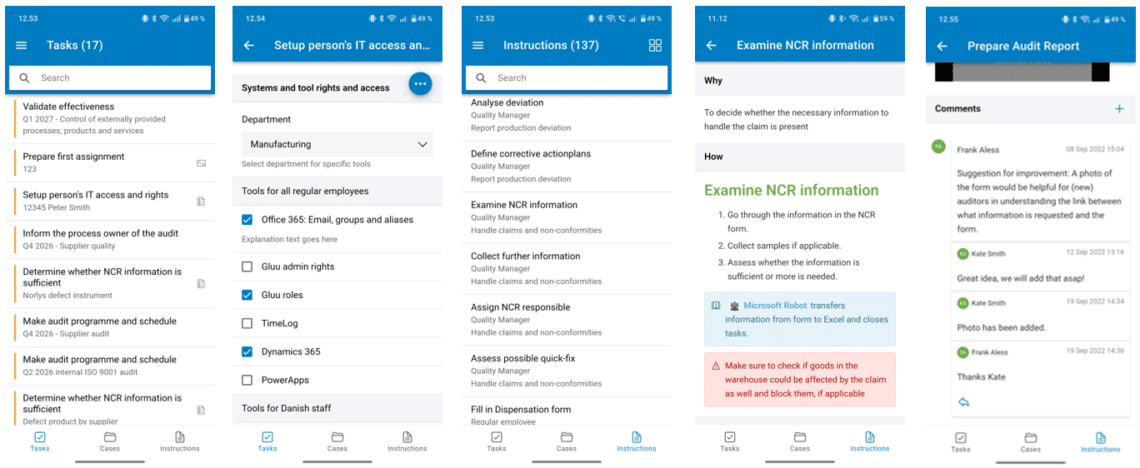
1. App herunterladen und darauf zugreifen #
- Laden Sie die iOS– oder Android-App herunter.
- Öffnen Sie die App.
- Melden Sie sich mit demselben Benutzernamen und Passwort an, das Sie im Webbrowser verwenden.

Sie sind fertig, sobald Sie angemeldet sind und Ihre Aktivitäten und Aufgaben sehen.
2. Aufgaben und Formulare anzeigen und ausfüllen #
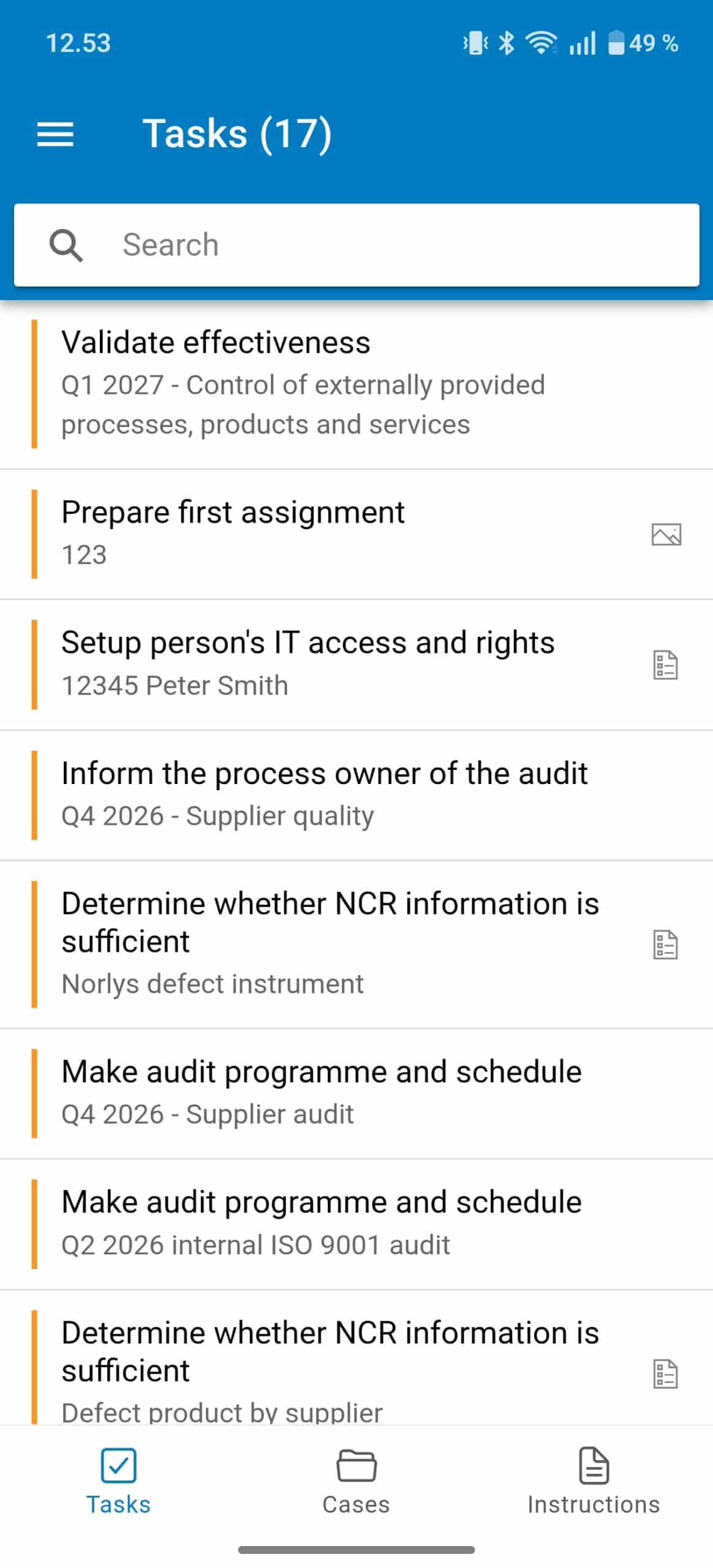
- Melden Sie sich an, um Aufgaben zu sehen, die mit Ihren Rollen verknüpft sind.
- Tippen Sie auf eine Aufgabe, um sie auszuwählen, abzuschließen und/oder Dateien und Fotos hochzuladen.
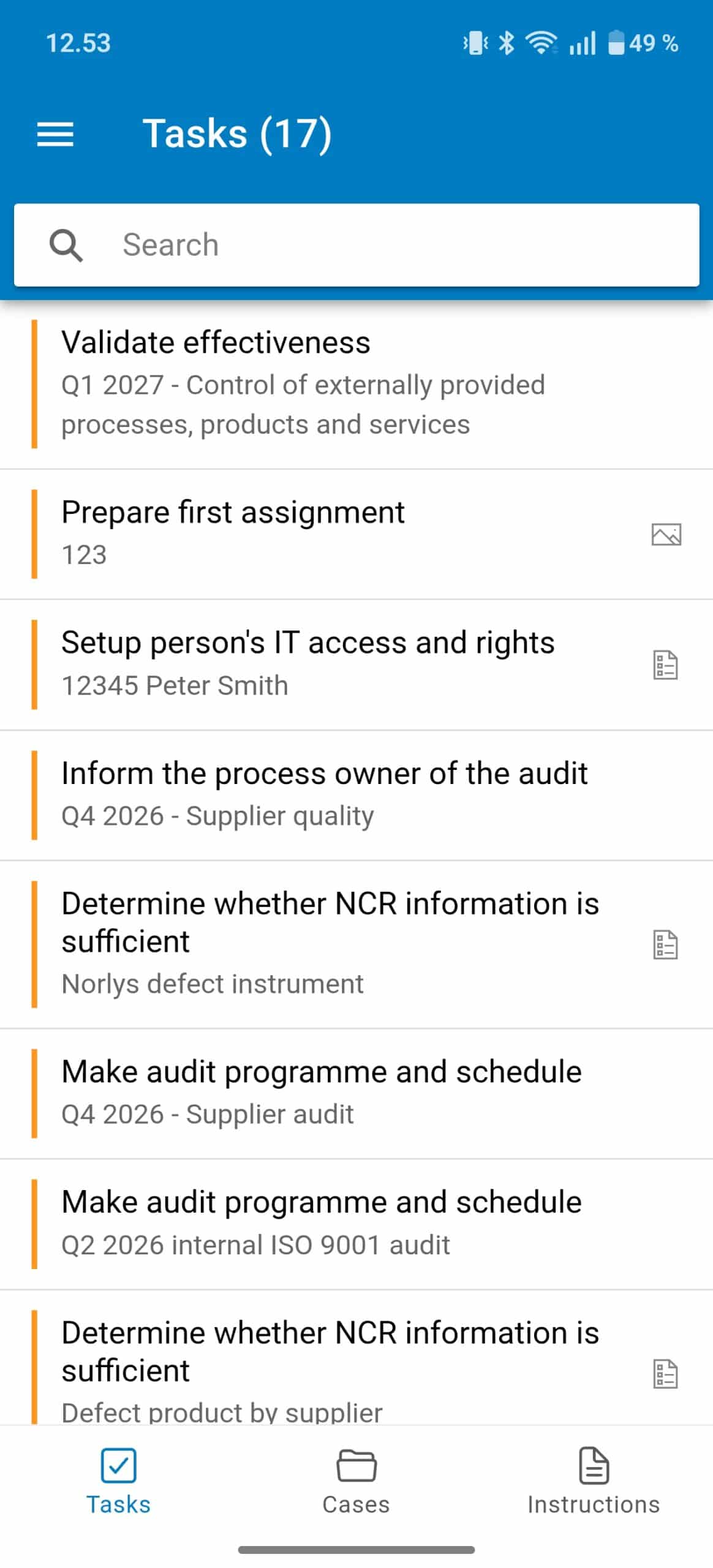
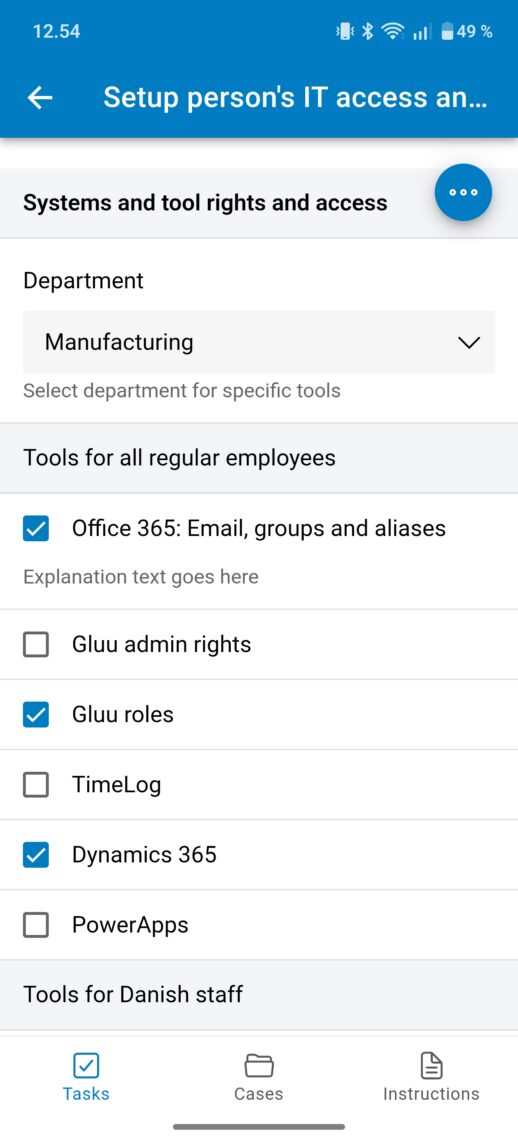
Sie sind fertig, sobald die Aufgabe als abgeschlossen angezeigt wird und alle Dateien oder Fotos angehängt sind.
3. Arbeitsanweisungen lesen und ggf. hochgeladene Videos ansehen #
- Tippen Sie auf Anweisungen, um Ihre Liste der Arbeitsanweisungen zu öffnen.
- Tippen Sie oben rechts auf das Symbol mit vier Quadraten, um nach Prozess zu sortieren.
- Tippen Sie auf eine bestimmte Anweisung, um sie zu öffnen.
- Befolgen Sie die Schritte und sehen Sie sich Videos an, falls verfügbar.
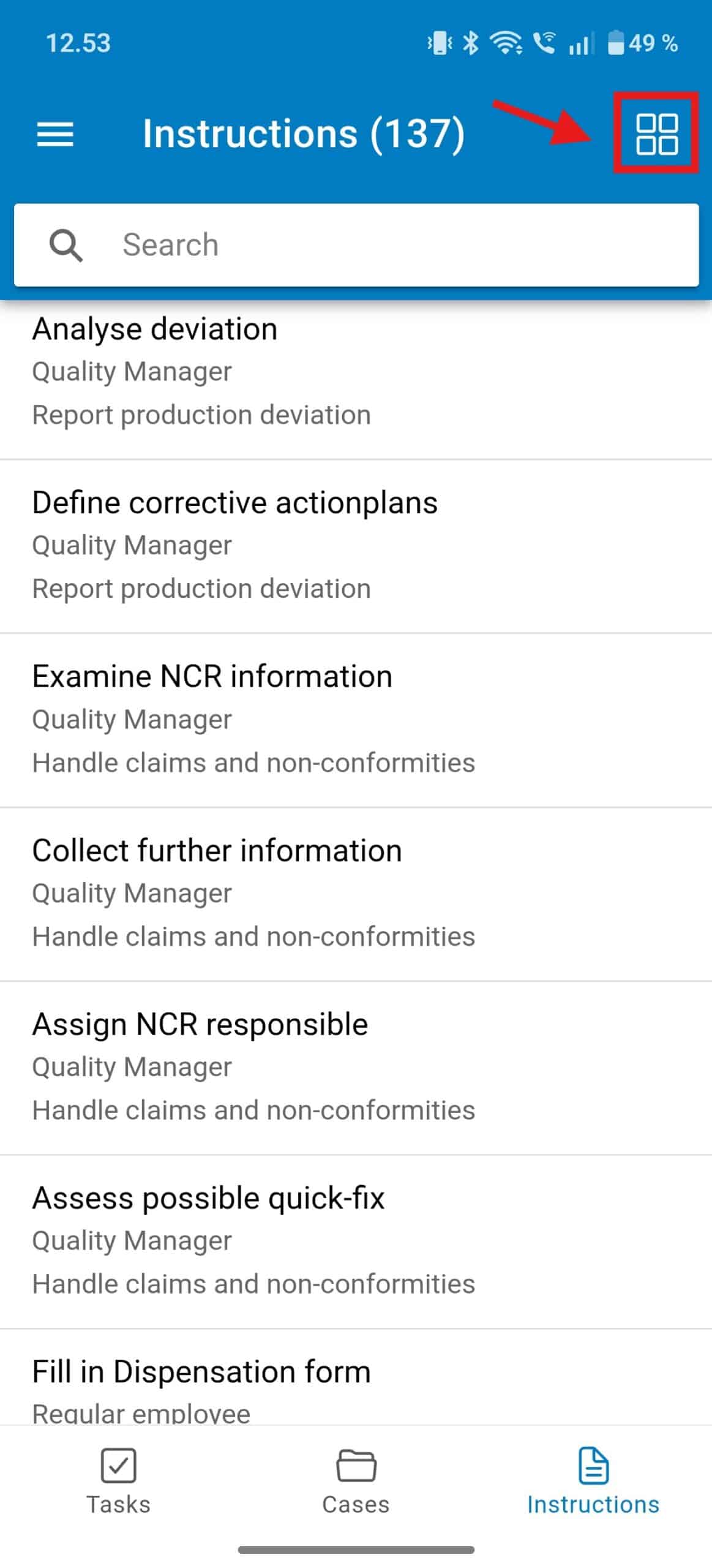
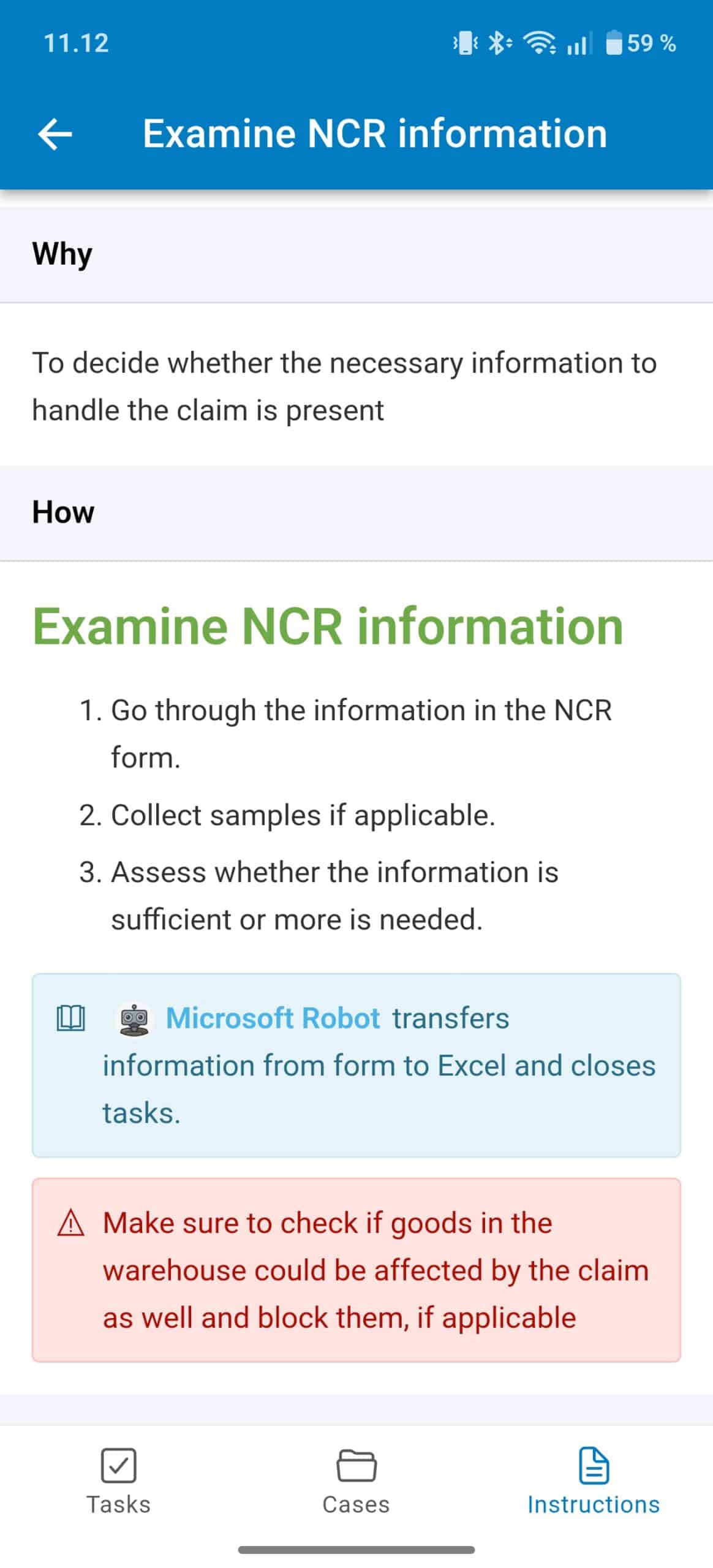
Sie sind fertig, sobald Sie die Schritte befolgt und alle relevanten Videos angesehen haben.
4. Fragen stellen und kommentieren #
Bei allen Aktivitäten und Aufgaben können Sie Kommentare hinzufügen.
- Tippen Sie auf eine Anweisung oder Aufgabe.
- Scrollen Sie bis ganz nach unten.
- Lesen Sie die neuesten Kommentare.
- Antworten Sie auf einen Kommentar oder fügen Sie einen neuen Kommentar hinzu.
Je nach Benachrichtigungseinstellungen des Prozesses sind Kommentare für alle Benutzer mit der Rolle oder nur für das Prozesseditor-Team sichtbar: Änderungs- und Kommentarbenachrichtigungen pro Prozess verwalten.
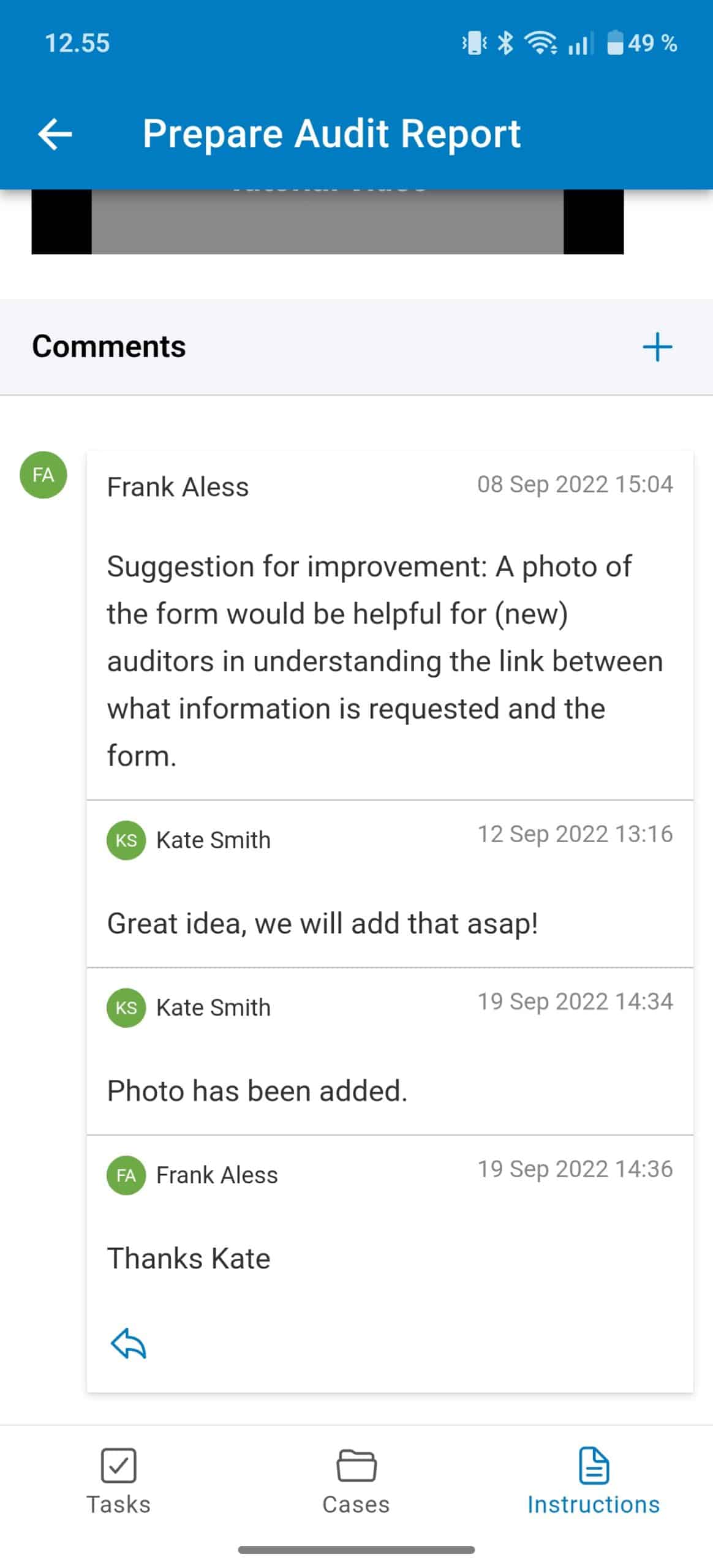
Sie sind fertig, sobald Ihr Kommentar oder Ihre Antwort veröffentlicht wurde und für die relevanten Benutzer sichtbar ist.
5. Formulare ausfüllen und Fotos hinzufügen #
- Öffnen Sie eine Aufgabe, die ein Formular enthält.
- Füllen Sie die Formularfelder aus.
- Tippen Sie oben rechts auf die drei Punkte, um Ihre Aufgabenoptionen zu sehen und Fotos/Dateien hinzuzufügen.
- Überprüfen Sie Ihre Einträge und Anhänge.
- Tippen Sie auf Abschließen, um das Formular zu senden (es wird in einem nicht löschbaren Format gespeichert).
- Falls erforderlich, können Sie die Aufgabe über die Option „Neustart“ im Drei-Punkte-Menü erneut öffnen.
TIPP! Denken Sie daran, Ihre Arbeit als Entwurf zu speichern, wenn Sie das Formular nicht in einem Durchgang ausfüllen (Drei-Punkte-Menü).
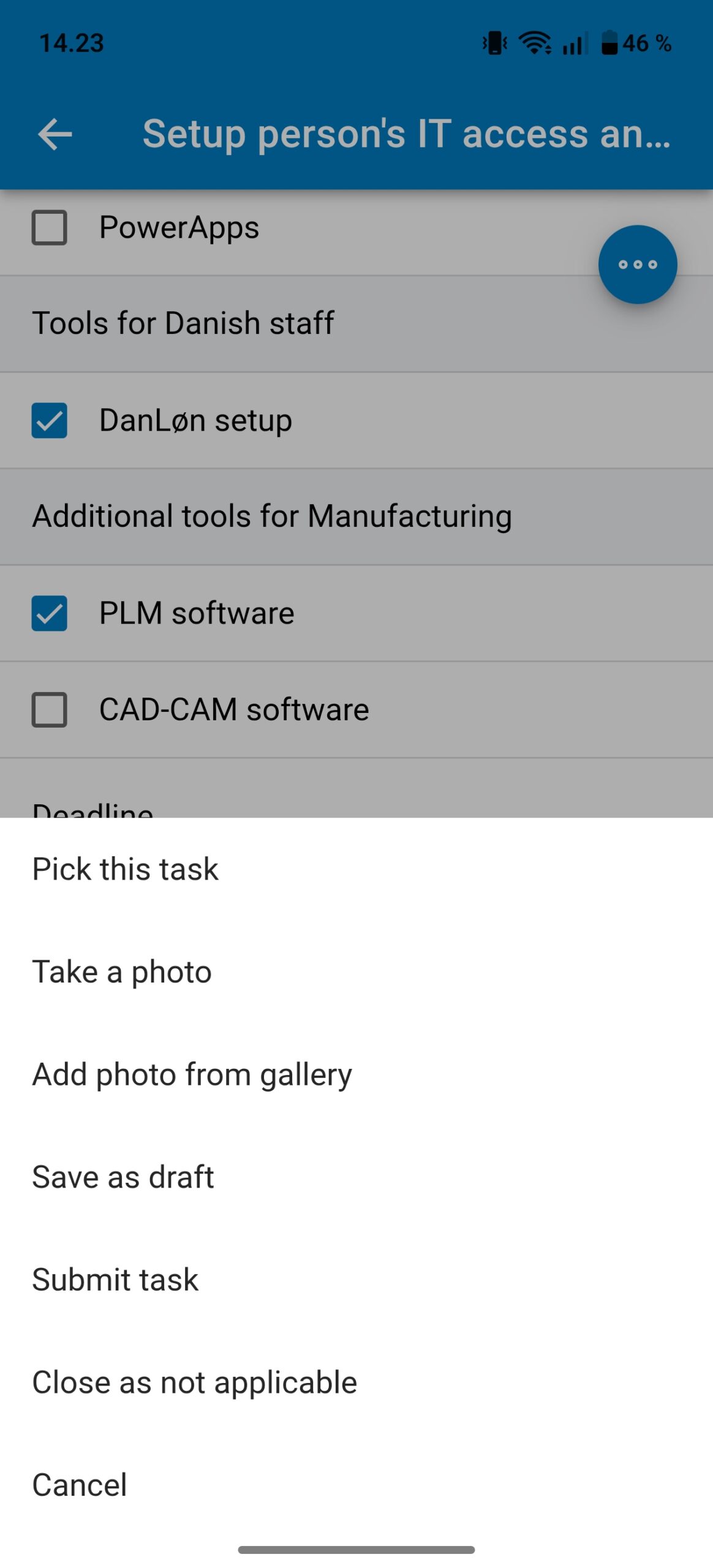
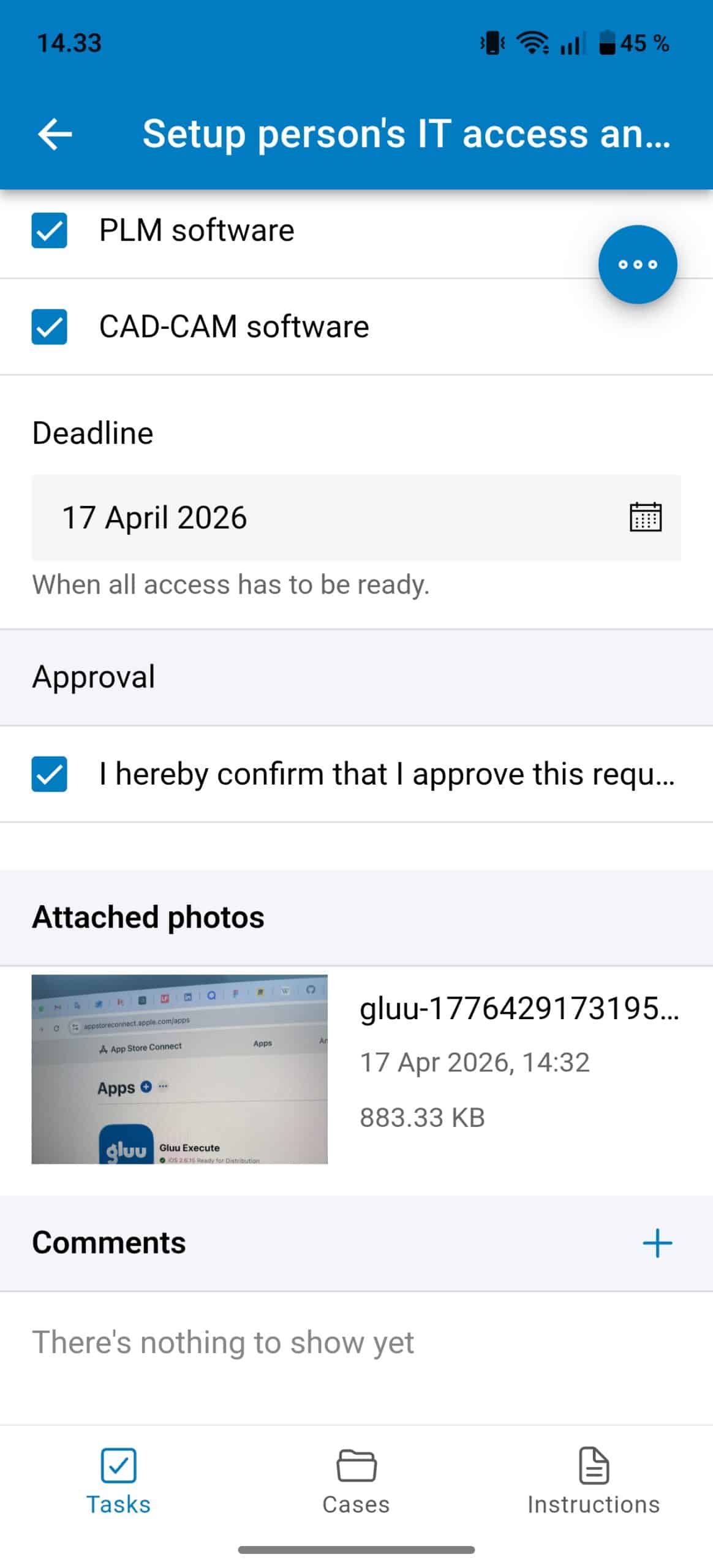
TIPP! Tippen Sie auf ein Bild, um es zu löschen, wenn es nicht relevant ist.
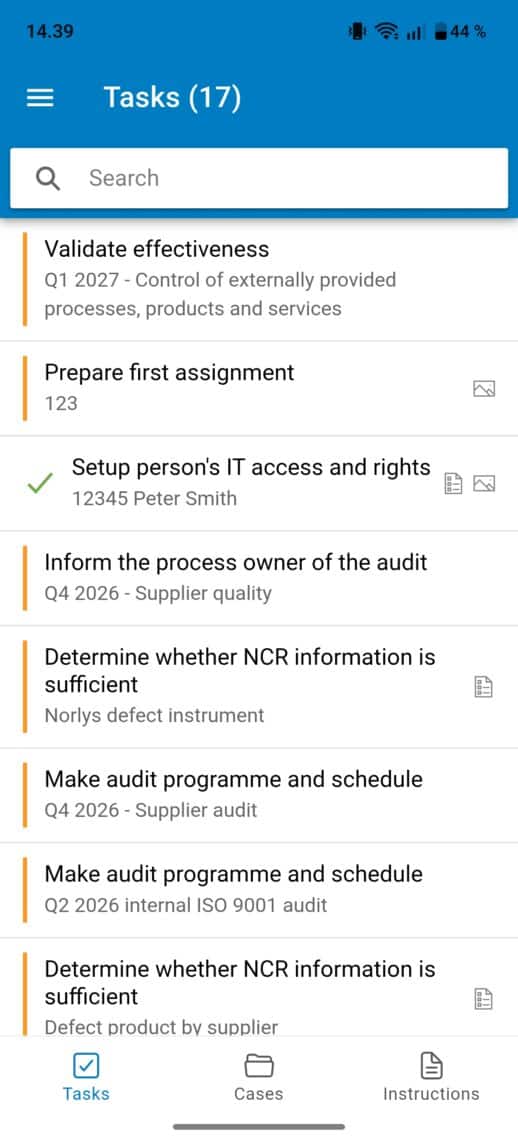
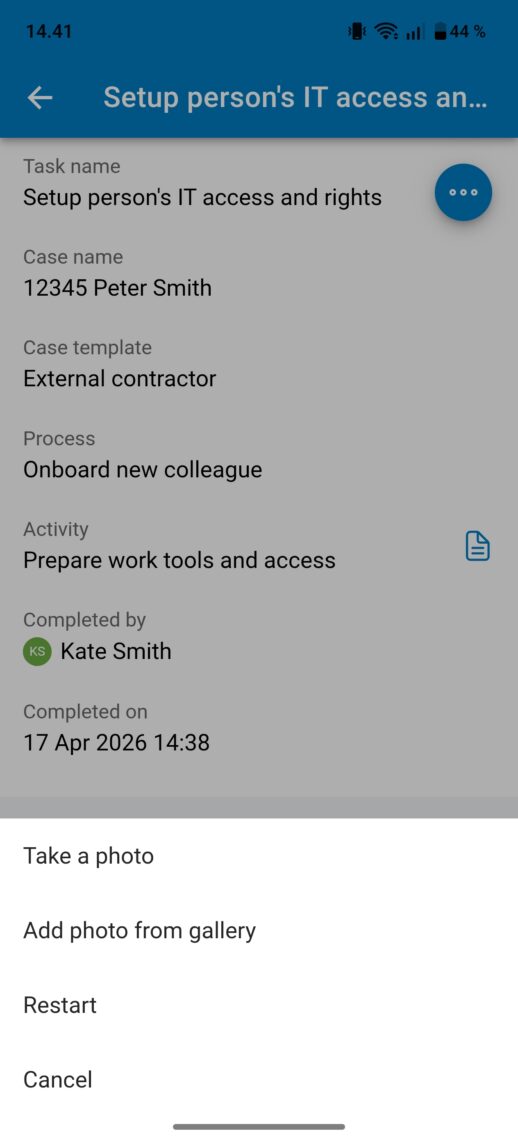
Sie sind fertig, sobald die Aufgabe als abgeschlossen angezeigt wird und Ihre Formulareinträge und Anhänge gespeichert sind.
6. Arbeiten mit Fällen #
- Öffnen Sie Fälle.
- Überprüfen Sie die laufenden Fälle, die für Ihre Rolle relevant sind.
- Erledigen Sie die Fallaufgaben, die Ihnen zugewiesen sind.
- Tippen Sie auf die Schaltfläche + (unten rechts), um einen neuen Fall zu starten.
- Wählen Sie eine Fallvorlage aus.
- Benennen Sie den Fall und starten Sie ihn.
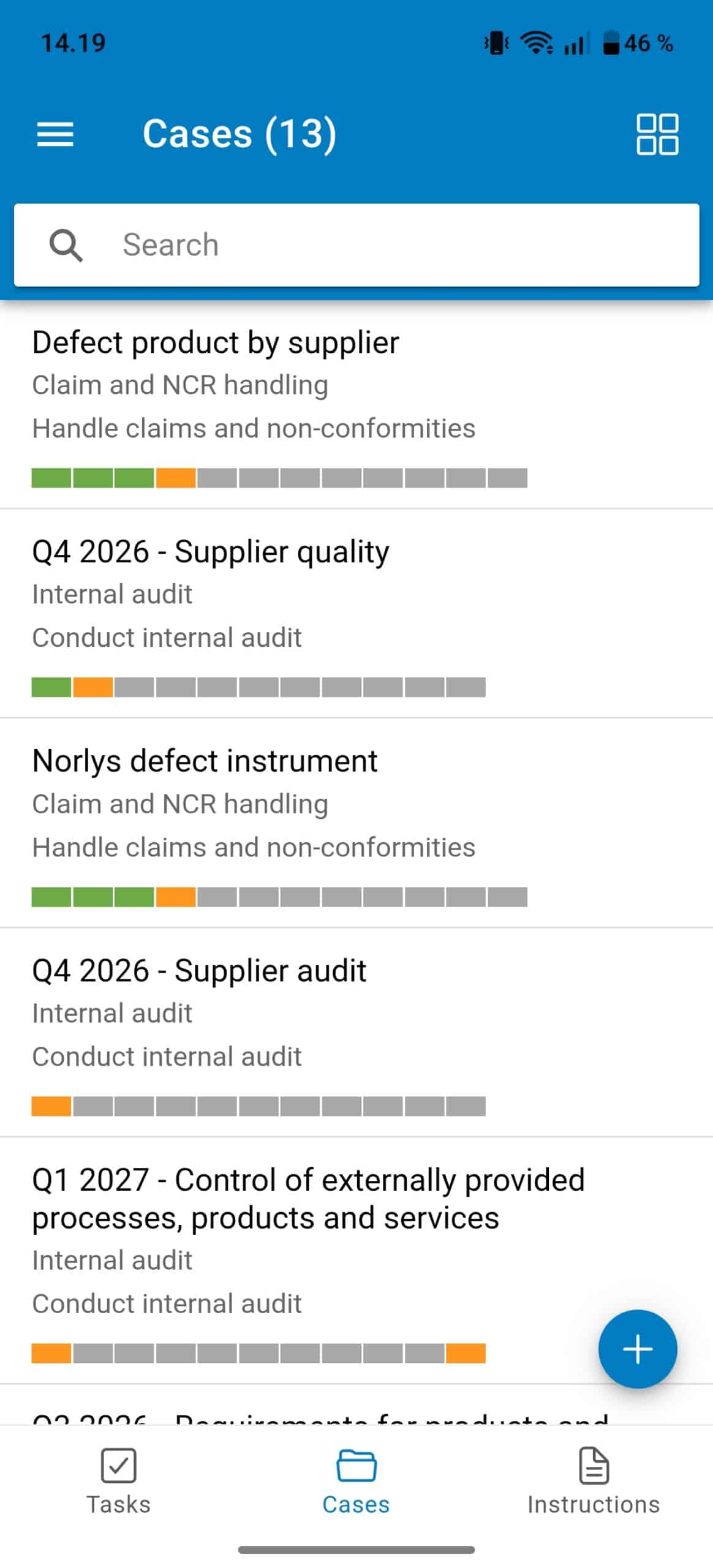
Sie sind fertig, sobald Ihre Fallaufgaben abgeschlossen sind oder ein neuer Fall aus einer Vorlage gestartet wurde.
FAQ: Mobile Gluu-App #
Das Lesen von Arbeitsanweisungen und Kommentieren ist in jedem Plan verfügbar. Das Abschließen von Aufgaben und Arbeiten mit Fällen in der App erfordert den Advanced-Plan, da Aufgaben und Fälle selbst ausschließlich Advanced-Funktionen sind.
Die App ist für Geschäftsbenutzer konzipiert, die innerhalb von Prozessen arbeiten: Sie schließen Aufgaben und Registrierungen ab und erfassen Probleme und Ideen von unterwegs, aus der Fabrikhalle oder von der Baustelle erfassen. Benutzer, die Prozesse entwerfen oder bearbeiten müssen, sollten stattdessen die Webanwendung verwenden.
Laden Sie die App für iOS oder Android herunter, öffnen Sie sie und melden Sie sich mit demselben Benutzernamen und Passwort an, das Sie im Webbrowser verwenden. Anschließend sehen Sie die Aktivitäten und Aufgaben, die mit Ihrer Rolle verknüpft sind.
Ja. Wenn Sie ein Formular nicht auf einmal ausfüllen, verwenden Sie das Drei-Punkte-Menü, um Ihre Arbeit als Entwurf zu speichern und später darauf zurückzukommen.
Ja. Sobald eine Aufgabe abgeschlossen ist, wird sie in einem nicht löschbaren Format gespeichert, aber Sie können sie bei Bedarf über die Option „Neustart“ im Drei-Punkte-Menü erneut öffnen, wenn Sie Änderungen vornehmen müssen.
Kommentare können je nach Benachrichtigungseinstellungen des Prozesses entweder allen Benutzern mit der relevanten Rolle oder nur dem Prozesseditor-Team angezeigt werden.


