
Ziel: Kommunizieren Sie Änderungen, benachrichtigen Sie die richtigen Benutzer und erstellen Sie druckbare PDF-Versionen für Prozesse und Aktivitäten.
Neben der Anmeldung sowie dem Suchen und Filtern von Prozessen durch die Benutzer können Sie einen Prozess oder eine bestimmte Aktivität auch über die Funktion „Teilen“ oder eine „PDF-Version“ freigeben.
Bevor Sie starten #
- Plan: Das Teilen eines Prozesses und das Einladen von Benutzern sind in jedem Plan verfügbar. Das Erstellen einer PDF-Version erfordert den Advanced Plan.
- Rolle: Jeder mit Zugriff auf einen Prozess kann „Teilen“ verwenden; das Hinzufügen neuer Benutzer oder Editoren kann je nach Ihren Kontoeinstellungen zusätzliche Berechtigungen erfordern.
- Einrichtung: Keine spezielle Einrichtung erforderlich. Öffnen Sie einen beliebigen Prozess und klicken Sie auf „Teilen“, um zu starten.
Prozess teilen #
Gehen Sie zu dem Prozess und klicken Sie im oberen Menü auf „Teilen“, um das Freigabemenü zu öffnen. Hier können Sie Elemente kopieren, um sie in anderen Medien wiederzuverwenden.
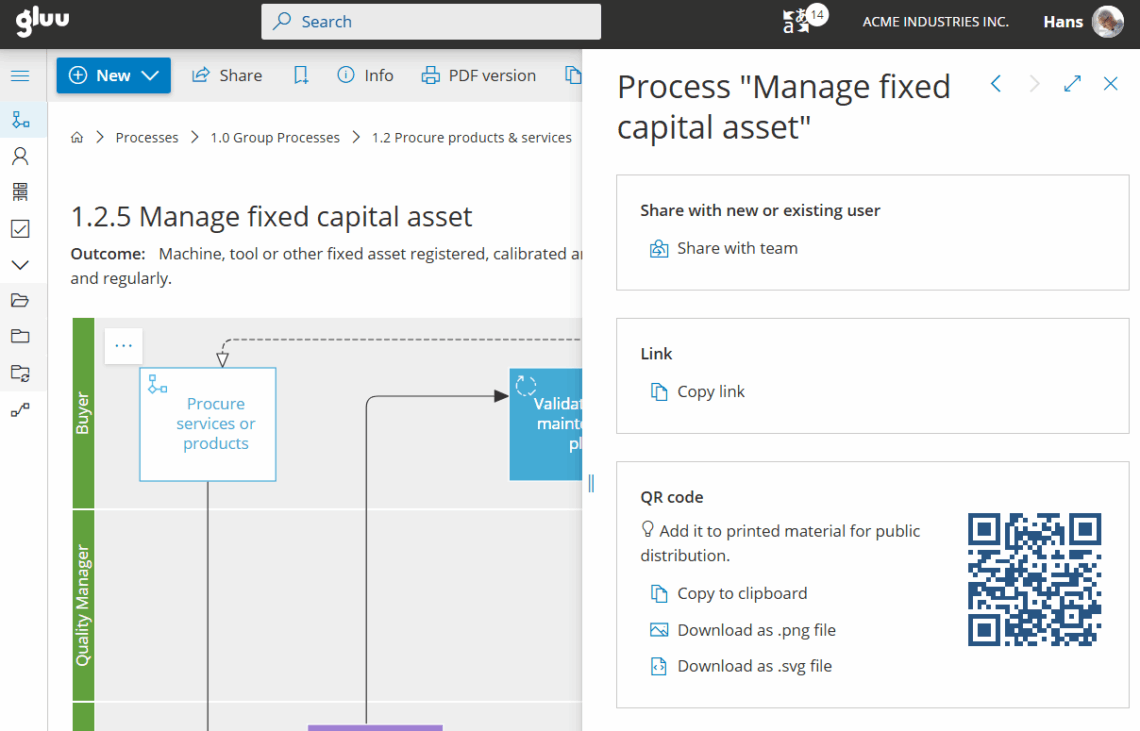
Alternativ öffnen Sie den Assistenten „Mit Team teilen“. Damit senden Sie E-Mails an bestehende oder neue Benutzer und können gleichzeitig Personen, die noch nicht Teil des Prozesses sind, Rollen zuweisen.
Mit bestehenden Rollenmitgliedern teilen #
Sie können wählen, ob Sie den Prozess nur mit bestehenden Teammitgliedern oder ausgewählten Personen teilen möchten:
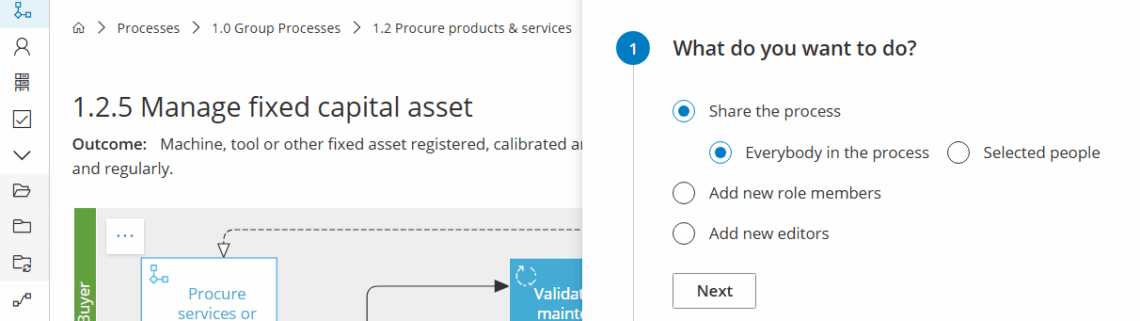
Sie sind fertig, sobald Sie bestehende Teammitglieder oder bestimmte Personen ausgewählt haben, mit denen Sie den Prozess teilen möchten.
Mit neuen Rollenmitgliedern teilen #
Sie können auch neue Benutzer zu Rollen im Prozess hinzufügen (oder allgemein zu Editoren) und diese in einem einzigen Ablauf benachrichtigen:
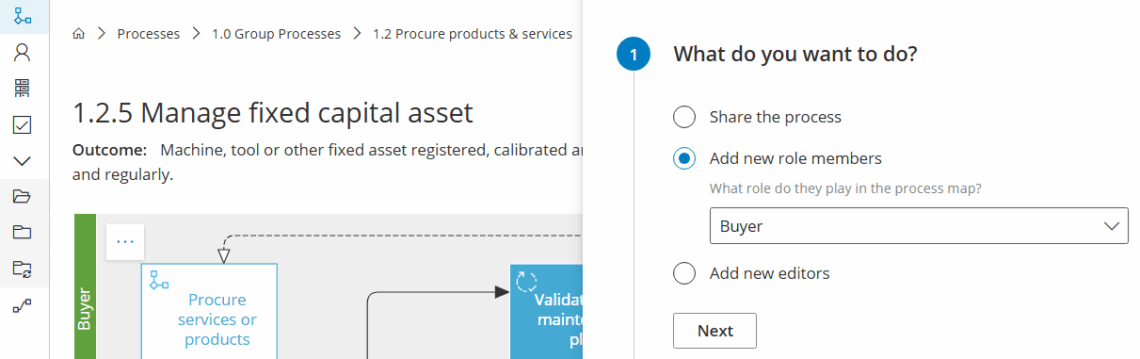
Sie können unter bestehenden Benutzern suchen ODER
Sie können E-Mail-Adressen externer Benutzer hinzufügen und sie zum jeweiligen Prozess einladen.
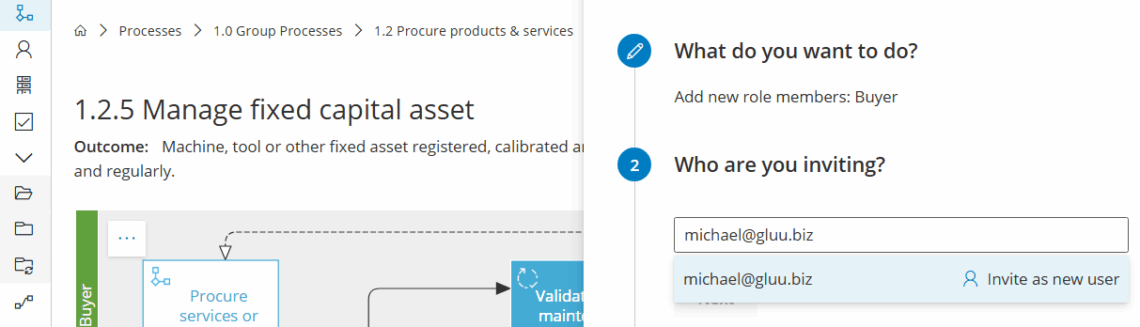
Sie sind fertig, sobald neue oder bestehende Benutzer Rollen zugewiesen sind und zur Benachrichtigung vorgemerkt wurden.
E-Mails versenden #
Der letzte Schritt erstellt eine Standard-E-Mail, die bearbeitet werden kann.
Klicken Sie auf „E-Mails senden“, um Benutzer zur Nutzung Ihres Prozesses einzuladen:
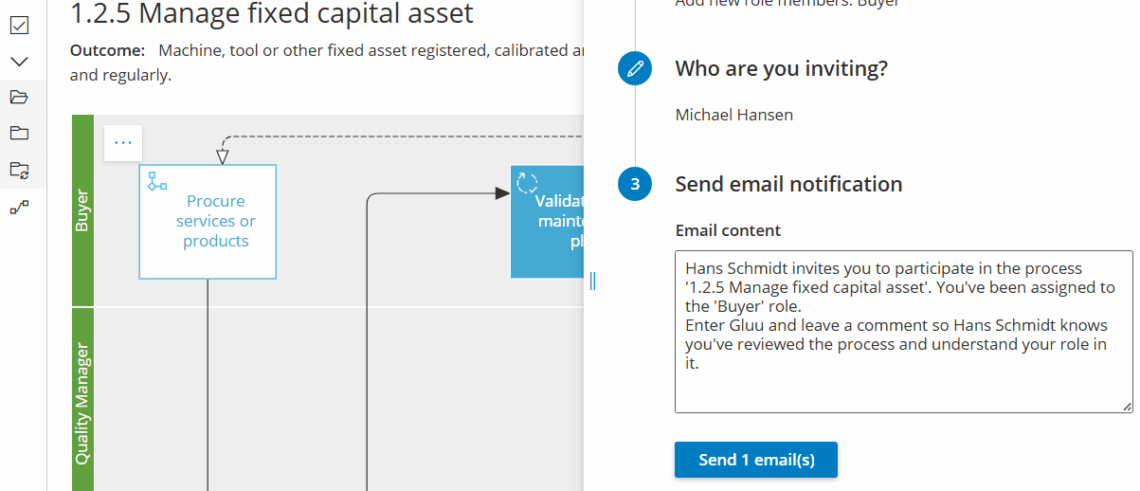
Sie sind fertig, sobald die E-Mails versendet sind und eingeladene Benutzer auf den Prozess zugreifen können.
PDF-Builder #
Mit dem Advanced Plan von Gluu können Sie PDF-Versionen von Prozessen erstellen, die offline genutzt werden sollen, z. B. als Backup. Verwenden Sie dazu den PDF-Builder:
- Klicken Sie auf „PDF-Version“.
- Wählen Sie die Elemente aus, die Sie einbeziehen möchten.
- Ziehen Sie die Abschnitte, um ihre Reihenfolge festzulegen.
- Klicken Sie auf „Drucken“, um eine fertige PDF-Datei herunterzuladen.
Klicken Sie auf „Advanced-Einstellungen“, um Aktivitäten nach Rollen zu gruppieren (z. B. für Onboarding-Material) oder um die PDF-Datei in separate Seiten aufzuteilen, sodass jede Aktivität ihre eigene Seite hat. Sie können auch QR-Codes einfügen, die Personen zur aktuellen Online-Version weiterleiten:
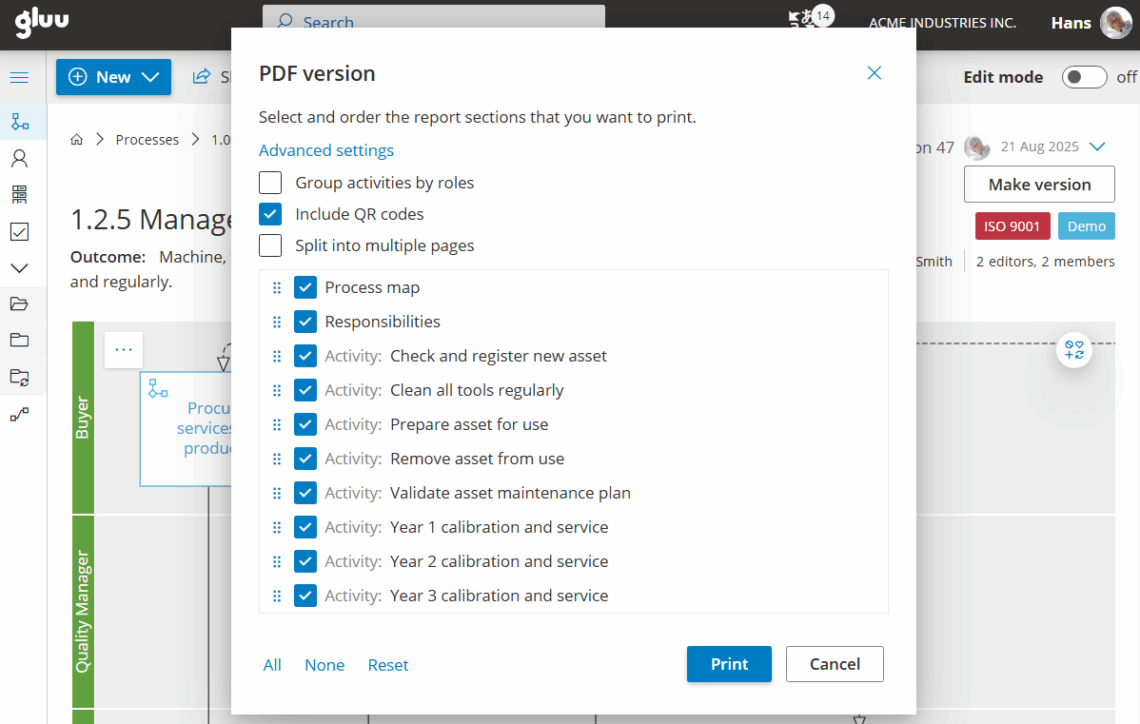
Der Bericht zeigt die ausgewählten Abschnitte und enthält Zeit- und Benutzerstempel sowie QR-Codes für den schnellen Zugriff.
PDF-Beispiel:
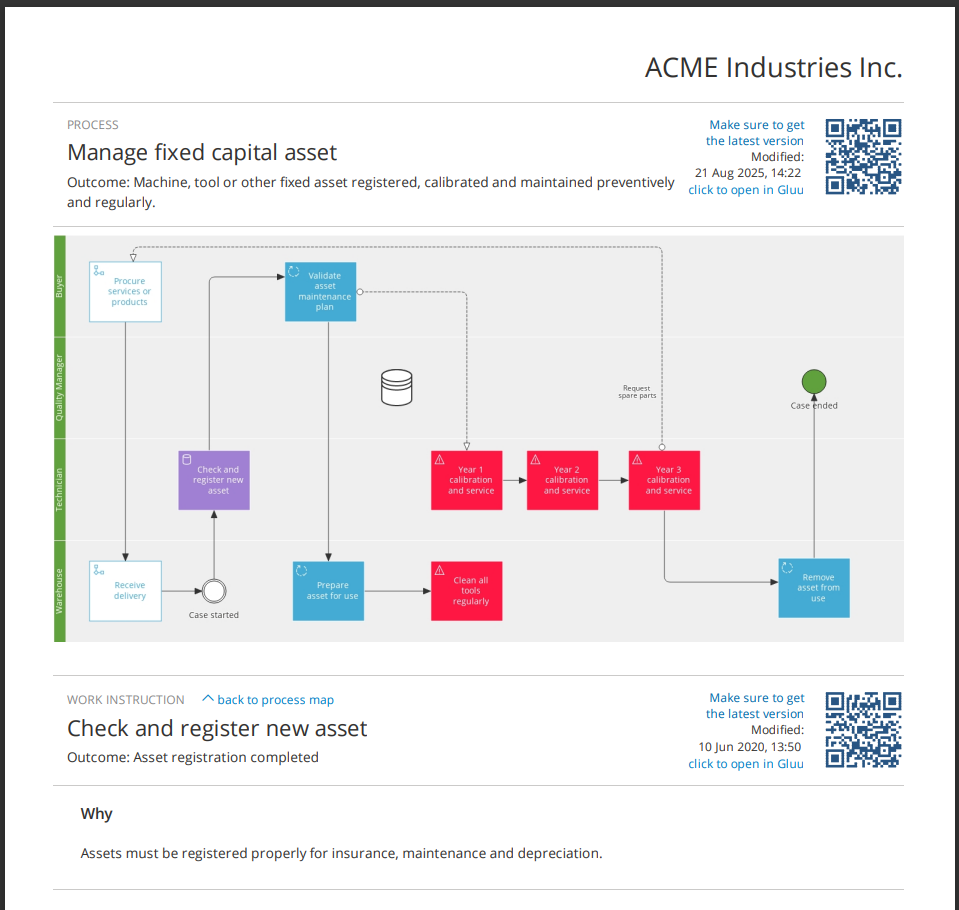
Sie sind fertig, sobald Sie ein PDF mit den Abschnitten, der Reihenfolge und den von Ihnen gewählten Einstellungen heruntergeladen haben.
FAQ: Prozesse teilen und PDFs erstellen #
Das Teilen eines Prozesses und das Einladen von Benutzern sind in jedem Plan verfügbar. Das Erstellen einer PDF-Version über den PDF-Builder erfordert den Advanced Plan.
„Teilen“ öffnet ein Menü zum Kopieren von Elementen eines Prozesses zur Wiederverwendung in anderen Medien. „Mit Team teilen“ ist ein separater Assistent, der bestehenden oder neuen Benutzern E-Mails sendet und Ihnen ermöglicht, sie im selben Ablauf Rollen im Prozess zuzuweisen.
Ja. Im Assistenten „Mit Team teilen“ können Sie unter bestehenden Benutzern suchen oder E-Mail-Adressen externer Benutzer hinzufügen, um sie zum ersten Mal in den jeweiligen Prozess einzuladen.
Sie wählen aus, welche Elemente enthalten sein sollen, und ordnen die Abschnittsreihenfolge per Drag-and-Drop. Mit den Advanced-Einstellungen können Sie Aktivitäten nach Rolle gruppieren (nützlich für Onboarding-Material) oder das PDF so aufteilen, dass jede Aktivität eine eigene Seite erhält. Außerdem können Sie QR-Codes einfügen, die zurück zur Live-Online-Version verlinken.
Jeder QR-Code in einem gedruckten Prozess oder einer PDF-Version verlinkt zurück zur entsprechenden Seite der stets aktuellen Online-Version. Das ist nützlich, wenn jemand mit einer gedruckten Kopie arbeitet, aber die aktuellen Anweisungen prüfen muss.
Eine PDF-Version ist für die Offline-Nutzung gedacht, z. B. als Backup-Kopie oder als gedruckte Referenz, wenn jemand keinen Online-Zugriff hat. Sie enthält Zeit- und Benutzerstempel sowie QR-Codes, sodass sie nachvollziehbar bleibt und sich leicht wieder mit dem Live-Prozess verbinden lässt.


