
●●●Advanced
Prozessverantwortlicher
Ziel: Erstellen Sie eine Fallvorlage, führen Sie Fälle aus, fügen Sie einmalige Aufgaben hinzu und verwalten Sie Änderungen, sodass jeder Fall vom Anfang bis zum Ende korrekt abläuft.
Gluu kennt drei Aufgabentypen: geplante Aktivitätsaufgaben, Prozessüberprüfungsaufgaben und Fallaufgaben. Dieser Artikel behandelt Fallaufgaben, die starten, wenn ein Benutzer einen Fall startet. Geplante Aufgaben können nicht in Fällen verwendet werden. Einen Überblick finden Sie unter Aufgaben in Gluu: Typen und wo sie erstellt werden.
Bevor Sie starten #
- Plan: Fälle erfordern den Advanced Plan. Die HR-Sichtbarkeit, für Fälle mit hochsensiblen Daten, erfordert zusätzlich das HR-Modul-Add-on.
- Rolle: Sie benötigen Bearbeitungsrechte für den Prozess, um eine Fallvorlage zu erstellen oder zu ändern.
- Einrichtung: Die Aktivitäten im Fall benötigen Fallaufgaben. Um eine zu erstellen, öffnen Sie die Aktivität, aktivieren Sie den Bearbeitungsmodus, klicken Sie auf Neue Aufgabe und setzen Sie den Aufgabentyp auf Mit Fall starten. Öffnen Sie dann den Prozess und gehen Sie zu Fälle > Fallvorlagen.
1. Fallvorlage erstellen #
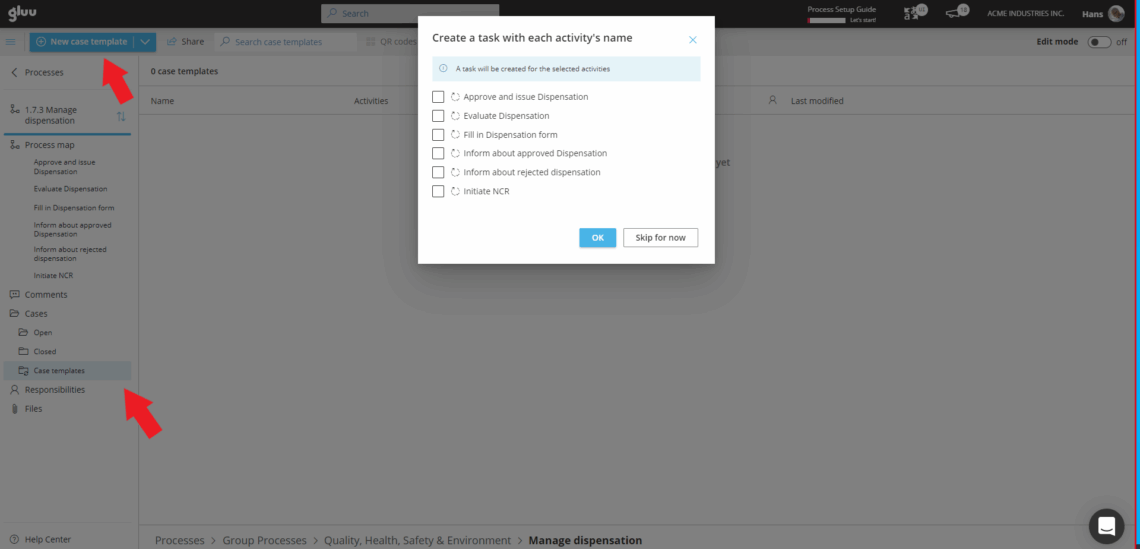
Öffnen Sie den Prozess, den Sie als Fall ausführen möchten. Gehen Sie im linken Menü zu Fälle > Fallvorlagen.
Klicken Sie auf Neue Fallvorlage (erfordert Bearbeitungsrechte).
Wenn ein Pop-up die automatische Erstellung anbietet, wählen Sie die einzubeziehenden Aktivitäten aus (fügt automatisch eine Aufgabe pro Aktivität hinzu), oder klicken Sie auf Überspringen, um von vorne zu beginnen:
Benennen Sie die Vorlage (Sie können sie nach der Einrichtung verfeinern). Um Anpassungen beim Fallstart zuzulassen, aktivieren Sie Bearbeitung vor Fallstart zulassen. Wenn die Vorlage veraltet ist, aber bestehende Fälle mit der Vorlage ausgeführt werden, wählen Sie Verwendung für neuen Fall verhindern.

Sie sind fertig, sobald die Vorlage benannt ist und ihre Startzeit-Einstellungen dem gewünschten Verhalten neuer Fälle entsprechen.
2. Wählen Sie die Sichtbarkeit des Falls aus #
Sie können zwischen 3 verschiedenen Sichtbarkeitsebenen für Fallvorlagen wählen:
- Standard: Zeigt den Fall allen, die den Prozess sehen können.
- Fallteam: Zeigt den Fall nur den Benutzern, die direkt in den Fall involviert sind.
- HR: Zeigt den Fall nur dem ausgewählten Benutzer und dem Manager des Benutzers. Für Fälle mit hochsensiblen Daten. Nur mit dem HR-Modul-Add-on verfügbar.
Sie sind fertig, sobald die Sichtbarkeitsebene festlegt, wer den Fall sehen können soll.
3. Legen Sie Sequenz und Logik fest #
- Aktivitäten ziehen, um sie anzuordnen. (Verwenden Sie den Vier-Punkt-Griff.)
- Wählen Sie für jede Aktivität aus, wann ihre Aufgaben beginnen:
• Nach Zeit: ein bestimmtes Datum/eine bestimmte Uhrzeit pro Fall.
• Nach kritischer Aufgabe: Aufgaben werden nur angezeigt, wenn eine als „kritisch“ markierte Aufgabe in der vorherigen Aktivität abgeschlossen ist.
• Sofort: bei Fallstart erstellen. - Weisen Sie einen oder mehrere Benutzer für Aufgaben zu, falls erforderlich (Standard: für alle Benutzer in dieser Rolle sichtbar).
- Aufgaben ordnen und als Kritisch markieren (schränkt spätere Aufgaben ein).
- Optional können Sie bestehende Aufgaben hinzufügen oder wiederverwenden, die mit der Aktivität verknüpft sind (Erfahren Sie mehr über das Erstellen und Verwalten von Aufgaben).
- Passen Sie bei Bedarf das Fallteam an (weitere Informationen siehe unten).
- Speichern Sie die Vorlage (nicht möglich, wenn die Vorlage nicht benannt ist).

Sie sind fertig, sobald die Aktivitäten geordnet sind, die Startlogik ihrer Aufgaben festgelegt ist und die Vorlage gespeichert wurde.
Fallteam anpassen #
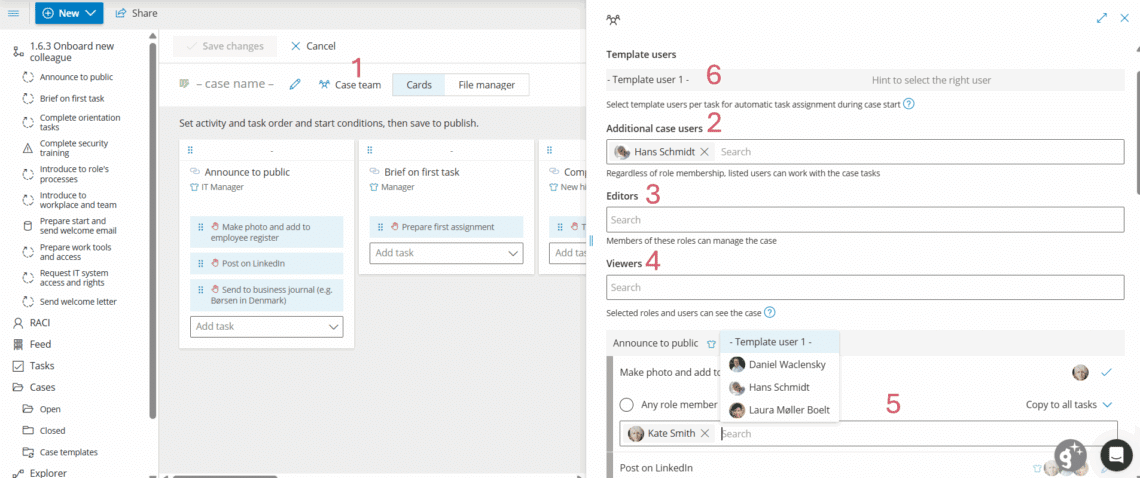
- Klicken Sie auf Fallteam
- Fügen Sie alle Benutzer, die noch nicht Teil des Prozesses sind und Aufgaben erledigen sollen, zu Zusätzliche Fallbearbeiter hinzu.
- Wählen Sie eine bestimmte Rolle unter Editoren aus, wenn Sie die Fallbearbeitung auf eine bestimmte Personengruppe beschränken möchten (Prozessverantwortliche/-editoren und wer immer den Fall startet, können standardmäßig bearbeiten).
- Wählen Sie eine Rolle oder bestimmte Benutzer unter Zuschauer, die den Fall unabhängig von der gewählten Sichtbarkeitsart und der Prozess- und/oder Fallteam-Zugehörigkeit einsehen dürfen. Bei HR-Fällen können die Benutzer den Fallfortschritt einsehen, nicht den Fallinhalt.
- Wählen Sie aus, ob alle Benutzer mit der Rolle sie abschließen können sollen, nur ein oder mehrere namentlich genannte Benutzer oder ein Vorlagenbenutzer. Für eine Aufgabe, die jeder zugewiesene Benutzer einzeln abschließen muss, siehe Mehrbenutzer-Fallaufgaben erstellen.
- Schreiben Sie einen Hinweis, um den Benutzer, der den Fall startet, bei der Auswahl zu unterstützen. Weitere Informationen zu Vorlagenbenutzern finden Sie unter Fallaufgaben mit Fallteams und Vorlagenbenutzern zuweisen.
Sie sind fertig, sobald die zusätzlichen Benutzer, Bearbeiter, Betrachter und Zuweisungshinweise des Fallteams festgelegt und die Vorlage gespeichert wurden.
4. Fälle ausführen #
Gehen Sie zu Fälle und klicken Sie auf Neuer Fall. Wählen Sie eine Vorlage aus.

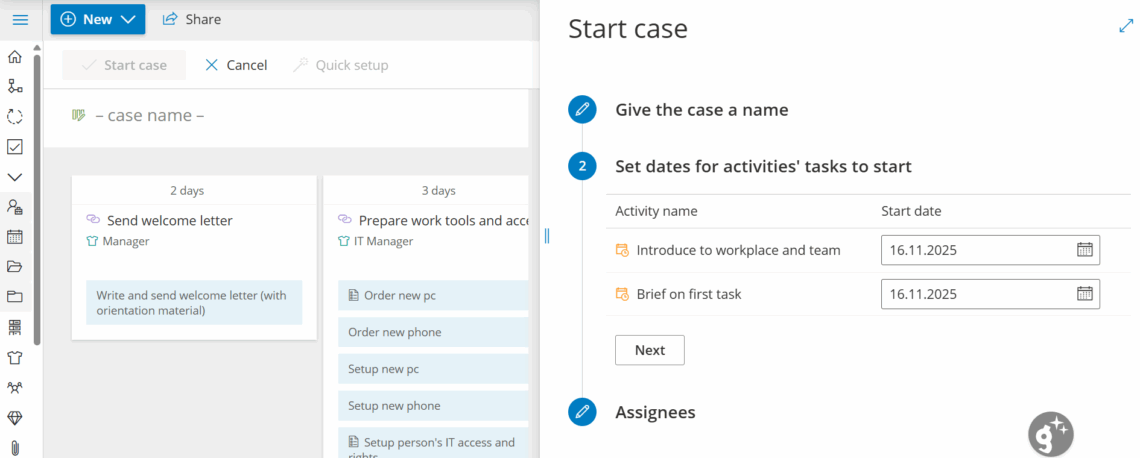
Benennen Sie den Fall (z. B. Kunden- oder Projektreferenz).

Legen Sie Termine für zeitbasierte Aktivitäten fest.
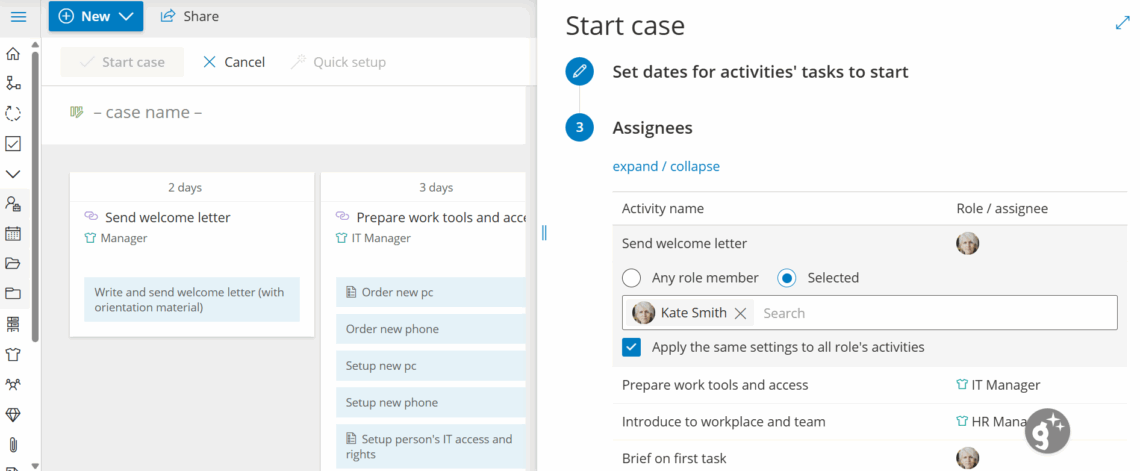
Weisen Sie für Aktivitäten bestimmte Benutzer anstelle von „jedem mit der Rolle“ zu (optional).
Klicken Sie auf Fall starten oder Schließen und anpassen für weitere Optionen (siehe „Einen laufenden Fall verwalten“ unten für weitere Details).
Aufgaben werden Benutzern basierend auf der Rolle oder der persönlichen Zuweisung angezeigt. Für erweiterte Team- und Zuweisungskontrolle siehe Fallaufgaben mit Fallteams und Vorlagenbenutzern zuweisen.
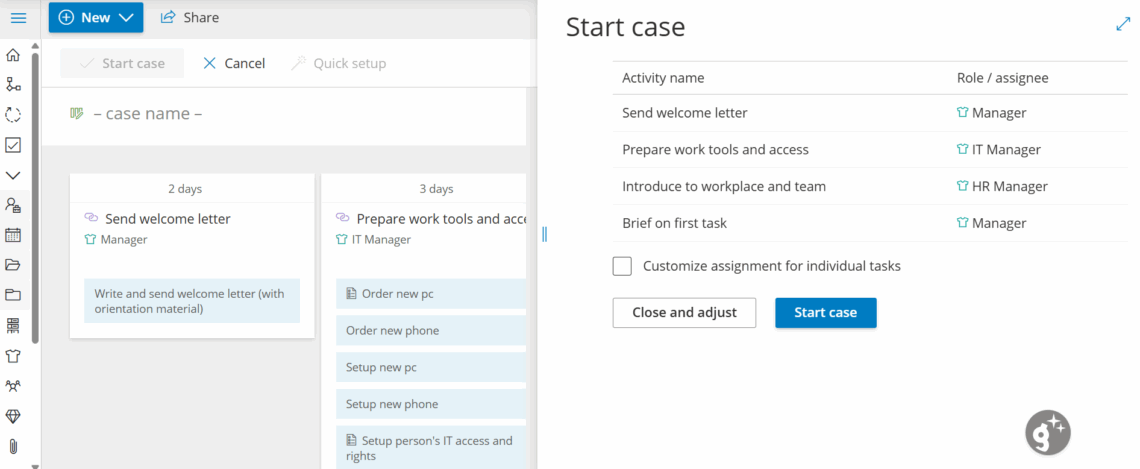
Sie sind fertig, sobald der Fall gestartet ist und die Aufgaben den richtigen Benutzern basierend auf Rolle oder Zuweisung angezeigt werden.
Wie Benutzer Aufgaben zur richtigen Zeit sehen und erledigen
Eine einmalige Aufgabe hinzufügen #
Verwenden Sie einmalige Aufgaben für Ausnahmen, die die Vorlage nicht ändern sollen.
- Öffnen Sie den Fall und klicken Sie auf Bearbeiten.
- Suchen Sie die Aktivität, in der Sie die zusätzliche Aufgabe benötigen.
- Klicken Sie auf +, um eine einmalige Aufgabe hinzuzufügen.
- Benennen Sie sie und fügen Sie (optional) ein Formular hinzu, legen Sie Kritisch/Priorität fest oder erstellen Sie sie für mehrere Benutzer (erfordert das HR-Modul-Add-on).
- Klicken Sie auf Aufgabe erstellen und dann auf Fall speichern.
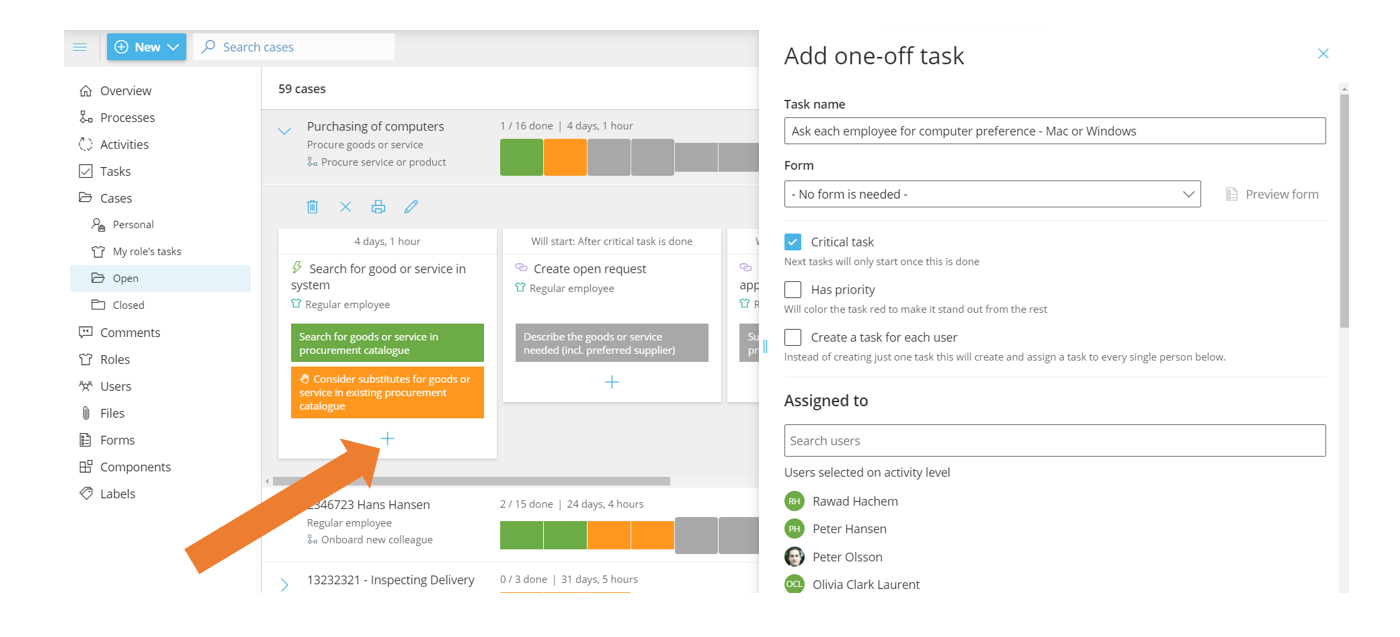
Hinweis: Eine einmalige Aufgabe existiert nur in diesem spezifischen Fall.
Sie sind fertig, sobald die einmalige Aufgabe erstellt und im Fall gespeichert wurde.
5. Einen laufenden Fall verwalten #
Sie können jede Aufgabe ändern, die noch nicht begonnen hat.
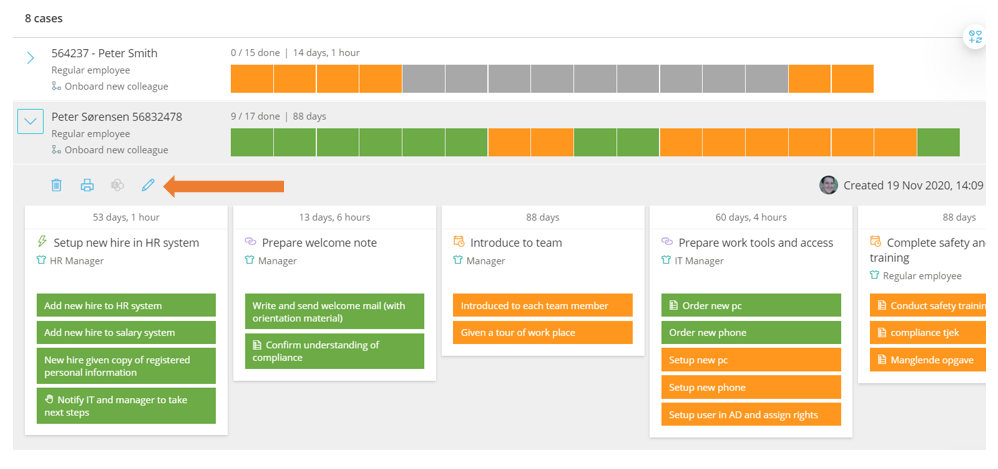
- Öffnen Sie die Fallübersicht und klicken Sie auf den Stift, um in den Bearbeiten-Modus zu gelangen.
- Wählen Sie eine Aktivität aus, um die Einstellungen auf der rechten Seite anzupassen.
- Klicken Sie auf Speichern, um die Änderungen zu übernehmen.
Sie können: Aktivitäten und Aufgaben hinzufügen/entfernen, Timing/Logik ändern, Aufgaben und Aktivitäten neu anordnen, Zieldauer ändern, Zuweisungen aktualisieren und den Fall umbenennen.
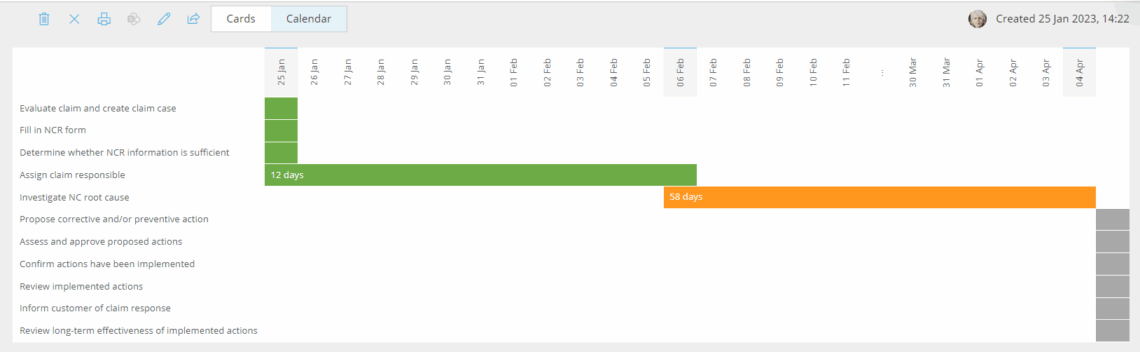
Hinweis: Verwenden Sie die Kalenderansicht, um den Durchsatz anzuzeigen: Abgeschlossene Aufgaben (grün) zeigen die Zeit von der Aktivierung bis zum Abschluss; offene Aufgaben (orange) zeigen die aktuell verstrichene Zeit.
Hinweis: Verwenden Sie den Feed, um alle Kommentare an einem Ort einzusehen.

Sie sind fertig, sobald Ihre Änderungen gespeichert und in den Aktivitäten, Zeitplänen oder Zuweisungen des Falls widergespiegelt werden.
Video-Fall: Mitarbeiter-Onboarding #
Dieses Webinar gibt Ihnen ein detailliertes Beispiel für die Durchführung von Onboarding als Fälle:
FAQ – Fallvorlagen verwalten #
Fälle erfordern den Advanced Plan. Die HR-Sichtbarkeitsebene, die für Fälle mit hochsensiblen Daten vorgesehen ist, erfordert zusätzlich das HR-Modul-Add-on.
Standard zeigt den Fall allen, die den Prozess sehen können. Fallteam beschränkt ihn auf Benutzer, die direkt an diesem spezifischen Fall beteiligt sind. HR zeigt ihn nur dem ausgewählten Benutzer und dessen Manager und ist für hochsensible Daten reserviert – es erfordert das HR-Modul-Add-on.
Das Markieren einer Aufgabe als kritisch steuert, was danach kommt – spätere Aufgaben oder Aktivitäten, die auf „Nach kritischer Aufgabe“ starten sollen, erscheinen erst, wenn die kritische Aufgabe abgeschlossen ist. Reguläre Aufgaben blockieren nichts nachgelagertes.
Ja. Öffnen Sie den Fall, klicken Sie auf Bearbeiten, suchen Sie die Aktivität und klicken Sie auf +, um eine einmalige Aufgabe hinzuzufügen. Sie existiert nur in diesem spezifischen Fall und beeinflusst weder die Vorlage noch andere Fälle.
Ja, für alles, was noch nicht begonnen hat. Öffnen Sie den Fall, wechseln Sie über das Bleistiftsymbol in den Bearbeitungsmodus, und Sie können Aktivitäten und Aufgaben hinzufügen oder entfernen, Zeitpläne und Logik ändern, Elemente neu anordnen, Zuweisungen aktualisieren und den Fall umbenennen.
Verwenden Sie die Kalenderansicht: Erledigte Aufgaben werden in Grün mit der Zeit von der Aktivierung bis zur Fertigstellung angezeigt, und offene Aufgaben werden in Orange mit ihrer aktuell verstrichenen Zeit angezeigt, was Ihnen einen schnellen Überblick über den Durchsatz gibt.
Nein. Geplante Aufgaben laufen nach ihrem eigenen Zeitplan und können nicht in Fällen verwendet werden. Verwenden Sie Fallaufgaben, die auf der Aktivität mit dem Aufgabentyp „Mit Fall starten“ erstellt werden, und ordnen Sie sie in der Fallvorlage an. Für wiederkehrende Arbeiten außerhalb von Fällen siehe Geplante Aufgaben erstellen und verwalten.


