
Mål: Organiser processer i et proceshierarki med kategorier, grupper og processer, og klon, flyt, sortér og masserediger dem for at holde alt konsistent.
Nye processer tilføjes til jeres kontos proceshierarki (“Processer”). Det giver et centralt team mulighed for at styre, hvordan processer hænger sammen, mens procesejere styrer de enkelte processer. På den måde kan I delegere ejerskab uden at miste kontrol.
Er I ny inden for procesarkitektur? Så anbefaler vi, at I tager det gratis Gluu Academy-videokursus “Design af procesarkitektur.”
Før I går i gang #
- Plan: Oprettelse og administration af proceshierarkiet er tilgængeligt på alle planer. Forbindelsesvisningen er kun tilgængelig på Advanced-planen.
- Rolle: I skal have tilladelsesgruppen Administrer processer for at oprette og administrere kategorier, grupper og processer. Tilladelsen Opret nye processer er nok til at oprette processer uden at administrere hierarkiet.
- Opsætning: Ingen særlig opsætning. Slå Redigeringstilstand til på siden Processer for at begynde at tilføje kategorier, grupper og processer.
Opret et proceshierarki #
For at oprette og administrere kategorier, grupper og processer skal I have tilladelsesgruppen Administrer processer. For kun at oprette processer (uden at administrere hierarkiet) er tilladelsen Opret nye processer tilstrækkelig. Læs mere om tilladelsesgrupper.
Jeres proceshierarki er bygget op af tre niveauer:
- Kategorier for de vigtigste procesgrupper i jeres virksomhed.
- Grupper til at samle processer i mindre enheder inden for kategorier.
- Processer til at vise specifikke forløb.
Brug Listevisning til at se alle processer med deres ejere og status.
Brug Forbindelsesvisning til at se, hvordan processer hænger sammen. (Kun tilgængelig på Advanced-planen)
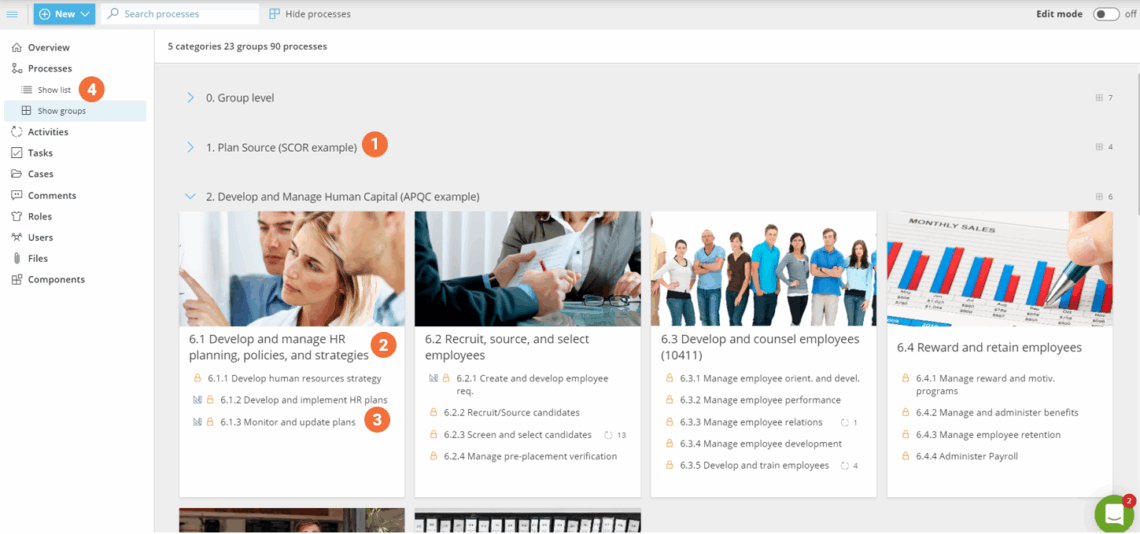
1. Tilføj kategorier #
- Gå til siden Processer.
- Slå Redigeringstilstand til.
- Klik på Ny kategori i menuen for redigeringstilstand.
- Giv kategorien et navn, og gem.
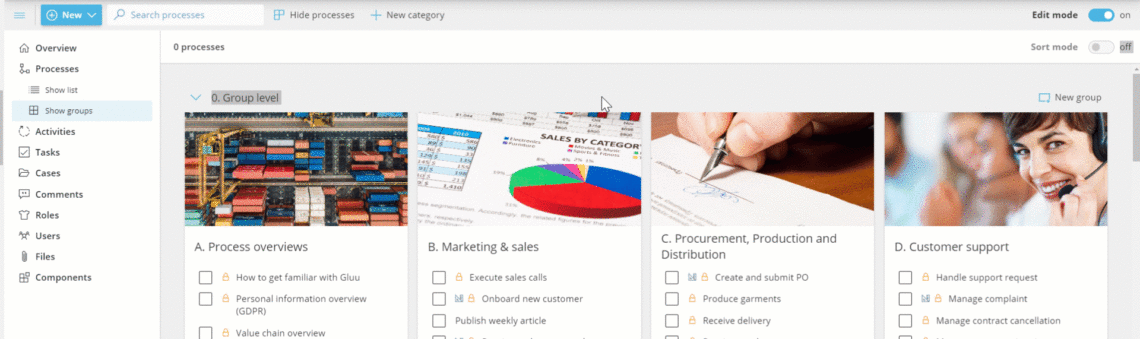
I er færdige, når den nye kategori er gemt og vises på siden Processer.
Når I har oprettet en kategori, tilføj grupper.
2. Tilføj grupper #
- Klik på Ny gruppe for at tilføje en gruppe til en kategori (grupper sorteres efter nummer og navn).
- Giv gruppen et navn, der dækker de processer, I har tænkt jer at placere her.
- Tilføj et billede for at illustrere gruppen (beskær ved at klikke på billedet, før I uploader det).
- Klik på Rediger gruppe for at ændre gruppenavnet senere.
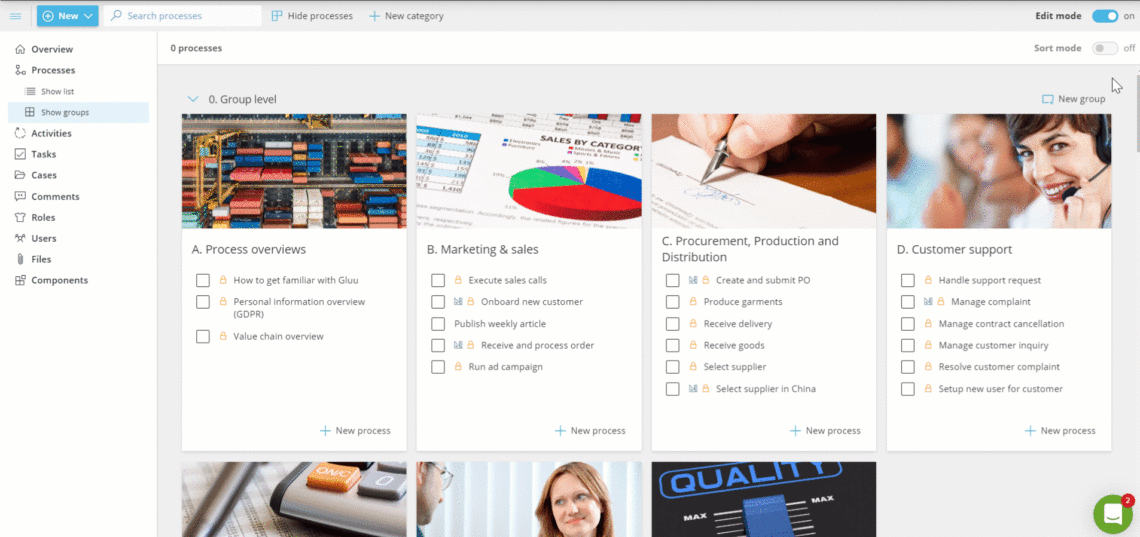
I er færdige, når den nye gruppe er gemt i sin kategori og klar til at indeholde processer.
Når I har tilføjet en gruppe, begynd at tilføje processer.
3. Tilføj processer #
Tilføj nye processer til grupper ved at oprette en tom proces eller duplikere en eksisterende:
- Klik på Ny proces i den valgte gruppe (standard er en ny, tom proces).
- Tilføj jeres Procesnavn (brug aktive formuleringer og hverdagssprog). Hvis I duplikerer en proces, omdøb den nye proces og dens aktiviteter, så I kan skelne dem fra hinanden.
- Tilføj jeres Procesresultat (det tilsigtede output af processen).
- Klik på Opret proces for at afslutte (processen er nu Privat og kun synlig for jer og inviterede samarbejdspartnere).
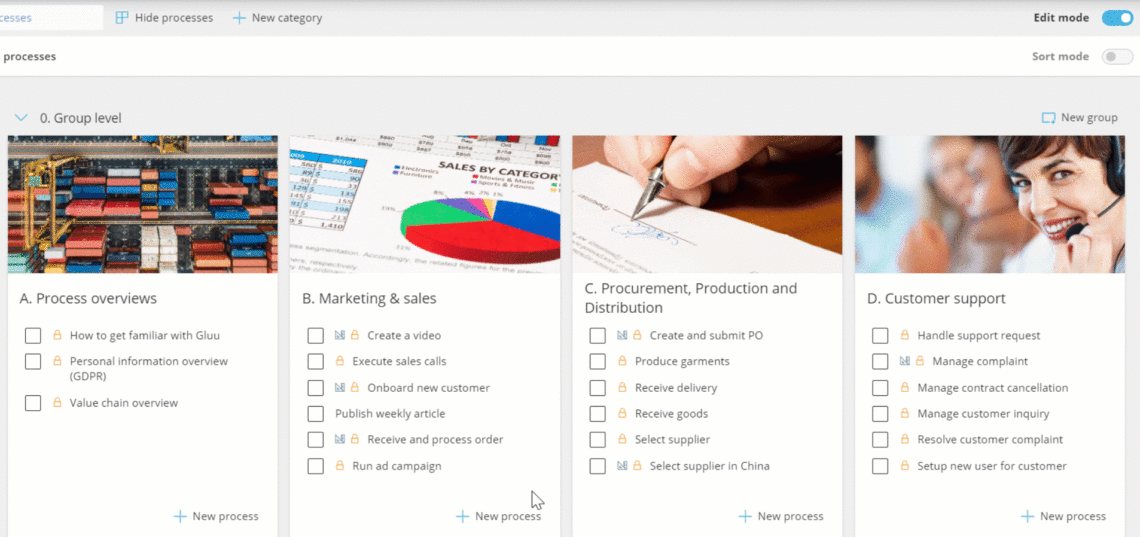
I er færdige, når processen er oprettet. Den er Privat som standard og kun synlig for jer og inviterede samarbejdspartnere.
Læs mere: Kortlæg en proces
Administrer et proceshierarki #
Hvis I vil genbruge en kortlagt proces eller oprette en lignende, så klon den i stedet for at starte fra bunden. Kloning kræver tilladelsesgruppen Administrer processer.
Der er to måder at klone en proces i Gluu:
- Fra processiden.
- Fra procesgruppesiden.
Klon en proces #
Åbn det proceskort, I ønsker at klone, og indstil dets placering og detaljer.
- Åbn målprocessen.
- Klik på Klon for at åbne sidepanelet.
- Vælg kategori.
- Vælg gruppe.
- Indtast et nyt Procesnavn.
- Indtast et nyt Procesresultat.
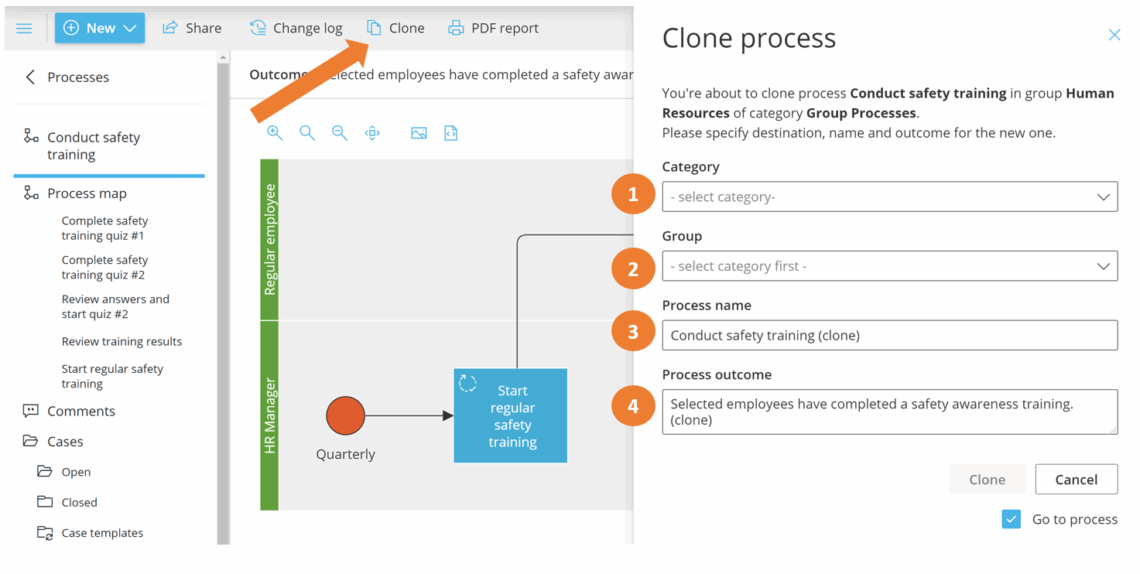
I er færdige, når den klonede proces vises i målkategorien og -gruppen med sit nye navn og resultat.
I kan også klone fra Vis grupper-siden i redigeringstilstand.
- Åbn Vis grupper og aktiver Redigeringstilstand.
- Vælg den proces, I ønsker at klone.
- Klik på Klon.
- Vælg placeringen (kategori og gruppe), og giv den derefter et nyt navn og resultat.
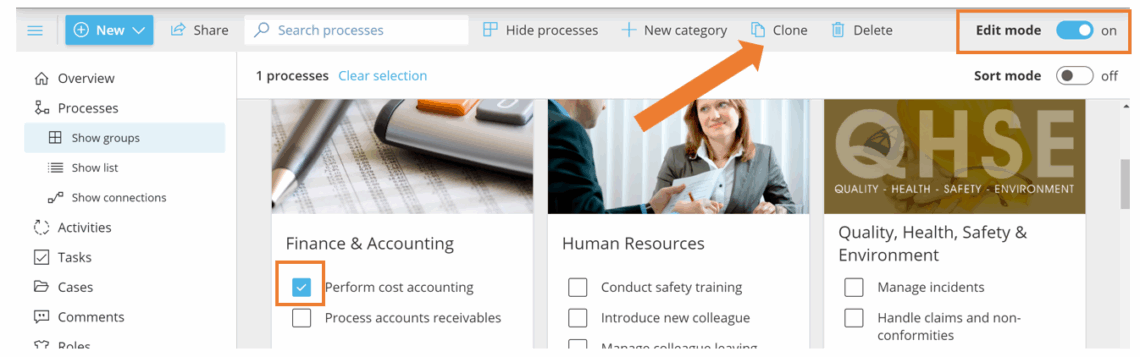
I er færdige, når den klonede proces er placeret i sin nye kategori og gruppe med et navn og resultat, der adskiller den fra originalen.
Leder I efter oplysninger om, hvordan I kloner processer mellem konti? Læs mere her: Overfør data mellem Gluu-konti
Flyt processer mellem grupper #
I kan flytte en proces til en ny gruppe i redigeringstilstand.
- Slå Redigeringstilstand til.
- Åbn den proces, I vil flytte.
- Skift gruppe.
- Gem.
I er færdige, når processen vises under sin nye gruppe på siden Processer.
Sortér kategorier, grupper og processer efter navn og/eller nummer #
Kategorier, grupper og processer sorteres numerisk og alfabetisk. Tilføj numre, hvis I ønsker en specifik rækkefølge, eller stol på automatisk alfabetisk sortering.
Tip: Hvis I foretrækker automatisk nummerering, finder I den mulighed i kontoindstillingerne.
I kan:
- Ændre procesrækkefølgen inden for en gruppe.
- Flytte processer fra en gruppe til en anden.
- Ændre grupperækkefølgen.
- Ændre kategorirækkefølgen.
Bemærk: Når sorteringstilstand med træk og slip er aktiv, tilføjes nye processer altid i slutningen af listen i stedet for at blive indsat efter nummer.
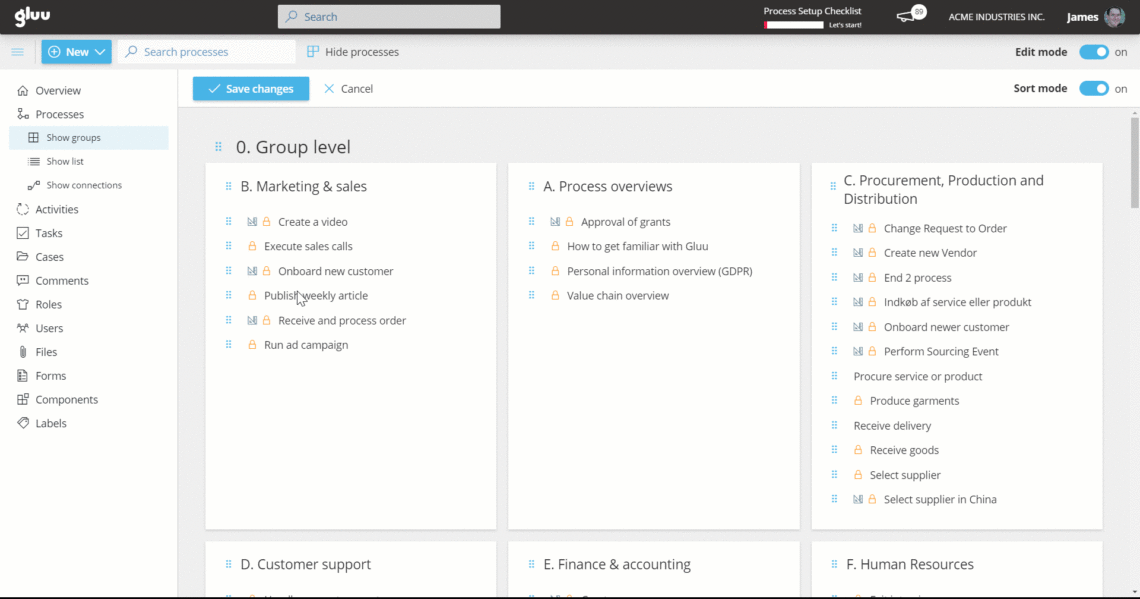
I er færdige, når kategorier, grupper og processer vises i den rækkefølge, I ønsker.
Masserediger processer #
Brug masseredigering i redigeringstilstand for at opdatere flere processer på én gang.
- Aktiver Redigeringstilstand på procesoversigtsiden.
- Vælg 2 eller flere processer.
- Klik på Masserediger i den øverste grå menu.
- Opdater Ejer, Redaktører, Processtatus, Processynlighed eller Notifikationer.
- Gem.
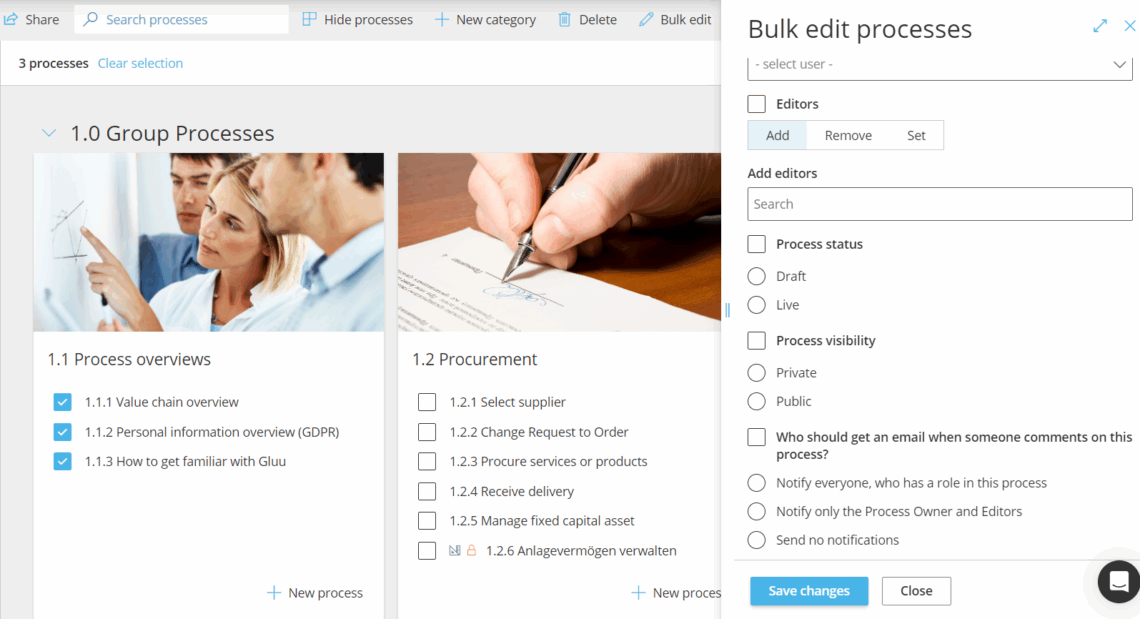
I er færdige, når de valgte processer er opdateret med den ejer, redaktører, status, synlighed eller notifikationer, I har angivet.
FAQ: Proceshierarki #
For at oprette og administrere kategorier, grupper og processer skal I have tilladelsesgruppen Administrer processer. Hvis I kun har brug for at oprette nye processer (uden at administrere hierarkistrukturen), er tilladelsen Opret nye processer tilstrækkelig. Begge tildeles af jeres kontoadministrator under Kontoindstillinger > Tilladelsesgrupper.
Kategorier er opdelingerne på øverste niveau, altså de primære funktionsområder i jeres organisation (f.eks. Finans, HR, Drift). Grupper ligger inde i kategorier og samler relaterede processer. Processer er de enkelte forløb, der viser, hvordan specifikt arbejde udføres. Denne struktur med tre niveauer gør det muligt at organisere hele jeres proceslandskab ét sted.
Ja. Dette kræver tilladelsen Kopiér fra konto, som skal tildeles af jeres kontoadministrator. Når den er aktiveret, kan I klone processer på tværs af konti. Se artiklen Overfør data mellem Gluu-konti for alle trinene.
Masseredigering gør det muligt at opdatere flere processer på én gang fra procesoversigtssiden. I kan ændre Ejer, Redaktører, Processtatus, Processynlighed og Notifikationer på tværs af alle valgte processer i én handling. Slå Redigeringstilstand til, vælg to eller flere processer, og klik på Masserediger.
Det sker, når sorteringstilstand med træk og slip er aktiv. I sorteringstilstand bevarer Gluu den manuelle rækkefølge, I har angivet, og tilføjer nye processer i slutningen i stedet for at indsætte dem efter nummer. Hvis I vil have automatisk numerisk sortering, skal I slå sorteringstilstand fra eller bruge indstillingen for automatisk nummerering i kontoindstillinger.
Nye processer oprettes som Private som standard. De er kun synlige for jer og eventuelle samarbejdspartnere, som I udtrykkeligt har inviteret. For at gøre en proces synlig for andre skal I åbne processen, gå i Redigeringstilstand og ændre Processynlighed til Medlemmer eller Offentlig. I kan også masseredigere synlighed på tværs af flere processer fra procesoversigtssiden.


