
Mål: Forstå standardbrugerrettigheder, tilladelser på procesniveau og hvordan I tildeler kontoomfattende rettigheder via tilladelsesgrupper.
Som udgangspunkt kan enhver Gluu-bruger se og kommentere på enhver offentlig proces eller arbejdsinstruktion. Dette er i tråd med Gluus mission om at engagere forretningsbrugere. Engagement kræver gennemsigtighed og forståelse af, hvordan organisationen fungerer.
Næste niveau er processer, der kun er for medlemmer. De er private og deles kun med brugere, der har en rolle i processen, så tilladelse og synlighed gives på procesniveau. I kan redigere en proces fuldt ud, hvis I er ejer eller redaktør af den, men kun den.
Fra dette udgangspunkt kan administratorer og Procesejere eller Redaktører tildele yderligere generelle tilladelser. Dette overblik dækker det grundlæggende. Kort sagt bestemmer tilladelsesgrupper, hvad brugere kan gøre, og ‘Brugerprofiler‘ bestemmer, hvilke funktioner brugere kan se. De skal bruges sammen.
Før I går i gang #
- Plan: Visning, kommentering og tilladelser på procesniveau er tilgængelige på alle planer. Opsætning og udførelse af opgaver og sager som procesmedlem kræver Advanced-planen.
- Rolle: I skal have tilladelsen Administrer brugertilladelser for at oprette brugerdefinerede tilladelsesgrupper og tildele medlemmer til dem.
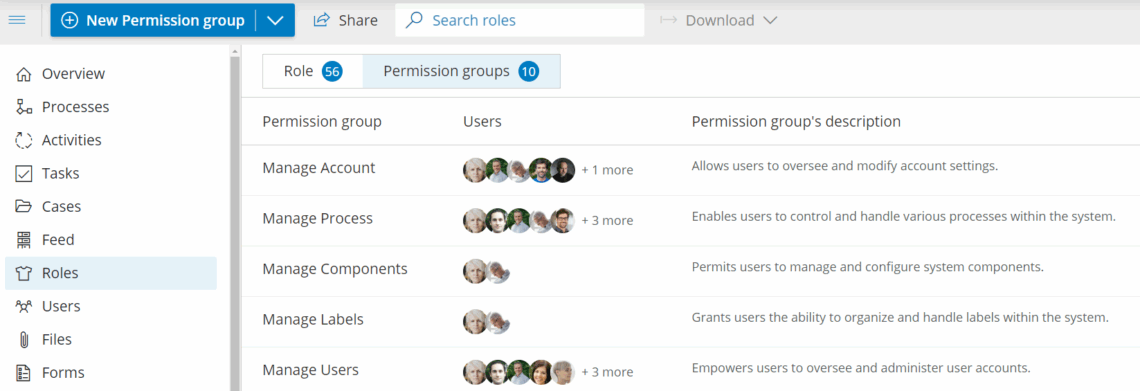
- Opsætning: Ingen særlig opsætning. Åbn Kontoindstillinger > Tilladelsesgrupper (eller Roller > Tilladelsesgrupper), når I har den rette tilladelse.
Standardtilladelser #
Alle licenserede brugere kan se og kommentere på Offentlige processer.
- Søge i, læse, se og kommentere processer, medmindre synligheden er begrænset.
- Se og kommentere processer, hvor de er Procesmedlemmer (de har en rolle i processen).
- Opsætte opgaver og sager, hvor de er medlemmer (med Gluus Advanced-plan).
- Udføre opgaver, hvor de er medlemmer (med Advanced-planen).
Tilladelser på procesniveau #
- Procesejer: kan altid se, redigere, fjerne.
- Procesredaktør: samme som ejer.
- Procesmedlem: kan se, når synligheden er Medlemmer eller Offentlig.
- Alle andre: kan kun se, hvis processen er live og offentlig (ikke privat/frossen).
Brug tilladelsesgrupper #
Tildel brugere til grupper for at give kontoomfattende rettigheder på tværs af alle processer. Det er ideelt til teams for procesexcellence og administrative hjælpere. Standardgrupper kan tildeles, men ikke redigeres. Brugerdefinerede tilladelsesgrupper giver mulighed for tilpasset afgrænsning.
Tilladelser for kontoejeren #
Kontoejeren har alle ovenstående rettigheder samt fakturering og planstyring. Gå til Kontoindstillinger for at se eller ændre ejeren.
Standardtilladelsesgrupper #
Nedenfor ses standardtilladelsesgrupperne fordelt efter anbefalet brugertype:
Til kerneteamet #
Procesexcellence, Enterprise eller forretningsarkitektur.
- Administrer konto: hjælp kontoejeren med generel administration.
- Administrer processer: rediger enhver proces og arbejdsinstruktion; opret hvor som helst; administrer kategorier/grupper.
- Administrer tegninger: opret/rediger forretningsarkitekturtegninger; styr menusynlighed.
- Administrer etiketter: opret/rediger etiketter.
- Administrer brugertilladelser: tildel medlemmer til grupper; opret tilpassede tilladelsesgrupper.
Og en følsom tilladelse, som I kun bør give til to betroede brugere (kontoejeren har den allerede):
Kopiér fra konto: klon processer mellem konti.
Til HR-ledere #
- Administrer brugere: tilføj/rediger/slet brugere og tildel roller.
- Administrer roller: vedligehold det genanvendelige rollebibliotek.
Til funktionsledere / overordnede procesejere eller redaktører #
Følgende tildeles medarbejdere, der er ansvarlige for flere processer:
- Opret nye processer: opret en proces i hierarkiet.
- Administrer komponenter: opret/rediger komponenter.
- Administrer formularer: opret/rediger formularer.
Tildel brugere til en gruppe #
- Gå til Kontoindstillinger > Tilladelsesgrupper.
- Vælg gruppen.
- Klik på Tilføj medlem og vælg brugeren.
- Gem.
I er færdige, når brugeren fremgår som medlem af gruppen og har gruppens rettigheder på tværs af kontoen.
Når I har brugt standardtilladelsesgrupper og profiler, kan I stadig have brug for finere styring efter afdeling, lokation eller eksterne konsulenter. Brugerdefinerede tilladelsesgrupper løser dette:
Kategori- og gruppebaserede tilladelser #
Begræns adgangen, så udvalgte brugere kun ser og/eller redigerer processer i valgte Kategorier eller Grupper. Tilstræb, at hver bruger tilhører én tilladelsesgruppe, hvor det er muligt.
Begræns adgang: opsætningstrin #
Først skal I gå til Roller > Tilladelsesgrupper.

Dernæst skal I tilføje en ny tilladelsesgruppe og konfigurere:
- Navn og beskrivelse.
- Tilføj en eller flere Kategorier eller Grupper, som brugere skal kunne se.
- Tilføj en afvisning på alt andet (Ikke specificeret).
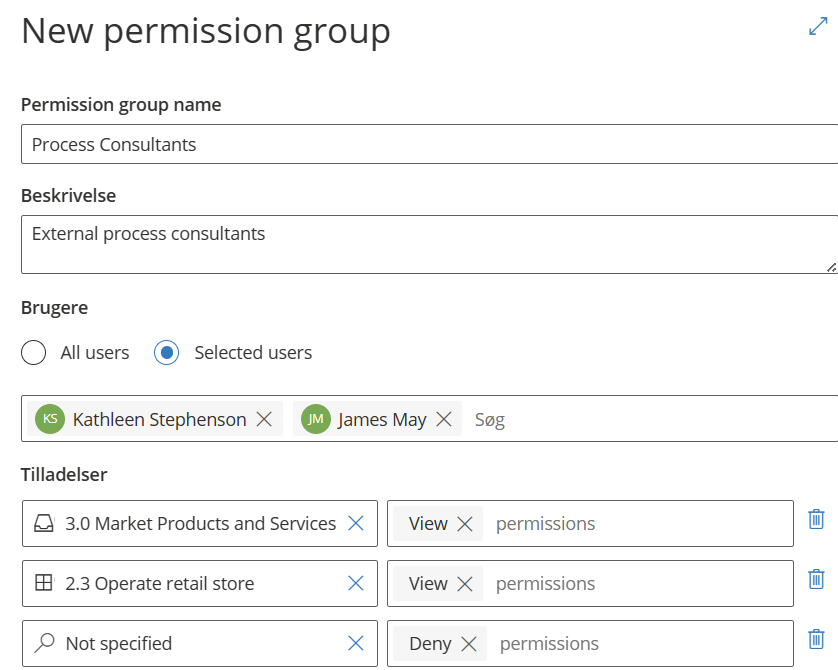
Tip: “Ikke specificeret” betyder alt, der ikke er udtrykkeligt nævnt i jeres trin.
I er færdige, når gruppen giver adgang til de kategorier eller grupper, I valgte, og afviser alt andet.
Begrænsede procesadministratorer #
Giv redigeringsrettigheder til specifikke områder via tilladelsesgrupper (i stedet for globale rettigheder som procesadministrator). Nyttigt til eksterne konsulenter eller et team for procesexcellence med defineret afgrænsning.

Kompleks adgang (flere grupper) #
Når behovene overlapper, kan I tildele brugere til flere tilladelsesgrupper. Deres tilladelser kombineres. Brug det sparsomt for at holde adgangen enkel.
Sådan opsætter I kompleks adgang #
Opret en basisgruppe, der nægter alt for alle brugere:

Opret yderligere grupper, der giver adgang til specifikke Kategorier eller Grupper, og tildel derefter brugere til de kombinationer, de har brug for:
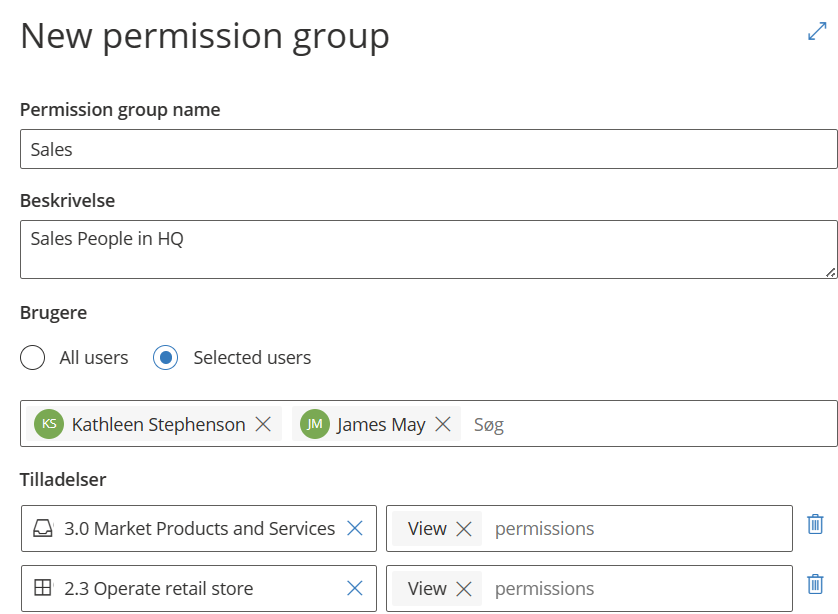
I er færdige, når hver bruger er tildelt den kombination af basis- og adgangsgrupper, der matcher den adgang, de har brug for.
FAQ: Tilladelser og synlighed – det grundlæggende #
Enhver licenseret bruger kan søge, læse, se og kommentere på offentlige processer og se og kommentere på processer, hvor de er medlem. Opsætning og fuldførelse af opgaver eller sager som medlem kræver Advanced-planen.
Tilladelsesgrupper bestemmer, hvad brugere kan gøre, altså de handlinger, der er tilgængelige for dem på tværs af kontoen. Brugerprofiler bestemmer, hvilke funktioner brugere kan se i brugerfladen. De to arbejder sammen og er som regel begge nødvendige for at skræddersy en brugers oplevelse fuldt ud.
Procesejere og Redaktører kan altid se, redigere og fjerne de processer, de ejer eller redigerer. Et Procesmedlem kan se processen, når synligheden er sat til Medlemmer eller Offentlig. Alle andre kan kun se den, hvis den er live og offentlig.
I skal have tilladelsen Administrer brugertilladelser for at oprette brugerdefinerede tilladelsesgrupper og tildele medlemmer til dem. Kontoejeren har dette som standard, sammen med alle andre kontorettigheder plus fakturering og planadministration.
Opret en brugerdefineret tilladelsesgruppe under Roller > Tilladelsesgrupper, tilføj de Kategorier eller Grupper, brugerne skal kunne se, og tilføj en afvisning på alt andet (Ikke specificeret). Det holder deres adgang begrænset til præcis det, I har givet dem adgang til.
Ja, men det er bedst at bruge det sparsomt. Når en bruger er tildelt flere grupper, kombineres deres tilladelser. Det kan for eksempel være en basisgruppe, der afviser alt, plus adgangsgrupper for specifikke kategorier, så I kan opbygge præcise kombinationer af adgang.


