
Ziel: Entfernen Sie Benutzer sicher und übertragen Sie die Prozessverantwortung und die Bearbeitungsrechte, ohne den Verlauf oder den Zugriff zu verlieren.
Sie benötigen die Berechtigung Benutzer verwalten, um Benutzer zu löschen oder zu bearbeiten. Diese wird in der Regel HR-Managern und Kontoadministratoren zugewiesen. Mehr über Berechtigungsgruppen erfahren.
Außerdem benötigen Sie die Rechte, die Prozesse zu verwalten, die Sie übertragen. Andernfalls wird die Übertragung abgelehnt. Nutzen Sie SSO? Denken Sie daran, den Benutzer auch aus Ihrem Identitätsanbieter zu entfernen: aus der Azure-AD-Gruppe, wenn Sie Microsoft-Login verwenden, oder aus Ihrem Google-Workspace-Verzeichnis, wenn Sie Google-Login verwenden.
Bevor Sie starten #
- Plan: Das Löschen, Bearbeiten und Massenaktualisieren von Benutzern ist in jedem Plan verfügbar. Die Massenbearbeitung von Benutzerprofilen oder benutzerdefinierten Feldern erfordert das Add-on Unternehmensanpassung.
- Rolle: Sie benötigen die Berechtigung Benutzer verwalten, um Benutzer zu löschen oder zu bearbeiten, sowie Rechte zur Verwaltung aller Prozesse, deren Eigentümerschaft Sie übertragen.
- Einrichtung: Wenn das Konto SSO verwendet, planen Sie außerdem, den Benutzer aus Ihrem Identitätsanbieter (Azure-AD-Gruppe oder Google-Workspace-Verzeichnis) zu entfernen, sobald er in Gluu gelöscht wurde.
Benutzer löschen #
Gelöschte Benutzer können sich nicht anmelden und werden nicht mehr in Auswahlfeldern und Listen angezeigt. Ihre bisherigen Kommentare, Bearbeitungen und Zuordnungen bleiben erhalten, denn sie sind Teil des Wissensbestands Ihrer Organisation. Personenbezogene Informationen werden aus Gründen der DSGVO-Compliance aus dem Profil entfernt.
Reguläre Benutzer löschen #
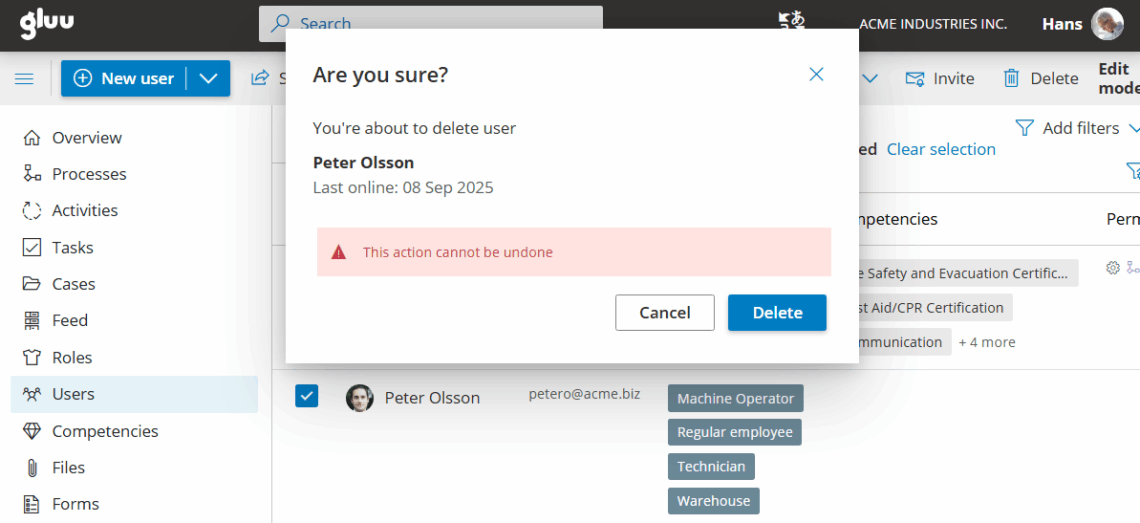
1) Gehen Sie zu Benutzer (linkes Menü) → suchen Sie nach dem Benutzer. 2) Schalten Sie den Bearbeitungsmodus ein. 3) Klicken Sie auf Löschen (Papierkorbsymbol):

Sie sind fertig, sobald der Benutzer gelöscht ist. Sein Name wird weiterhin in historischen Kommentaren und Bearbeitungen angezeigt, aber seine persönlichen Daten werden entfernt.
Eigentümer oder Bearbeiter löschen #
Wenn Sie einen Benutzer löschen, der Prozesse besitzt oder bearbeitet, werden Sie aufgefordert, zuerst die Eigentümerschaft zu übertragen.
Schritt 1: Löschvorgang starten #
Klicken Sie auf das Papierkorbsymbol für den Benutzer. Es öffnet sich ein Übertragungsdialog.
Schritt 2: Primären Empfänger auswählen #
Wählen Sie den primären Empfänger aus, der standardmäßig die Eigentümerschaft und Bearbeiterschaft erhalten soll, und fahren Sie dann fort.
Schritt 3: Erweiterte Einstellungen (optional) #
Öffnen Sie Erweiterte Einstellungen, um alle Prozesse zu sehen, die dem Benutzer gehören oder von ihm bearbeitet werden. Sie können bei Bedarf den primären Empfänger pro Prozess überschreiben.
Sie sind fertig, sobald die Eigentümerschaft/Bearbeiterschaft für alle Prozesse des Benutzers übertragen und der Benutzer gelöscht wurde.
Mehrere Benutzer gleichzeitig löschen #
Schritte
1) Aktivieren Sie in Benutzer den Bearbeitungsmodus und wählen Sie die Benutzer aus, die Sie entfernen möchten.
2) Stellen Sie sicher, dass die Auswahl alle Seiten umfasst (zur Kontrolle können Sie die Seitenauswahl verwenden).
3) Klicken Sie auf Löschen. Wenn ein ausgewählter Benutzer Prozesse besitzt, werden Sie aufgefordert, zuerst die Eigentümerschaft zu übertragen. Nach den Übertragungen wird das Löschen abgeschlossen.
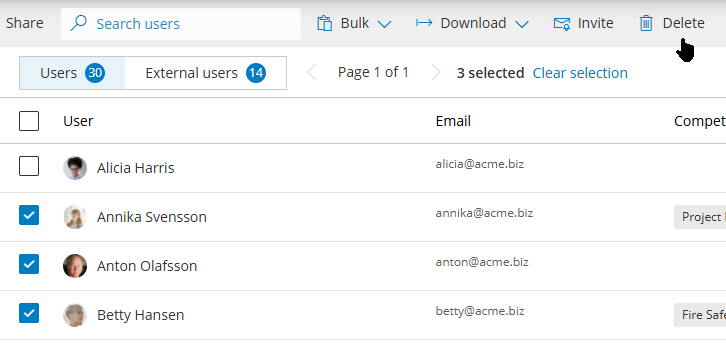
Auswahl über Seiten hinweg: Stellen Sie sicher, dass alle Zielbenutzer ausgewählt sind (nicht nur die erste Seite):

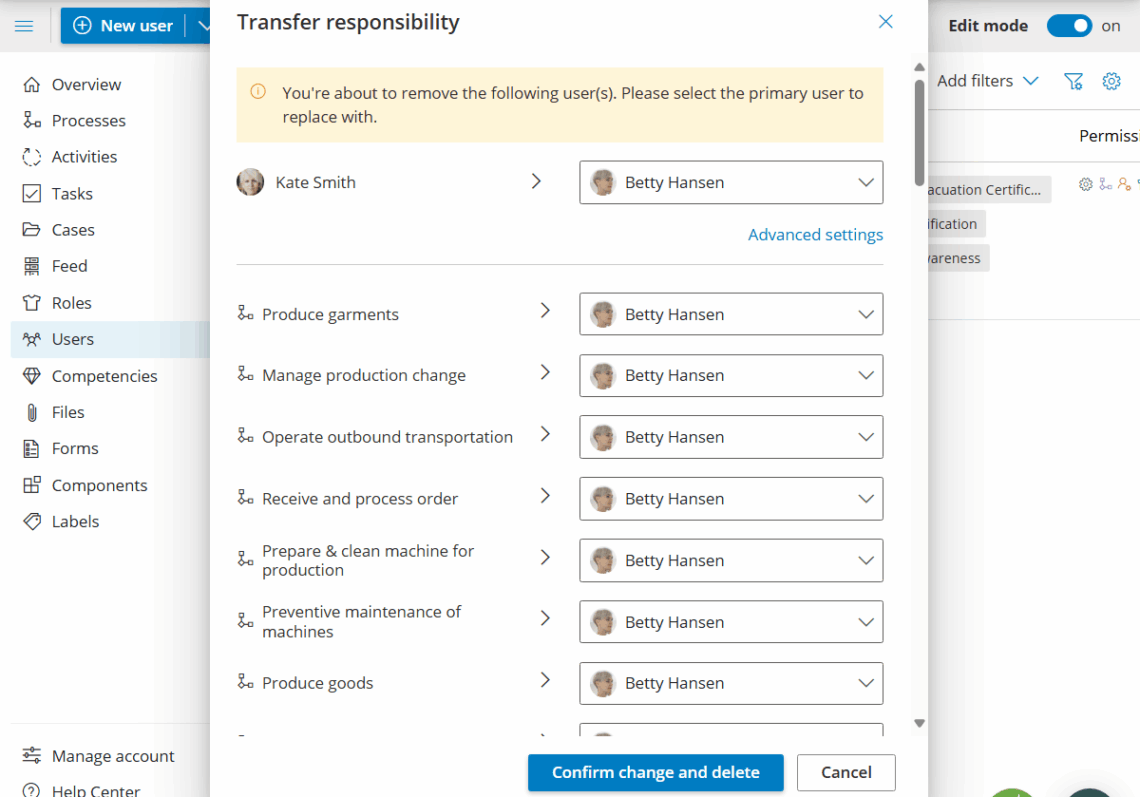
Sie sind fertig, sobald alle ausgewählten Benutzer gelöscht wurden (nachdem alle erforderlichen Eigentümerschaftsübertragungen abgeschlossen sind).
Mehrere Benutzer gleichzeitig bearbeiten #
Verwenden Sie die Massenaktualisierung, um mehrere Benutzer in einem Arbeitsgang zu ändern. Dabei können Sie Folgendes hinzufügen, ändern oder entfernen:
- Pläne
- Benutzerprofile
- Rollen (hinzufügen/entfernen)
- Vorgesetzte / Manager
- Zugriff
- Benutzerdefinierte Felder
So bearbeiten Sie:
1) Aktivieren Sie in Benutzer den Bearbeitungsmodus und wählen Sie die Benutzer aus.
2) Klicken Sie auf Massen > Aktualisieren und fügen Sie die Spalten hinzu, die Sie ändern möchten.
3) Legen Sie Werte fest und wenden Sie die Aktualisierung an.
Fügen Sie dann die Felder hinzu, die Sie ändern möchten, und legen Sie Werte fest:
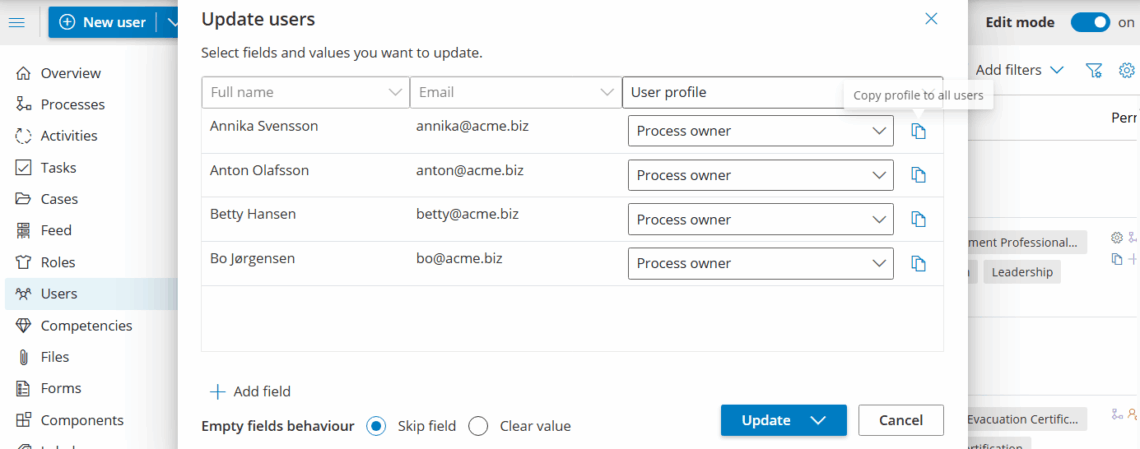
Sie sind fertig, sobald Sie die Aktualisierung angewendet haben und die Änderung bei allen ausgewählten Benutzern erscheint.
FAQ: Benutzer verwalten #
Sie benötigen die Berechtigung Benutzer verwalten, die typischerweise HR-Managern und Kontoadministratoren zugewiesen wird. Sie benötigen außerdem Rechte zur Verwaltung aller Prozesse, deren Eigentümerschaft Sie übertragen, wenn Sie einen Eigentümer oder Bearbeiter löschen.
Gelöschte Benutzer können sich nicht mehr anmelden und erscheinen nicht mehr in Auswahlfeldern oder Listen, aber ihre historischen Kommentare, Bearbeitungen und Zuordnungen bleiben als Teil der Wissensdokumentation Ihrer Organisation erhalten. Ihre persönlichen Informationen werden aus dem Profil entfernt, um die DSGVO-Compliance zu gewährleisten.
Sie werden aufgefordert, zuerst die Eigentümerschaft oder Bearbeiterschaft zu übertragen. Wählen Sie einen primären Empfänger, der standardmäßig alles erhält, oder öffnen Sie die erweiterten Einstellungen, um den Empfänger prozessspezifisch zu überschreiben, bevor Sie die Löschung abschließen.
Ja. Aktivieren Sie den Bearbeitungsmodus, wählen Sie die gewünschten Benutzer aus (stellen Sie sicher, dass die Auswahl alle Seiten umfasst, nicht nur die erste), und verwenden Sie dann Löschen für die Massenlöschung oder Massen > Aktualisieren, um Felder wie Plan, Rollen, Vorgesetzte oder Zugriff für alle gleichzeitig zu ändern.
Nein. Die meisten Felder wie Rollen, Vorgesetzte und Zugriff sind in jedem Plan verfügbar. Die Massenbearbeitung von Benutzerprofilen oder benutzerdefinierten Feldern erfordert speziell das Add-on Unternehmensanpassung.
Ja. Entfernen Sie den Benutzer auch aus Ihrem Identitätsanbieter: aus der Azure-AD-Gruppe, wenn Sie Microsoft-Login verwenden, oder aus Ihrem Google-Workspace-Verzeichnis, wenn Sie Google-Login verwenden.


