
Ziel: Verwenden Sie die Gluu-Dateiverwaltung, um Dateien auf Aktivitäts-, Prozess- und Kontoebene zu finden, Duplikate zu identifizieren und schnell zu filtern.
Bevor Sie starten #
- Plan: Die Dateiverwaltung ist im Essential-Plan und höher verfügbar. Sie ist im Core-Plan nicht verfügbar.
- Rolle: Jeder Nutzer mit Zugriff auf einen Prozess kann dessen Dateien anzeigen. Es ist keine spezielle Rolle erforderlich, um die Dateilisten zu durchsuchen oder zu filtern.
- Einrichtung: Keine spezielle Einrichtung erforderlich. Dateien erscheinen automatisch in den Listen, sobald sie in eine Arbeitsanweisung hochgeladen wurden.
Verwendungszweck #
Die Gluu-Dateiverwaltung ist einfach und grundlegend konzipiert. Für eine erweiterte Dateiverwaltung empfehlen wir Tools wie SharePoint, die in Gluu integriert sind. Dieser Artikel behandelt das Anzeigen von Dateien und das Verwalten von Duplikaten. Wenn Sie neue Dateien hinzufügen müssen, lesen Sie Eine Arbeitsanweisung erstellen.
Dateilistenansichten #
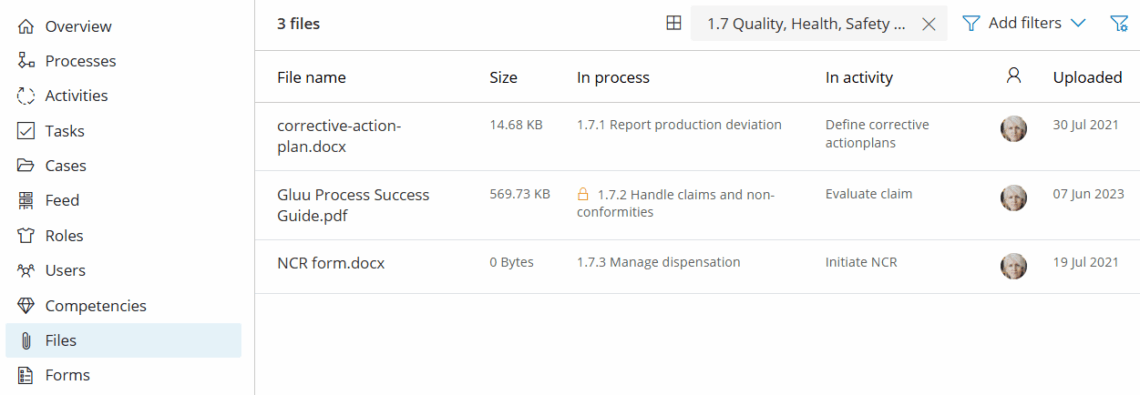
Wenn eine Datei in eine Arbeitsanweisung hochgeladen wird, erscheint sie in den Dateilisten des Kontos. So haben Sie alles in einer Übersicht:
- Öffnen Sie in der Hauptnavigation (außerhalb einer Prozessseite) das Menü auf der linken Seite.
- Klicken Sie auf Dateien, um die Dateien anzuzeigen, die in Prozessen oder Aktivitäten verwendet werden, und den Speicherort jeder Datei zu sehen.
HINWEIS! Wenn ein Prozess eingefroren ist, sind seine Dateien nur in diesem Prozess und seinen Aktivitäten sichtbar. Sie werden in der Dateiliste des Kontos und in der Suche ausgeblendet, um die Verwendung veralteter Dateien zu verhindern.
Mehr erfahren: Einen Prozess veröffentlichen und pflegen
Sie sind fertig, sobald Sie die Datei und jeden Einsatzort sehen, an dem sie verwendet wird.
Filtern und Duplikate finden #
Dateien mit unterschiedlichen Namen, aber gleichem Inhalt werden als eine Datei erkannt und mit mehreren Namen und Speicherorten angezeigt.
- Öffnen Sie eine beliebige Dateien-Liste (Aktivität, Prozess oder Konto).
- Verwenden Sie Filter, um die Liste einzugrenzen. Sie können nach Prozess, Aktivität oder Dateiname filtern.
- Wählen Sie Hat Duplikate, um nur Dateien anzuzeigen, die an mehr als einem Speicherort vorhanden sind.
- Klicken Sie auf eine Datei mit Duplikaten, um den Detailbereich zu öffnen.
- Überprüfen Sie die Dateiverwendung, um die aktuellen Speicherorte der Datei zu sehen.
- Überprüfen Sie die Liste der doppelten Dateien und klicken Sie auf ein beliebiges Element, um weitere Details anzuzeigen.
Sie sind fertig, sobald Sie das Duplikat und die vollständige Liste seiner Einsatzorte identifiziert haben.

TIPP! Der Gluu Asset Explorer bietet eine visuelle Übersicht über Dateien und darüber, wo sie verwendet werden. Erfordert den Advanced-Plan oder im Essential-Plan das Business-Architektur-Add-on.
FAQ: Dateiverwaltung #
Nein. Die Dateiverwaltung ist im Essential-Plan und höher verfügbar. Sie ist im Core-Plan nicht verfügbar.
Dateien werden direkt innerhalb einer Arbeitsanweisung hochgeladen, nicht über die Dateiansicht. Öffnen Sie die entsprechende Aktivitätsseite, wechseln Sie in den Bearbeitungsmodus und verwenden Sie das Dateisymbol in der Symbolleiste der Arbeitsanweisung, um eine Datei hochzuladen. Nach dem Upload erscheint sie automatisch in der Dateiliste auf Kontoebene. Die vollständigen Schritte finden Sie unter „Arbeitsanweisung erstellen“.
Dateien, die zu einem eingefrorenen Prozess gehören, werden in der Dateiliste auf Kontoebene und in den Suchergebnissen ausgeblendet. Dies ist beabsichtigt: Es verhindert, dass Nutzer versehentlich Dateien aus einer veralteten oder archivierten Version eines Prozesses verwenden. Die Dateien sind weiterhin direkt im eingefrorenen Prozess und seinen Aktivitäten sichtbar.
Gluu identifiziert Duplikate anhand des Dateiinhalts, nicht anhand des Namens. Zwei Dateien mit unterschiedlichen Namen, aber identischem Inhalt werden als dieselbe Datei behandelt. Die Dateiliste zeigt beide Namen und alle Speicherorte, an denen jede Version verwendet wird, sodass Sie diese bei Bedarf überprüfen und konsolidieren können.
Die Dateiansicht ist eine schreibgeschützte Übersicht: Sie zeigt, wo Dateien verwendet werden, ermöglicht jedoch kein direktes Löschen. Um eine Datei zu entfernen, öffnen Sie die Arbeitsanweisung, in der sie angehängt ist, wechseln Sie in den Bearbeitungsmodus und löschen Sie sie dort.


