
Ziel: Wissen, wo Sie Konto-, Prozess- und Aktivitätsfeeds finden, verstehen, was die einzelnen Feeds anzeigen, und diese verwenden, um Versionen, Änderungen, Kommentare und Vorschläge zu verfolgen.
In Ihrem Gluu-Konto haben Sie 3 Arten von Feeds:
- Kontofeed
- Prozessfeed
- Aktivitätsfeed
Bevor Sie starten #
- Plan: Feeds sind im Essential-Plan und höher verfügbar. Im Core-Plan sind sie nicht verfügbar.
- Rolle: Jeder Benutzer mit Zugriff auf einen Prozess kann dessen Feeds einsehen. Um einen Kommentar oder einen Änderungsvorschlag zu posten, müssen Sie Mitglied, Editor oder Eigentümer des Prozesses sein.
- Einrichtung: Keine spezielle Einrichtung erforderlich. Feeds sind standardmäßig für jeden Prozess in Essential- und Advanced-Konten aktiviert.
Feednavigation #
- Feeds werden in chronologischer Reihenfolge angezeigt. Scrollen Sie nach unten, um die neuesten Einträge zu sehen.
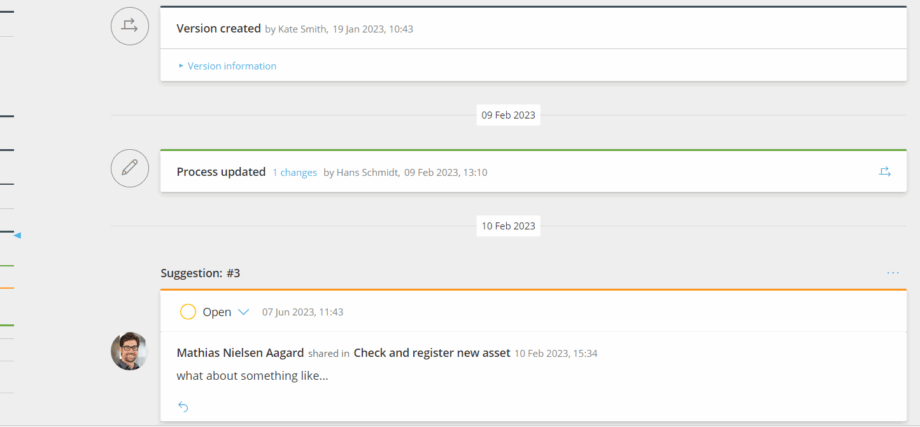
- Identifizieren Sie Eintragsarten anhand der Bandfarbe: dunkelblau (Versionen), grün (Prozessänderungen), orange (Änderungsvorschläge) und kein Band (Kommentare).
- Verwenden Sie die Navigationsleiste auf der rechten Seite (Konto- und Prozessfeeds), um zu Versionen, Änderungen oder Vorschlägen zu springen (gleiche Farben wie bei den Einträgen).
- Verwenden Sie die Filterleiste am oberen Rand eines Feeds, um nach Typ, Benutzer oder Datumsbereich einzugrenzen. Das ist nützlich, wenn ein Feed sehr umfangreich geworden ist.
Kontofeed #
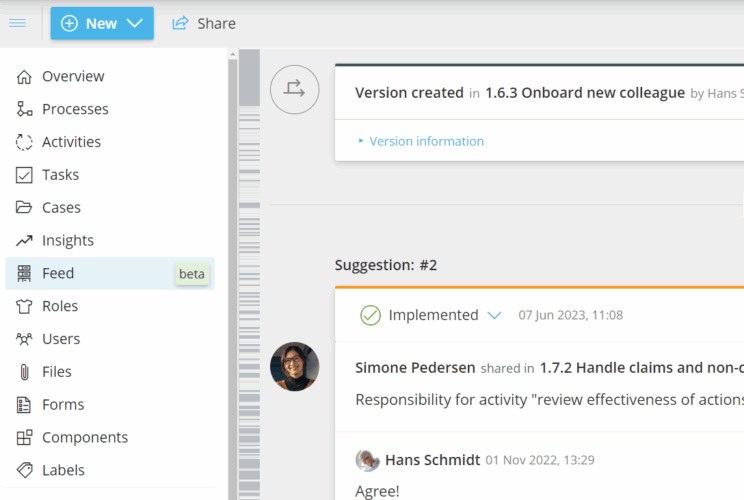
Der Kontofeed zeigt Versionen, Kommentare und Änderungsvorschläge für alle Prozesse an, bei denen Sie Eigentümer, Editor oder Mitglied sind.
- Öffnen Sie das linke Menü in der Hauptnavigation (außerhalb einer bestimmten Prozessseite).
- Klicken Sie auf Feed.
- Überprüfen Sie die für Sie relevanten Versionen, Kommentare und Änderungsvorschläge.
Wer posten kann: Mitglieder, Editoren und Eigentümer der im Feed angezeigten Prozesse können Kommentare und Änderungsvorschläge posten.
Ziel erreicht, sobald Sie die für Sie relevanten Versionen, Kommentare und Vorschläge über Ihre Prozesse hinweg sehen können.
Prozessfeed #
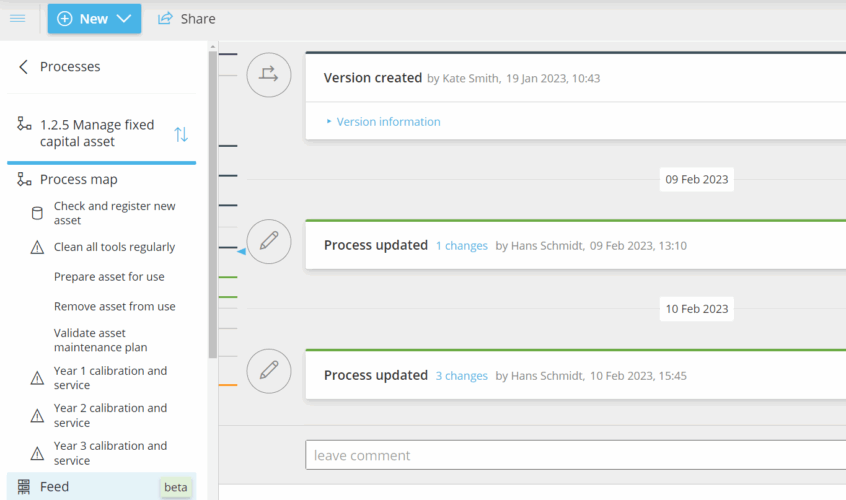
Der Prozessfeed zeigt Versionen, Kommentare, Prozessänderungen und Änderungsvorschläge für den aktuell angezeigten Prozess.
- Öffnen Sie eine Prozessseite.
- Klicken Sie im Menü auf der linken Seite auf Feed.
- Überprüfen Sie die Versionen, Kommentare, Änderungen und Vorschläge des Prozesses.
- Verfassen Sie einen neuen Kommentar oder Änderungsvorschlag (Mitglieder, Editoren und Eigentümer).
- Antworten Sie auf bestehende Kommentare oder Vorschläge, um Prozessverbesserungen zu unterstützen.
Ziel erreicht, sobald Ihr Kommentar oder Vorschlag gepostet wurde und im Prozessfeed sichtbar ist.
Aktivitätsfeed #
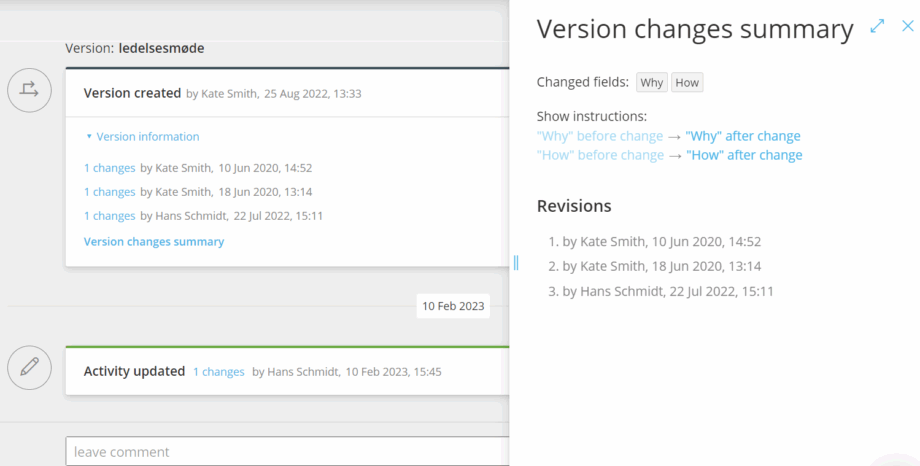
Der Aktivitätsfeed zeigt, was bei einer bestimmten Aktivität passiert ist (Änderungen, wer sie vorgenommen hat, Kommentare und Änderungsvorschläge).
- Öffnen Sie die Aktivitätsseite.
- Klicken Sie im Menü auf der linken Seite auf Feed.
- Sehen Sie die neuesten Änderungen und wer sie vorgenommen hat.
- Hinterlassen Sie einen Kommentar oder einen Änderungsvorschlag zur Arbeitsanweisung.
TIPP! Kommentare, die in einem Aktivitätsfeed veröffentlicht werden, erscheinen auch im zugehörigen Prozessfeed.
Ziel erreicht, sobald Ihr Kommentar oder Vorschlag gepostet wurde. Er erscheint auch im zugehörigen Prozessfeed.
Weiterführende Informationen: Benutzerkommentare verwalten · Änderungsvorschläge verwalten
FAQ: Aktivitätsfeed #
Feeds in Gluu werden in chronologischer Reihenfolge angezeigt, das Älteste zuerst. Dies spiegelt wider, wie sich eine Unterhaltung oder ein Änderungsprotokoll natürlich liest. Scrollen Sie nach unten, um die neuesten Aktivitäten zu sehen. Die Navigationsleiste auf der rechten Seite ermöglicht es Ihnen, direkt zur neuesten Version, Änderung oder zum neuesten Vorschlag zu springen, ohne zu scrollen.
Der Kontofeed bündelt Aktivitäten über alle Prozesse hinweg, bei denen Sie Eigentümer, Editor oder Mitglied sind. Das gibt Ihnen einen persönlichen Überblick. Der Prozessfeed zeigt alles für einen bestimmten Prozess: Versionen, Änderungen, Kommentare und Vorschläge. Der Aktivitätsfeed konzentriert sich auf eine einzelne Aktivität innerhalb eines Prozesses und zeigt an, wer sie geändert hat sowie alle Diskussionen zur Arbeitsanweisung.
Mitglieder, Editoren und Eigentümer des relevanten Prozesses können Kommentare und Änderungsvorschläge posten. Alle Benutzer mit Zugriff auf den Prozess können Feedeinträge einsehen. Nur Editoren und Eigentümer können Kommentare ausblenden oder den Status von Änderungsvorschlägen verwalten.
Nein. Feeds sind im Essential-Plan und höher verfügbar. Im Core-Plan sind sie nicht verfügbar.
Ja. Jeder Feed verfügt oben über eine Filterleiste. Sie können nach Eintragstyp (Versionen, Änderungen, Kommentare, Vorschläge), nach Benutzer oder nach Datumsbereich filtern. Dies ist besonders nützlich bei aktiven Prozessen mit einer langen Historie von Kommentaren und Vorschlägen.


