
Ziel: Erstellen Sie Benutzer, weisen Sie Rollen und Zugriff zu und laden Sie sie zu Gluu ein – und verwalten Sie optionale Felder, Berechtigungen und Passwörter.
Benutzer können auf folgende Weise zu Gluu hinzugefügt werden:
Teilen Sie einen bestimmten Prozess
Synchronisieren Sie sich mit dem Azure AD Ihres Unternehmens
Oder fügen Sie Benutzer manuell hinzu, wie in diesem Artikel beschrieben.
Benutzer hinzufügen #
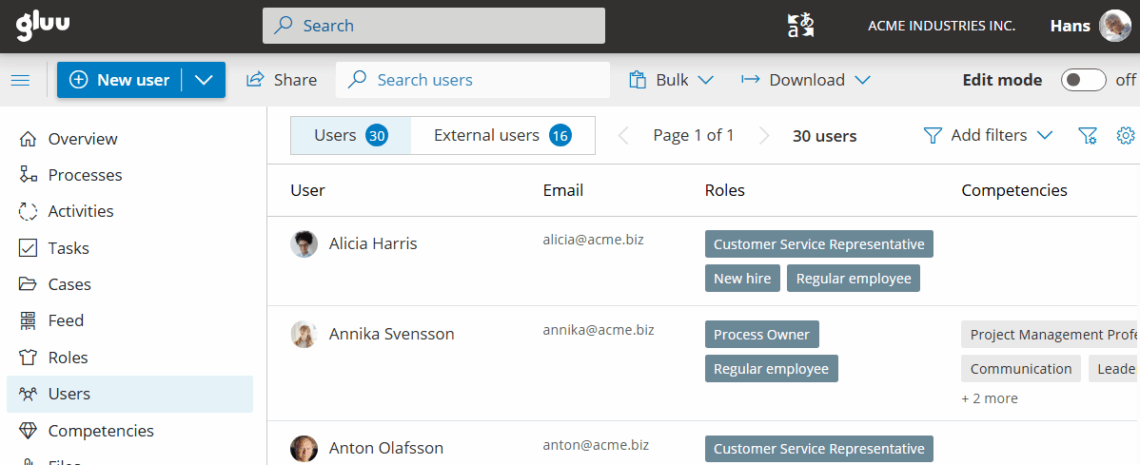
- Gehen Sie im linken Menü zu „Benutzer“.
- Suchen Sie, um festzustellen, ob der Benutzer bereits vorhanden ist.
- Klicken Sie auf „Neu“, um den Bildschirm mit den Benutzerdetails zu öffnen.
- Folgen Sie den Anweisungen und klicken Sie auf „Benutzer erstellen“.
Rollen zuweisen #
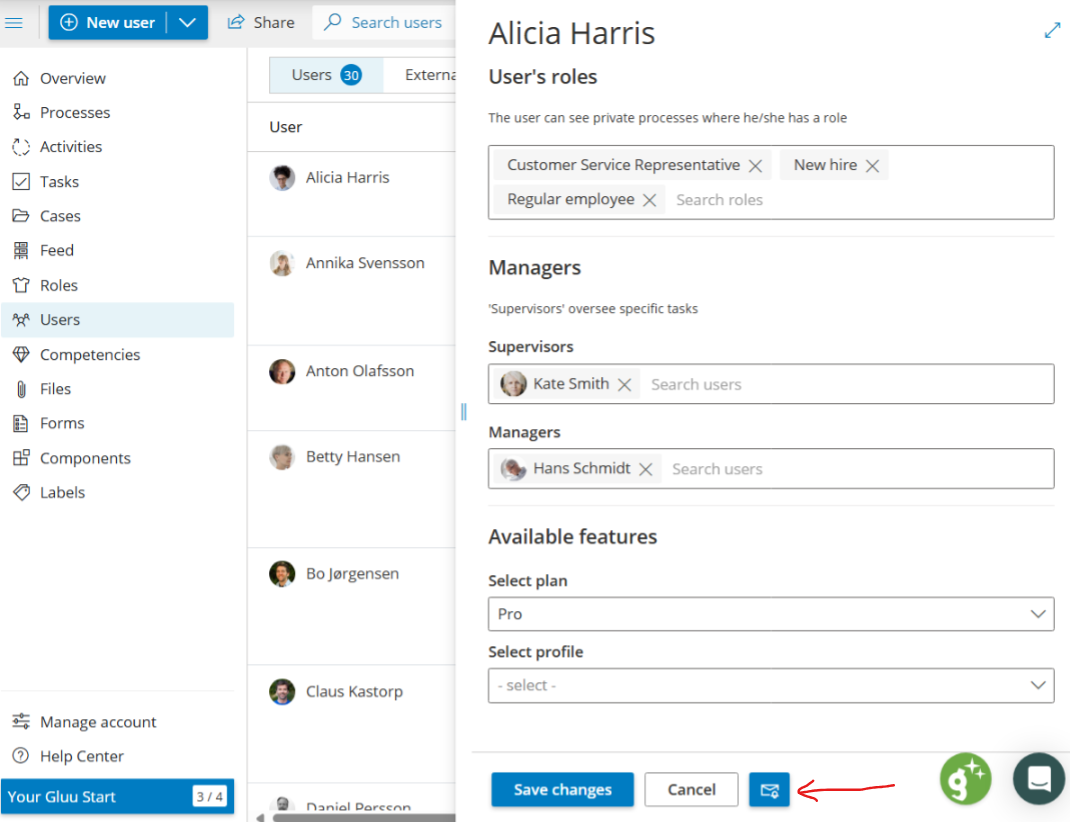
„Rollen“ verbinden Benutzer mit Prozessen und stellen sicher, dass jeder Benutzer das sieht, was für die Arbeit der Person relevant ist.
- Öffnen Sie den Benutzerdialog.
- Suchen Sie, um Rollen hinzuzufügen.
- Klicken Sie auf „X“, um Rollen zu entfernen.
Lesen Sie mehr über Rollen in diesem Artikel.

Zusatzinformation #
Sie können auch zusätzliche Informationen in Gluu erfassen:
- Klicken Sie unterhalb des E-Mail-Felds auf „Optionale Felder“.
- Titel hinzufügen (optional).
- Telefonnummer hinzufügen (optional).
- Standort hinzufügen (physisch oder Abteilung).
Optionale Felder unterstützen HR und Benutzerverwaltung, indem sie Filter in Gluu aktivieren.
Zugangsdaten senden #
Sobald Sie einen Benutzer hinzugefügt haben, können Sie der Person eine E-Mail mit einem Link zum Festlegen eines Passworts senden (wenn Sie Azure AD nicht verwenden).
Beachten Sie, dass der Link aus Sicherheitsgründen innerhalb von 48 Stunden abläuft. Sie können jedoch jederzeit einen neuen Einladungslink senden.
Dies wird auch für Benutzer verwendet, die vergessen haben, wie sie zugreifen können.
Grundlegende Ansichtsrechte #
Standardmäßig können alle Benutzer:
- Jeden nicht-privaten Prozess, Aktivitäten und Arbeitsanweisungen suchen, lesen, anzeigen und kommentieren.
- Suchen, lesen, anzeigen und kommentieren, wo sie eine Rolle haben (als Prozessmitglieder).
- Aufgaben in Aktivitäten erledigen, in denen sie Mitglieder sind, wenn sie eine PRO-Lizenz haben.
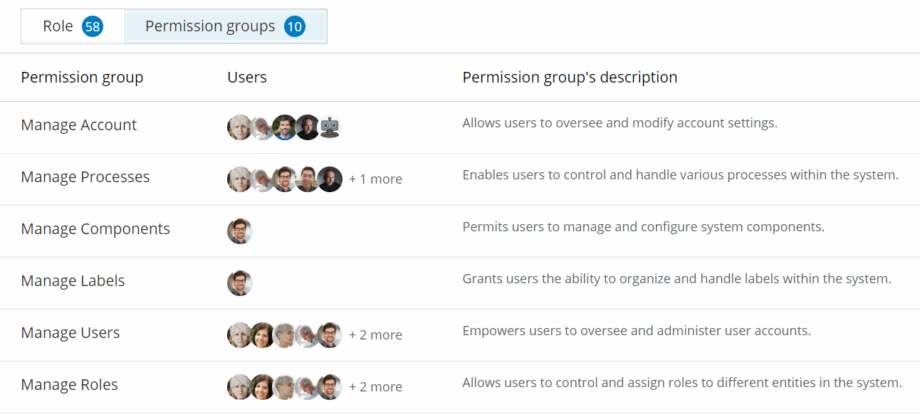
To assign more advanced rights to users you can use permission groups and add users to appropriate groups.
Tipp: Um die Navigation für eine Benutzergruppe anzupassen, verwenden Sie Profile.


