
Mål: Definer genanvendelige roller, tildel dem til brugere og processer, og hold ansvarsområder klare på tværs af jeres organisation.
Ny i procesroller? Så anbefaler vi den gratis videolektion i Gluu Academy “Brug af organisatoriske roller i procesdesign.”
For at oprette og redigere procesroller skal I have Administrer roller–tilladelsen. Procesroller kan tilføjes via: 1) guiden til procesoprettelse, 2) knappen Ny i topmenuen, 3) menuen Roller i venstremenuen eller 4) automatisk oprettelse via Azure AD.
Før I går i gang #
- Plan: Procesroller er tilgængelige på alle planer. Påkrævede kompetencer på en rolle kræver HR Modul-tilføjelsen.
- Rolle: I skal have tilladelsen Administrer roller for at oprette, redigere eller udfase roller.
- Opsætning: Ingen særlig opsætning. Opret jeres første rolle via knappen Ny, menuen Roller eller guiden til oprettelse af proces.
Hvad er en procesrolle? #
Roller er “hatte”, der defineres af kompetencer og ansvar, ikke af jobtitler. En enkelt person kan have flere roller (f.eks. “Account Manager” og “Customer Success Manager”). Tænk på dem som funktionelle roller i modsætning til organisatoriske roller.
Roller defineres af:
- Navn
- Formål
- Ansvarsområder
- Påkrævede evner
- Påkrævede kompetencer (kræver HR Modul-tilføjelsen)
- De processer, som involverer rollen
Jo bedre I er til at beskrive og administrere ensartede roller, desto lettere bliver det at kortlægge processer. Hvis rollen forudsætter en oplært og kompetent udfører, behøver I ikke beskrive hver eneste lille detalje i arbejdsinstruktioner.
Opret en ny rolle #
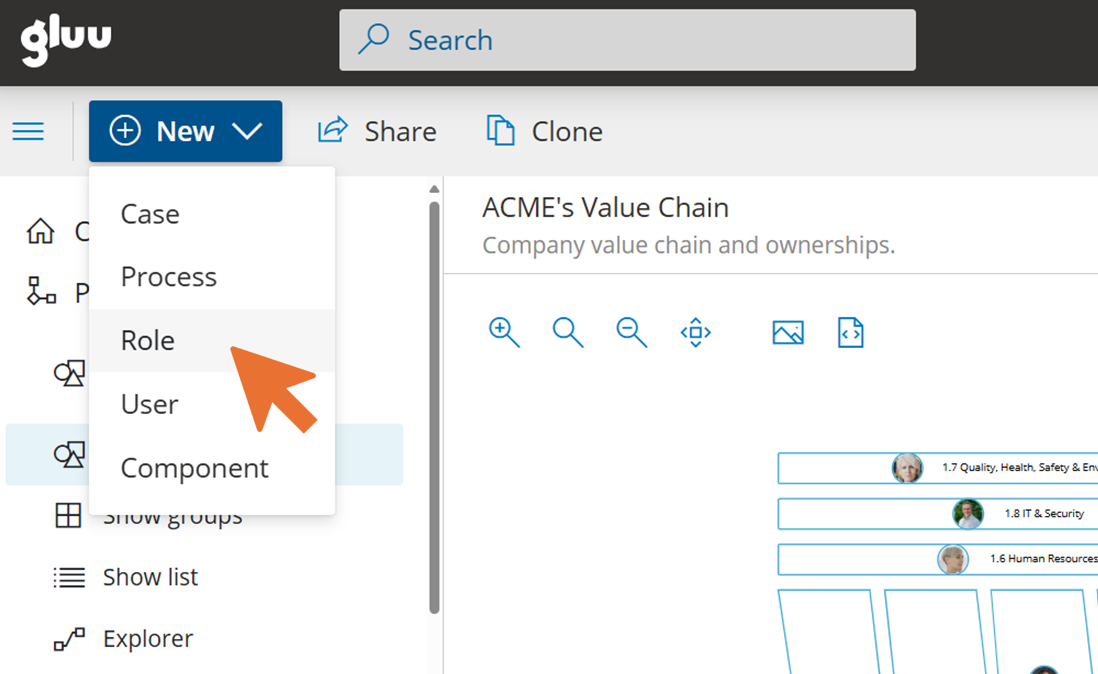
Klik på Ny i topmenuen, og vælg Rolle, eller gå til menuen Roller i venstremenuen (hvis I har rettigheder til at administrere roller):
- Navngiv rollen og tilføj en klar beskrivelse.
- Knyt rollen til specifikke brugere og/eller kompetencer (Gluu Assistant kan hjælpe med at foreslå begge dele). Bemærk: Kompetencer kræver HR Modul-tilføjelsen.
- Gem for at tilføje den til det fælles rollebibliotek.
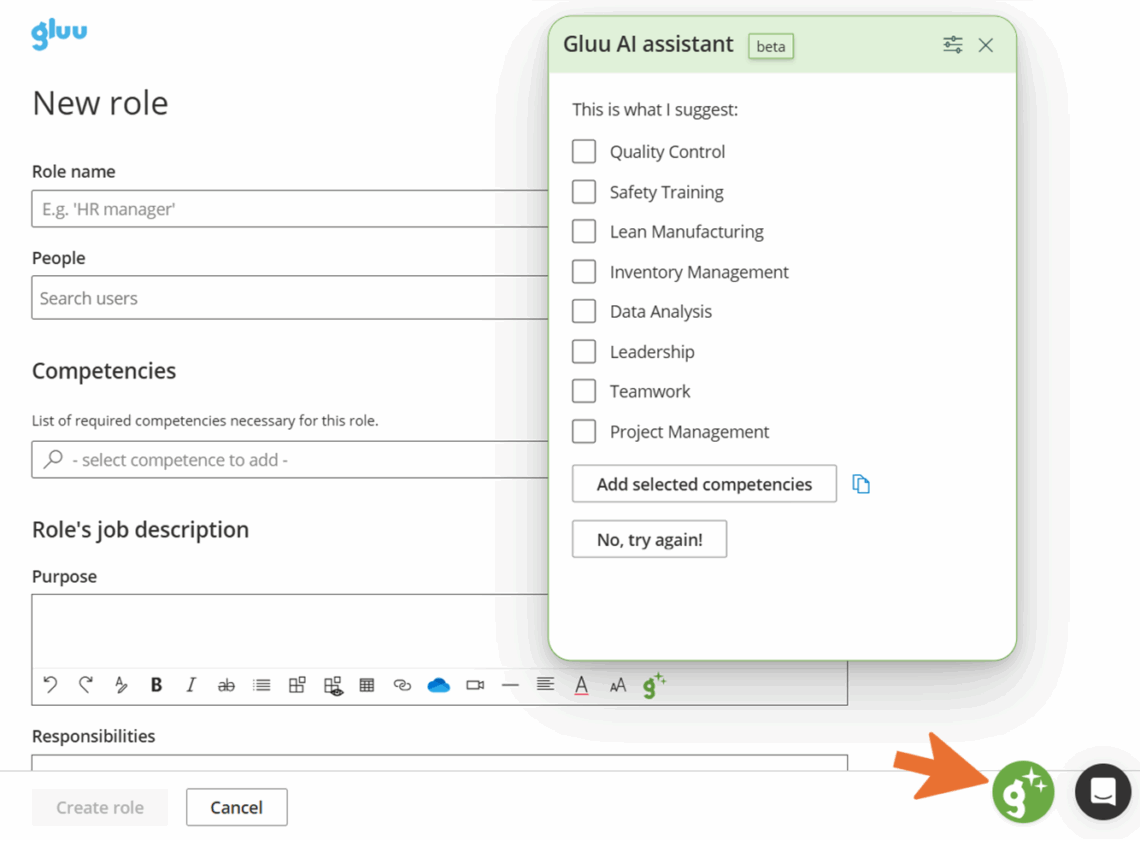
I er færdige, når rollen er gemt og vises i det fælles rollebibliotek, klar til at blive tildelt til processer.
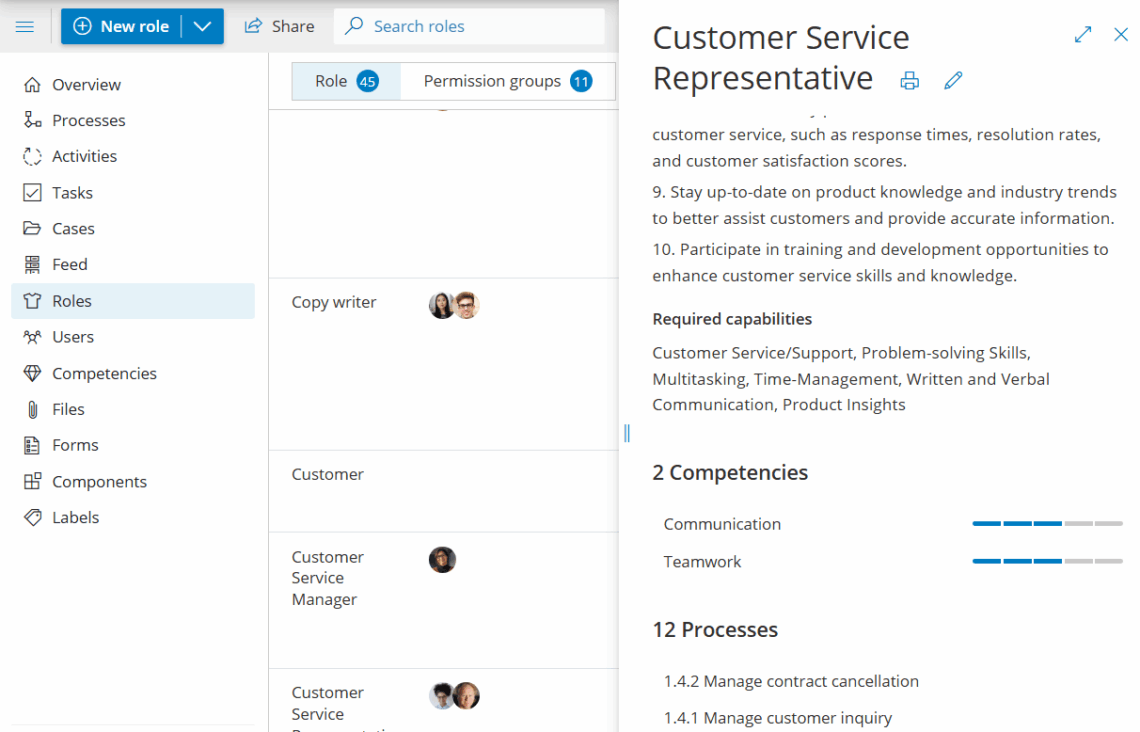
Brug Roller-siden til at gennemgå forbindelser mellem roller, kompetencer, processer og personer. Eksporter data til analyse eller andre apps:
Udfas en rolle #
Når en rolle ikke længere er nødvendig, så udfas den i stedet for at slette den. Udfasning forhindrer rollen i at blive brugt i nye processer, men lader den forblive i eksisterende processer, indtil I er klare til at erstatte den.
- Gå til siden Roller, og åbn den rolle, I vil udfase.
- Klik på Pensionér (vises i rolleindstillingerne).
- Bekræft. Rollen markeres som udfaset og vises ikke længere i rollevalg for nye processer.
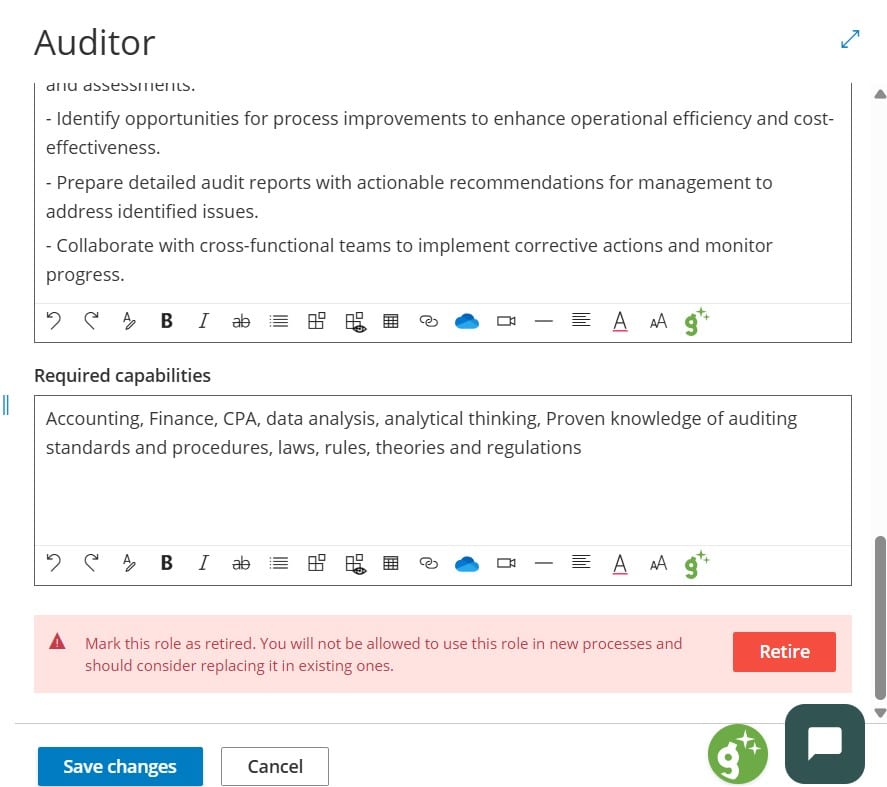
I er færdige, når rollen er markeret som udfaset og ikke længere vises i rollevalg til nye processer.
Læs mere: Arbejd med kompetencer · Brug RACI til at tydeliggøre ansvar
FAQ: Procesroller #
I skal bruge tilladelsesgruppen Administrer roller. Den tildeles typisk til HR-ledere og teams for procesexcellence. Den er adskilt fra Administrer processer, så I kan have den ene uden den anden. Bed jeres kontoadministrator om at tildele den under Kontoindstillinger > Tilladelsesgrupper.
En procesrolle beskriver den funktionelle hat, en person har på, når vedkommende udfører bestemte aktiviteter: de kompetencer og det ansvar, der kræves, ikke titlen i organisationsdiagrammet. Én person kan have flere roller (f.eks. Account Manager og Customer Success Manager). Når roller holdes funktionelle frem for titelbaserede, bliver proceskort genanvendelige på tværs af teams og organisationsændringer.
Ja, men kompetencer kræver HR Modul-tilføjelsen. Uden den vises kompetencefeltet ikke på rollesiden. Med tilføjelsen aktiveret kan I tildele påkrævede kompetencer og certifikatniveauer til enhver rolle og derefter sammenligne dem med de faktiske kompetencer hos brugere, der er tildelt rollen.
At udfase en rolle markerer den som inaktiv, så den ikke længere vises i rollevalg for nye processer, men den forbliver knyttet til eksisterende processer og brugere, indtil I manuelt erstatter den. At slette en rolle fjerner den helt. Udfas først, når I ønsker en kontrolleret overgang. Slet kun, når rollen ikke længere bruges nogen steder.
Ja. Når I opretter eller redigerer en rolle, kan I klikke på Gluu Assistant-ikonet for at få AI-genererede forslag til rollens formål, ansvar og kompetencer. Forslagene er baseret på rollenavnet og konteksten i jeres konto. I gennemgår og accepterer hvert forslag. Intet anvendes automatisk.
Åbn siden Roller, og vælg rollen. Rolledetaljevisningen viser de processer, den er tildelt, og de brugere, der har rollen. Brug RACI-matricen på de enkelte processer for at se rolleansvar i detaljer på tværs af aktiviteter.


