
Mål: Lær, hvordan I med delte komponenter i Gluu standardiserer links, tekster og indlejringer på tværs af arbejdsinstruktioner, så I opdaterer én gang og genbruger overalt.
Komponenter er genanvendelige byggeklodser, I kan bruge i arbejdsinstruktioner.
Før I går i gang #
- Plan: Genanvendelige komponenter kræver Advanced-planen.
- Rolle: Alle brugere kan se komponenter i arbejdsinstruktioner. Kun brugere med tilladelsen Administrer komponenter kan oprette eller opdatere komponenter.
- Opsætning: Ingen særlig opsætning: alle Gluu-objekter (processer, aktiviteter, opgaver, formularer osv.) konverteres automatisk til komponenter, når de oprettes.
Hvorfor bruge dem? #
Komponenter fremskynder arbejdet og holder indholdet konsistent. Opdater en komponent én gang, og hver arbejdsinstruktion, der indeholder den, opdateres automatisk.
Tænk på komponenter som en værktøjskasse: standardiser juridisk tekst, links, ordforråd og systembeskrivelser på tværs af instruktioner for at spare tid og undgå fejl.
Alle Gluu-objekter (processer, aktiviteter, opgaver, formularer osv.) konverteres automatisk til komponenter, når de oprettes. I kan også oprette jeres egne.
Videointroduktion #
Hvis I foretrækker en video, så se den hurtige guide nedenfor.
Opret komponenttyper #
Brug typer til at kategorisere komponenter (f.eks. Generelle interne links, Kompetence, Ordforråd, Forretningsapplikation, Juridiske tekster, Referencedokumenter, Eksterne links, SharePoint-sider).
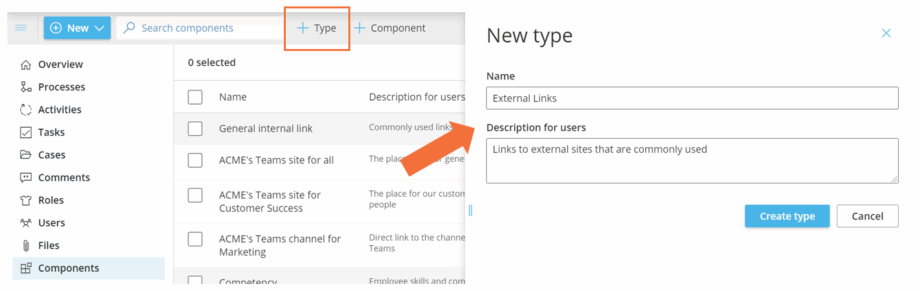
For at oprette en ny komponenttype:
- Åbn Komponenter og slå Redigeringstilstand til.
- Klik på Tilføj type.
- Indtast Navn og beskrivelse.
- Klik på Opret type.
I er færdige, når den nye komponenttype er gemt og er tilgængelig, når I opretter komponenter.
Opret en ny komponent #
I kan oprette tre slags komponenter:
- Link-komponent: del interne/eksterne links (vis eventuelt linktekst i stedet for URL’en).
- Tekstkomponent: genbrug standardtekster (f.eks. virksomheds- eller systemnavne).
- HTML-komponent: kombiner videoer, links, tekst og billeder. I kan også konvertere en hel arbejdsinstruktion (eller en del af den) til en HTML-komponent.
For at oprette en tekst-, link- eller HTML-komponent:
- Åbn Komponenter og slå Redigeringstilstand til.
- Klik på Tilføj komponent.
- Vælg Komponenttype.
- Navngiv komponenten.
- Tilføj en kort beskrivelse.
- Vælg hvilken Kategori den skal vises for (specifik eller alle).
- Indstil link-adfærd (vis som linktekst eller fuldt link).
- Vælg layout.
- Anvend formatering.
- Klik på opret komponent.
I er færdige, når komponenten er gemt og vises i komponentlisten.

TIP! I en HTML-komponent kan I hurtigt linke til andre komponenter med AltGr + 2 for at bruge komponenter som byggeklodser.
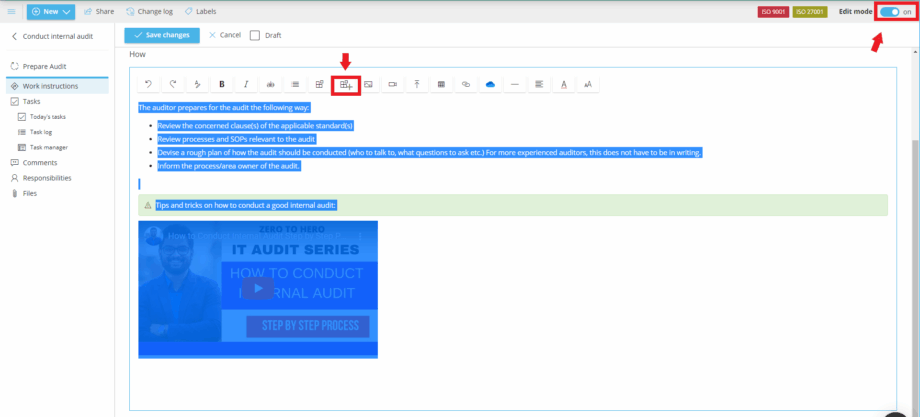
I kan også oprette en komponent direkte fra en arbejdsinstruktion
- Åbn arbejdsinstruktionen og slå Redigeringstilstand til.
- Vælg den del, der skal inkluderes (tekst, videoer, filer og billeder understøttes).
- Klik på ikonet Opret komponent over instruktionen.
- Rediger detaljer i pop-up-vinduet og gem.
I er færdige, når den nye komponent er gemt. Den er nu tilgængelig til at indsætte i andre arbejdsinstruktioner.
Sortér komponentoversigten #
Sortér A-Å eller Å-A ved at klikke på kolonnen Navn.

I kan også filtrere listen (se avancerede filtreringsvejledninger for komponenter på komponentoversigtsiden).
TIP! Udforskeren giver et godt visuelt overblik over, hvordan komponenter hænger sammen med aktiviteter og processer.
Markér en komponent som et system for at vise dens ikon #
I kan markere enhver komponent som et System for at repræsentere en forretningsapplikation eller et IT-system, der bruges i jeres processer. Systemkomponenter får deres eget ikon, som vises alle steder, hvor komponenten bruges i arbejdsinstruktioner, aktivitetsoversigter og procesdiagrammer.
Sådan markerer I en komponent som et system og uploader et ikon #
- Åbn komponenten, og slå Redigeringstilstand til.
- Aktivér System-til/fra-knappen.
- Klik på Upload ikon, og vælg et billede (f.eks. systemets logo).
- Gem komponenten.
I er færdige, når ikonet er gemt. Det vises nu overalt, hvor komponenten bruges.
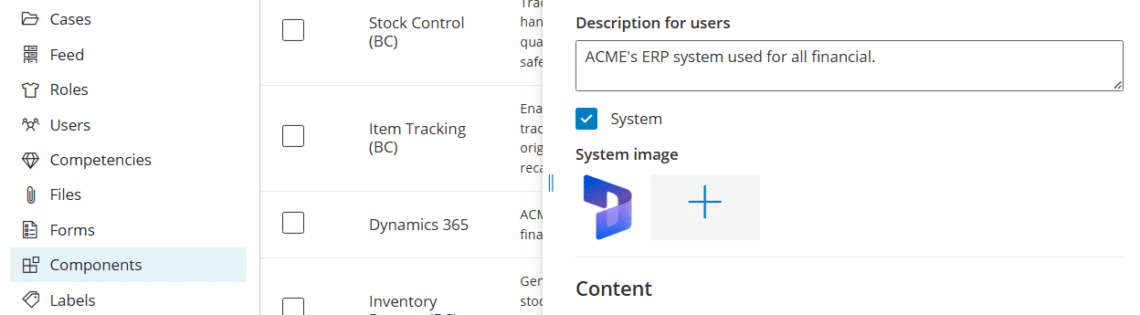
Ikonet vises overalt, hvor komponenten optræder, hvilket gør det nemt at se, hvilke systemer der indgår i en given aktivitet eller proces:
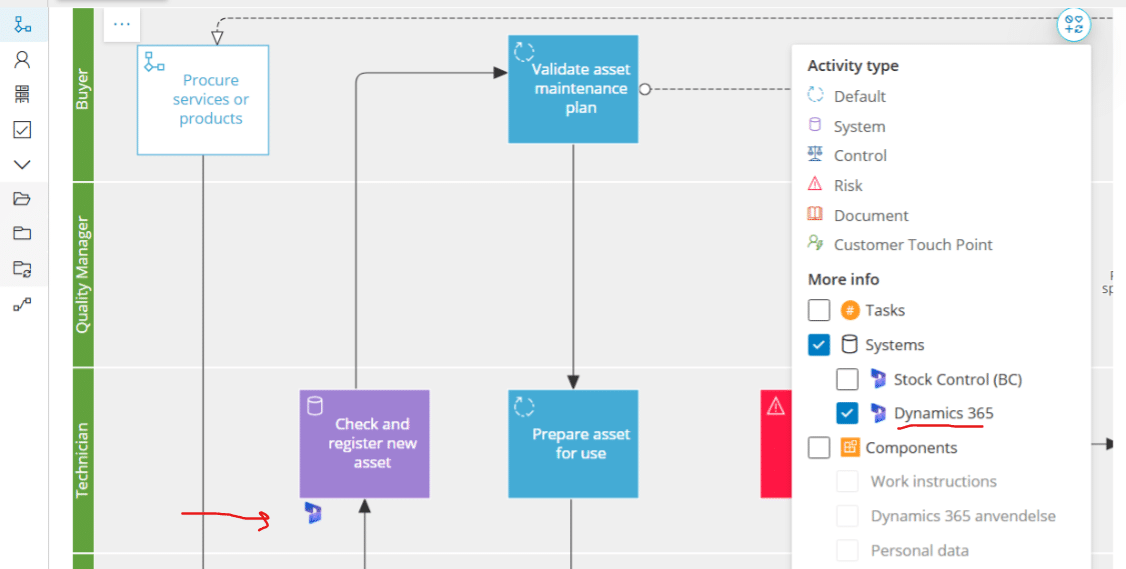
Se i diagrammet, hvilke aktiviteter der bruger et system #
På siden Diagram kan I filtrere efter system for at få et visuelt overblik over præcis, hvilke aktiviteter et bestemt system bruges i. Det gør det nemt at vurdere konsekvenserne af systemændringer eller dokumentere systemafhængigheder på tværs af jeres processer.
- Åbn procesdiagrammet.
- Klik på Filter, og vælg et system.
- Aktiviteter, der bruger det pågældende system, fremhæves i diagrammet.
Tilføj til arbejdsinstruktioner #
For at indsætte en komponent i en arbejdsinstruktion:
- Åbn aktiviteten og slå Redigeringstilstand til.
- Placér jeres markør, hvor komponenten skal indsættes.
- Klik på ikonet Komponent i editoren (eller tryk på AltGr + 2).
- Gennemse efter type eller søg efter navn.
- Klik på komponenten for at indsætte den.
I er færdige, når komponenten er indsat ved jeres markør.

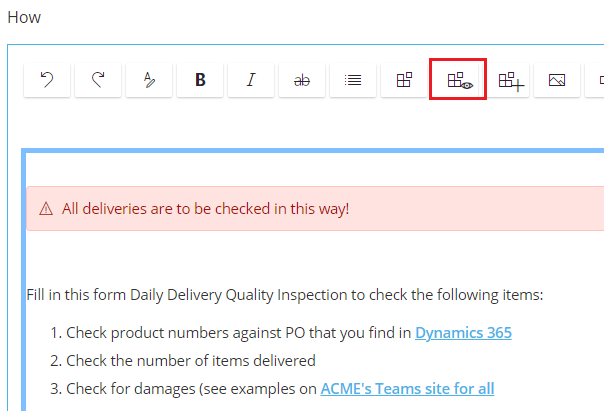
Indsatte HTML-komponenter vises som navngivne bokse i redigeringstilstand. Klik på komponentikonet med “øjet” for at skifte mellem boksvisning og indholdsvisning.
Boksvisning #

Indholdsvisning #
FAQ: Brug af delte komponenter #
Genanvendelige komponenter kræver Advanced-planen. På Core og Essential kan arbejdsinstruktioner stadig indeholde links, filer og indlejrede videoer direkte, men biblioteket med genanvendelige komponenter er ikke tilgængeligt.
Alle brugere kan se og indsætte eksisterende komponenter i en arbejdsinstruktion, de kan redigere. Kun brugere med tilladelsen Administrer komponenter kan oprette nye komponenter eller opdatere eksisterende.
En link-komponent deler en intern eller ekstern URL og kan valgfrit vise brugerdefineret linktekst. En tekstkomponent genbruger en standardtekst, f.eks. et virksomheds- eller systemnavn. En HTML-komponent kombinerer tekst, links, billeder og video i én genanvendelig blok og kan endda oprettes ud fra en del af en eksisterende arbejdsinstruktion.
Ja. Processer, aktiviteter, opgaver, formularer og andre Gluu-objekter konverteres automatisk til komponenter, når de oprettes, så I altid kan linke til dem fra en arbejdsinstruktion. I kan også oprette jeres egne link-, tekst- og HTML-komponenter oven på disse.
Når I markerer en komponent som et System, kan I uploade et ikon, der repræsenterer en forretningsapplikation eller et IT-system. Ikonet vises derefter overalt, hvor komponenten bruges (i arbejdsinstruktioner, aktivitetsoversigter og procesdiagrammer), så I med et hurtigt blik kan se, hvilke systemer der indgår i en proces.
Hver arbejdsinstruktion, der indeholder komponenten, opdateres automatisk næste gang, den vises. Det er den største fordel ved komponenter: I redigerer kilden én gang (en juridisk tekst, et systemnavn, et delt link) i stedet for at lede efter og opdatere hver instruktion, der refererer til den.


