
Mål: Tilføj og organiser opgaver i aktiviteter, opsæt planlagte (tilbagevendende) eller sagsbaserede opgaver, og kontroller notifikationer og timing.
Opgaver er de mest konkrete, handlingsorienterede trin i en proces. Tilføj dem til aktiviteter, og udfør dem i browseren eller mobilapps. Brug tjeklister til at sikre ensartethed og undgå, at noget bliver overset. Gluu har to grundlæggende typer opgaver:
- Tilbagevendende (planlagte): Autostart på datoer/tidspunkter (f.eks. daglig fejning, månedlig rapportering, kvartalsvise gennemgange).
- Sagsbaseret: Start efter behov (f.eks. opret en ny kunde, køb en bærbar til en nyansat).
Opgaver kan oprettes på to måder:
Før I går i gang #
- Plan: Oprettelse, udførelse og sporing af opgaver kræver Advanced-planen. Opgaver er ikke tilgængelige på Core eller Essential.
- Rolle: Alle procesmedlemmer kan udføre opgaver, der er tildelt deres rolle. Oprettelse og administration af opgaver kræver ejer- eller redaktøradgang til aktiviteten.
- Opsætning: Ingen særlig opsætning. Åbn aktivitetens arbejdsinstruktion i redigeringstilstand for at tilføje opgaver.
Opret opgaver med AI #
I kan få Gluu AI-assistenten til at hjælpe jer ved at foreslå sagsbaserede opgaver ud fra arbejdsinstruktionen. Sådan gør I:
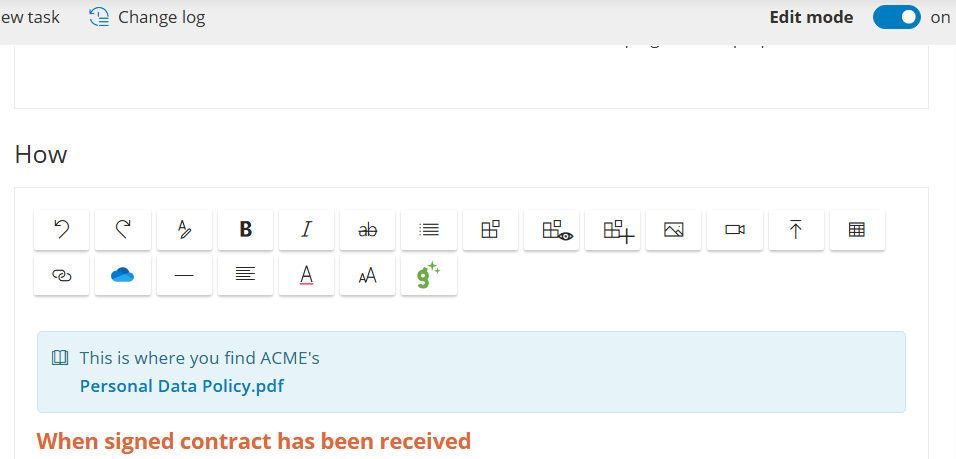
Åbn en arbejdsinstruktion (aktivitet), og slå ‘Redigeringstilstand’ til. Klik derefter på det grønne G-ikon for at åbne assistenten:
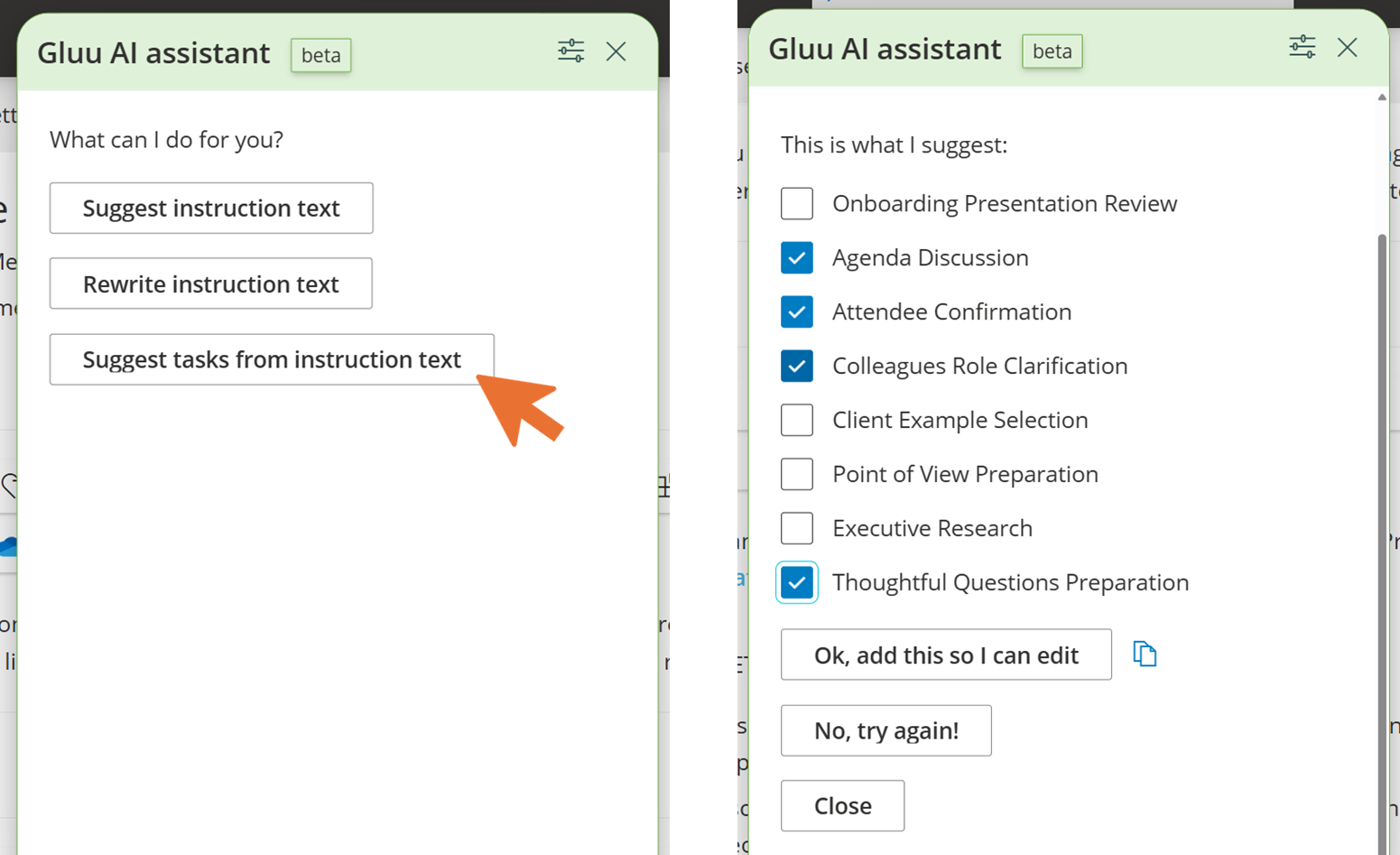
Klik nu på ‘Foreslå opgaver…’ for at generere en liste over forslag, som I kan vælge og tilføje. I kan altid redigere opgavenavne bagefter:
De valgte opgaver oprettes automatisk i opgavestyringen, der vises nederst på siden (når aktivitetssiden er i ‘Redigeringstilstand’):
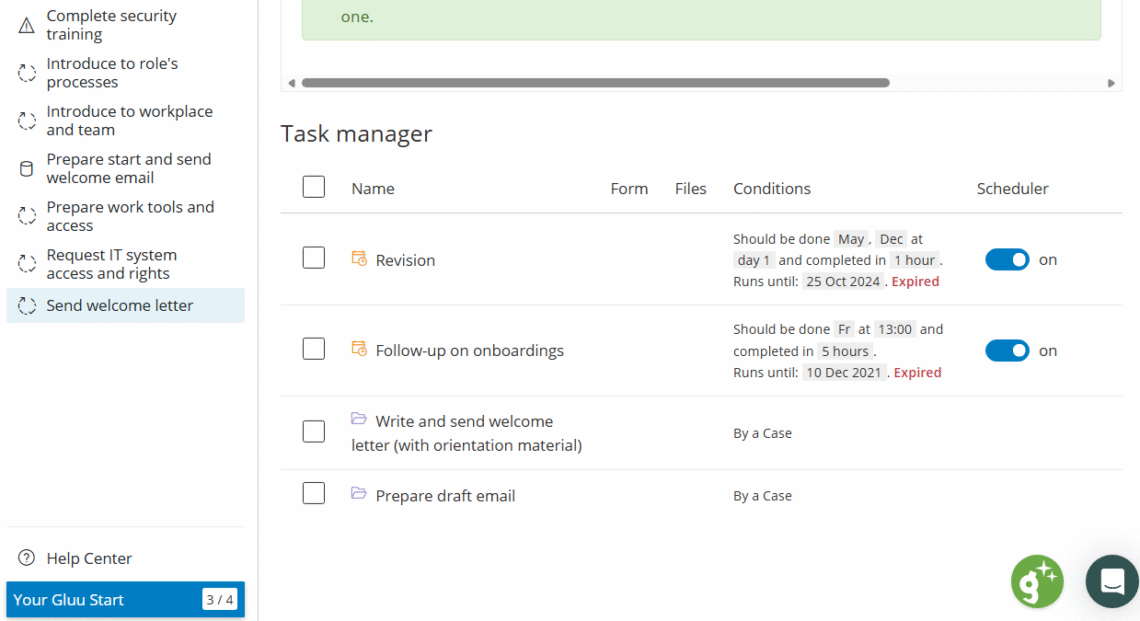
Ejere og redaktører kan klikke på opgaver for at redigere og administrere dem. Slå Redigeringstilstand til, og rul ned til bunden af aktivitetssiden for at foretage ændringer.
I er færdige, når de foreslåede opgaver, I valgte, vises i opgavestyringen, og deres navne er korrekte.
Mere info om arbejdsinstruktioner? Opret arbejdsinstruktioner.
Opret opgaver manuelt #
For at oprette opgaver manuelt kan I klikke på knappen ‘Ny opgave’.
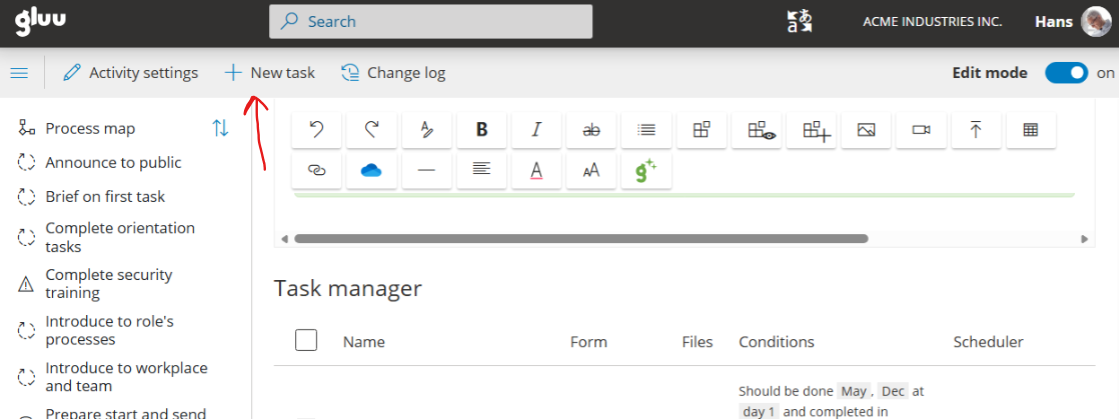
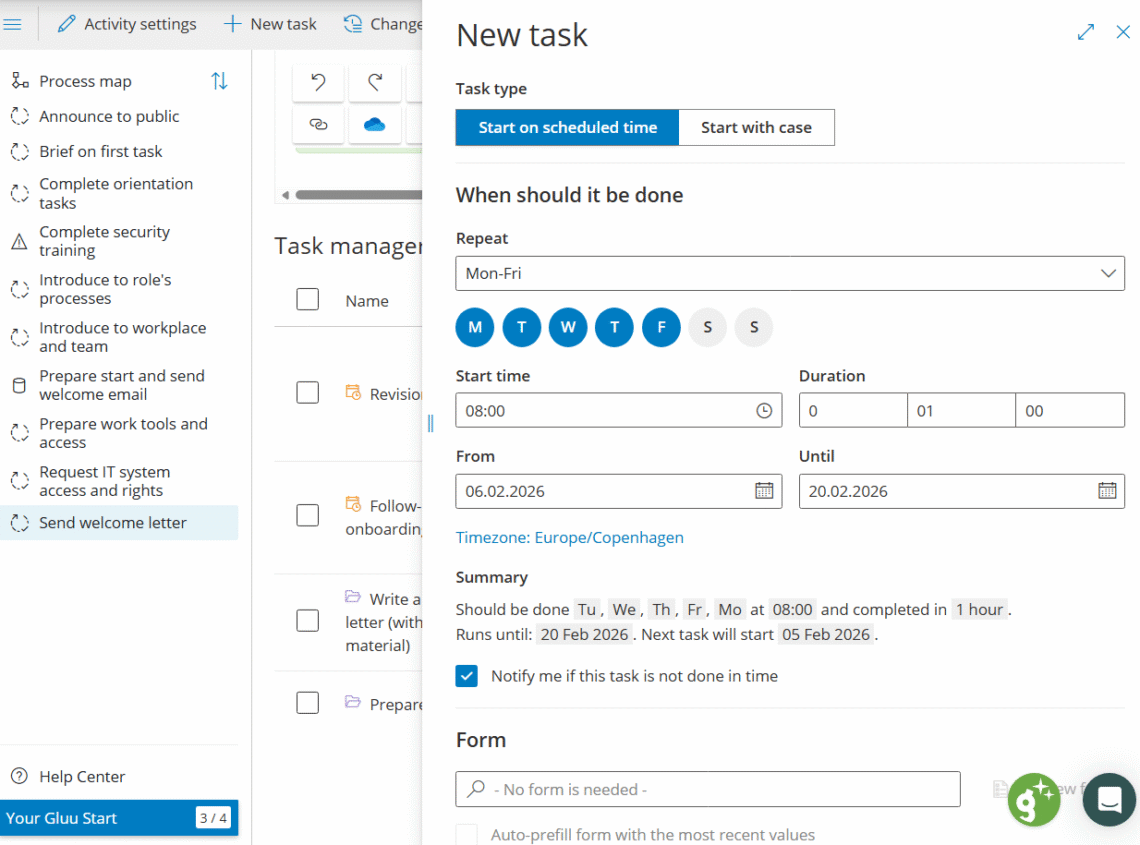
Dette åbner opgavemenuen, hvor I kan tilføje et opgavenavn og vælge opgavens type. Sagsbaserede opgaver administreres i sagsskabeloner, mens planlagte opgaver administreres på denne måde:
Tilføj en planlagt (tilbagevendende) opgave #
I opretter en tilbagevendende opgave ved at indstille følgende:
- Indtast en klar opgavetitel (op til 100 tegn). Placer vejledning i arbejdsinstruktionen, ikke i titlen. Vælg Planlagt.
- Indstil gentagelse (dagligt, hverdage, specifikke dage, weekender eller måneder).
- Indstil starttidspunkt (hvornår brugere ser den, inklusive i mobilappen).
- Indstil startdag (f.eks. “Dag 1” for den 1. i måneden).
- Indstil varighed (hvor lang tid rollen har til at fuldføre den). Eksempel: startdag 1 med varighed 4 for at kræve fuldførelse inden den 5.
- Konfigurer:
Notifikationer: e-mail, hvis opgaven udløber uden at være fuldført.
Periode: det aktive datointerval for generering af opgaver.
Tidszone: standard er jeres tidszone; juster om nødvendigt.
Formularer: vedhæft en obligatorisk formular, hvis brugerne skal indsende data. - Gennemgå oversigten, og luk guiden for at oprette opgaven.
Ingen overlappende planer: Undgå overlapninger. For en månedlig opgave, der kører hele måneden, skal I starte på dag 1 og indstille varigheden til 28 dage.
I er færdige, når oversigten viser den plan, I havde i tankerne, og I har lukket guiden for at oprette opgaven.
Sådan fuldfører brugere opgaver til tiden: Fuldførelse af opgaver på det rigtige tidspunkt.
Sæt opgaver på pause, og genoptag dem #
I kan sætte enhver planlagt opgave på pause for at stoppe genereringen af nye instanser. Genoptag opgaven for at starte igen.
Alle opgaver i Gluu (tilbagevendende eller sagsbaserede) kan indeholde formularer til at indsamle data. Denne artikel forklarer, hvordan I finder og henter disse data til brug i analyser eller eksport til andre systemer.
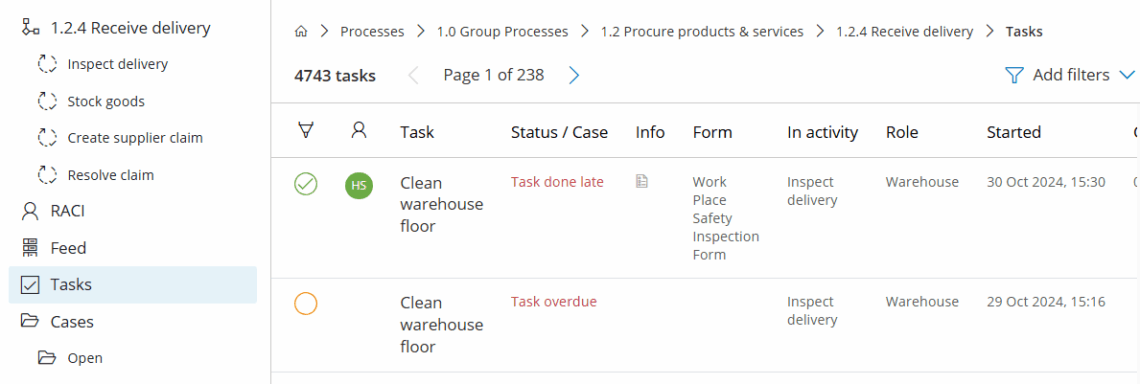
Se en aktivitets opgavelog #
Alle opgaver registreres, uanset om de er udført, forsinket eller ikke udført.
- Åbn aktiviteten, og klik på Opgavelog.
- Indstil et datointerval ved hjælp af filteret, eller sorter efter kolonne.
- Gennemgå resultaterne (udført, forsinket, ikke udført). I kan markere opgaver som fuldførte, hvis det er nødvendigt.
Bemærk: Gem et opgavelogfilter i jeres arbejdsoverblik for at se præcis de rigtige opgaver, hver gang I logger ind.
I er færdige, når opgaveloggen viser det datointerval og den status, I tjekkede efter.
Eksporter data for tilbagevendende og sagsbaserede opgaver #
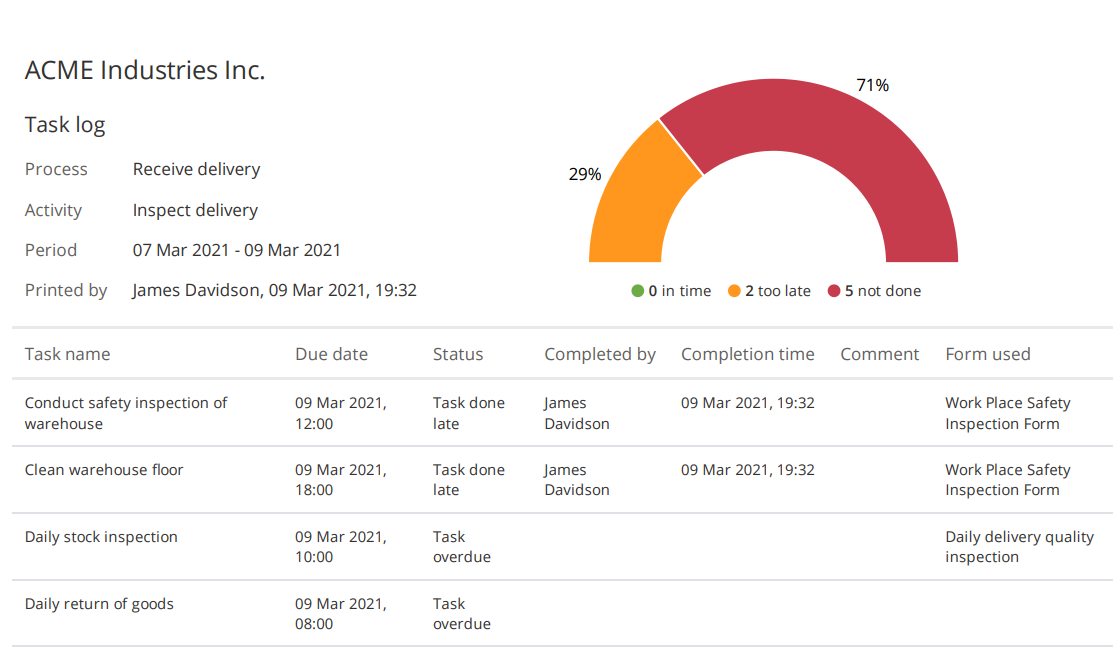
Klik på Download for at eksportere CSV/JSON, eller vælg PDF-version for at få en rapport:
Bemærk: Dataene er også tilgængelige via API.
I er færdige, når I har downloadet den CSV-, JSON- eller PDF-eksport, I havde brug for.
FAQ: Administrer opgaver #
Oprettelse, udførelse og sporing af opgaver kræver Advanced-planen. Opgaver er ikke tilgængelige på Core- eller Essential-planen.
Tilbagevendende (planlagte) opgaver starter automatisk på fastsatte datoer eller tidspunkter, f.eks. daglig fejning eller månedlig rapportering. Sagsbaserede opgaver starter efter behov, f.eks. onboarding af en ny kunde eller opsætning af en ny medarbejders bærbare computer.
Ja. Åbn en arbejdsinstruktion i redigeringstilstand, klik på det grønne G-ikon for at åbne Gluu AI-assistenten, og klik derefter på Foreslå opgaver for at få en liste med forslag, som I kan vælge, tilføje og omdøbe bagefter.
Indstil startdag og varighed, så instanser ikke overlapper. For en månedlig opgave, der skal køre hele måneden, skal I starte på dag 1 og sætte varigheden til 28 dage.
Ja. Når I sætter en planlagt opgave på pause, stopper den med at generere nye instanser; når I genoptager den, starter genereringen igen uden at miste opgavens konfiguration eller historik.
Åbn opgaveloggen, og brug Download til at eksportere som CSV eller JSON, eller vælg PDF-versionen til en rapport. De samme data er også tilgængelige via API’et til brugerdefinerede integrationer.


