
Ziel: Sehen Sie, wo Aufgaben erscheinen, erledigen Sie sie (mit Formularen und Dateien) und verfolgen Sie den Fallfortschritt, im Web oder mobil.
Dieser Artikel richtet sich an Benutzer, die in Gluu Aufgaben erledigen und Formulare ausfüllen müssen.
Bevor Sie starten #
- Plan: Das Erledigen von Aufgaben und Ausfüllen von Formularen steht allen Benutzern in allen Plänen zur Verfügung. Prozessüberprüfungsaufgaben erfordern das Versionierungs-Add-on.
- Rolle: Es ist keine spezielle Berechtigung erforderlich, um eigene Aufgaben anzuzeigen oder zu erledigen. Prozessüberprüfungsaufgaben können nur von Prozessverantwortlichen und Editoren erstellt werden.
- Einrichtung: Keine spezielle Einrichtung erforderlich: Aufgaben erscheinen automatisch, wenn sie geplant oder durch die Falllogik ausgelöst werden.
Wo finde ich Aufgaben #
Aufgaben werden Benutzern mit der richtigen Rolle zur richtigen Zeit angezeigt. Fallbasierte Aufgaben können auch bestimmten Benutzern zugewiesen werden.
Sie finden Ihre Aufgaben an folgenden Stellen:
In Arbeitsübersichten #
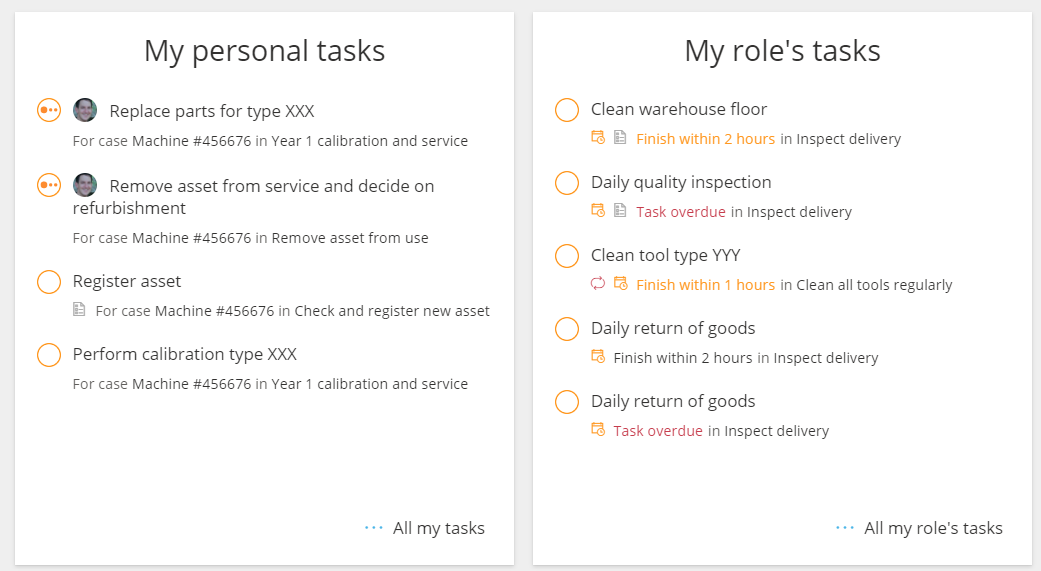
Aktive geplante Aufgaben werden auch in Meine Übersicht hervorgehoben:
Im linken Menü #
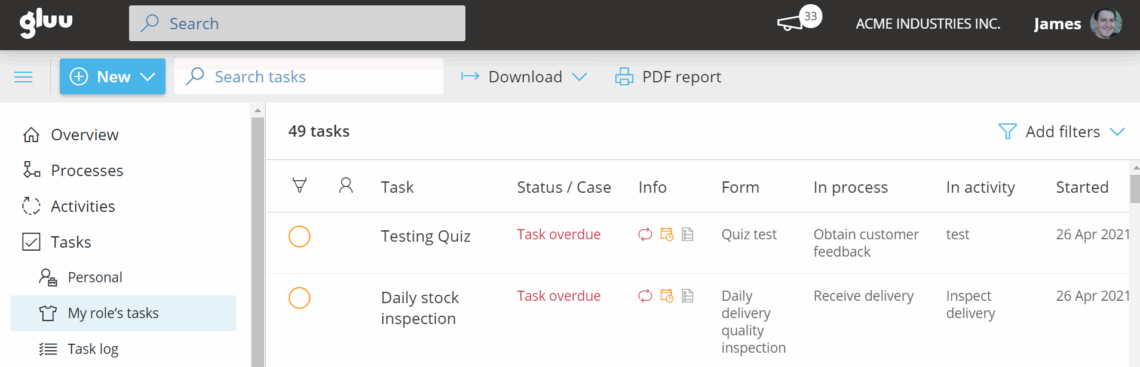
Aufgaben > Meine Aufgaben und Aufgaben > Aufgaben meiner Rolle im linken Menü:
In der mobilen App #
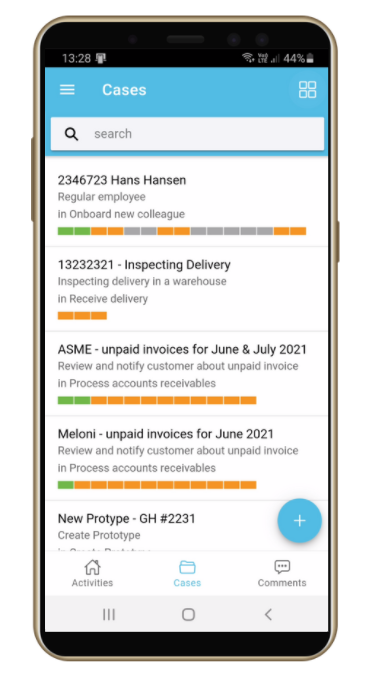
Sie finden Aufgaben auch in den Android/iOS-Apps von Gluu, mit denen sich Benutzer auf Aufgaben und Arbeitsanweisungen konzentrieren können.
Sie sehen nur relevante Aktivitäten, Anweisungen und Aufgaben und füllen Formulare direkt auf dem Mobilgerät aus. Lesen Sie Grundlagen der mobilen App für weitere Informationen.
In Fallübersichten #
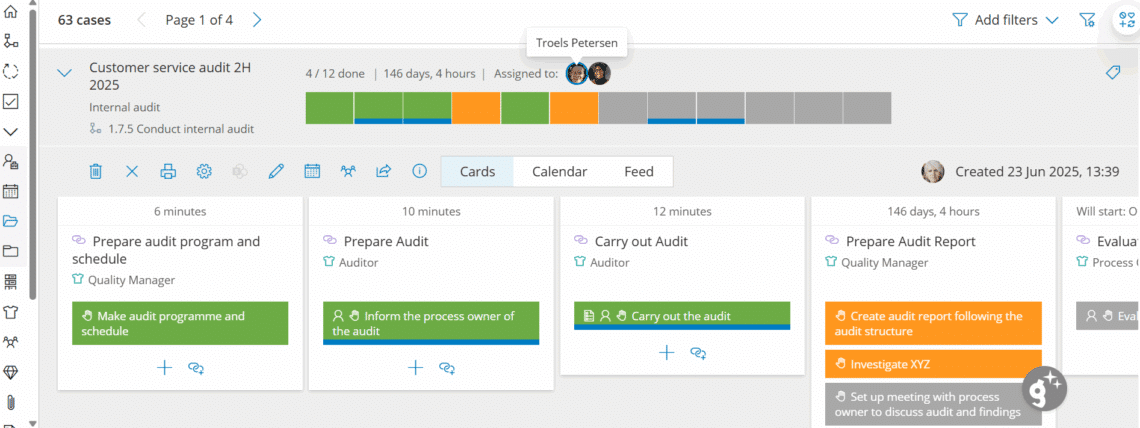
Auf der Fallübersicht sehen Sie alle für Sie sichtbaren Fälle. Unter Meine Übersicht sehen Sie aktive Fälle, an denen Sie beteiligt sind (da Aufgaben Ihre Rolle erfordern). Klicken Sie auf einen Fall, um Folgendes anzuzeigen:
- Fallübersicht (aufgeklappt): Aktivitäten und Aufgaben.
- Kalender: Zeitaufwand. Abgeschlossene Aufgaben (grün) = Aktivierung bis Abschluss; offene Aufgaben (orange) = Zeit seit Aktivierung.
- Feed: alle Kommentare während des Falls.
- Avatar: Fahren Sie mit der Maus über einen Avatar, um die Aufgaben anzuzeigen, die diesem bestimmten Benutzer zugewiesen sind.
Arbeiten mit Aufgaben #
Wenn eine Aufgabe beginnt (zum geplanten Zeitpunkt oder wenn die Falllogik sie auslöst), wird sie in der Aufgabenliste angezeigt.
Um eine Aufgabe zu übernehmen oder abzuschließen:
- Klicken Sie auf die Aufgabe.
- Wählen Sie die Wiedergabetaste, um die Aufgabe auf In Bearbeitung zu setzen, oder klicken Sie auf Absenden, um sie abzuschließen.
- Falls erforderlich, wählen Sie Nicht zutreffend, indem Sie auf den Pfeil neben „Absenden“ klicken.
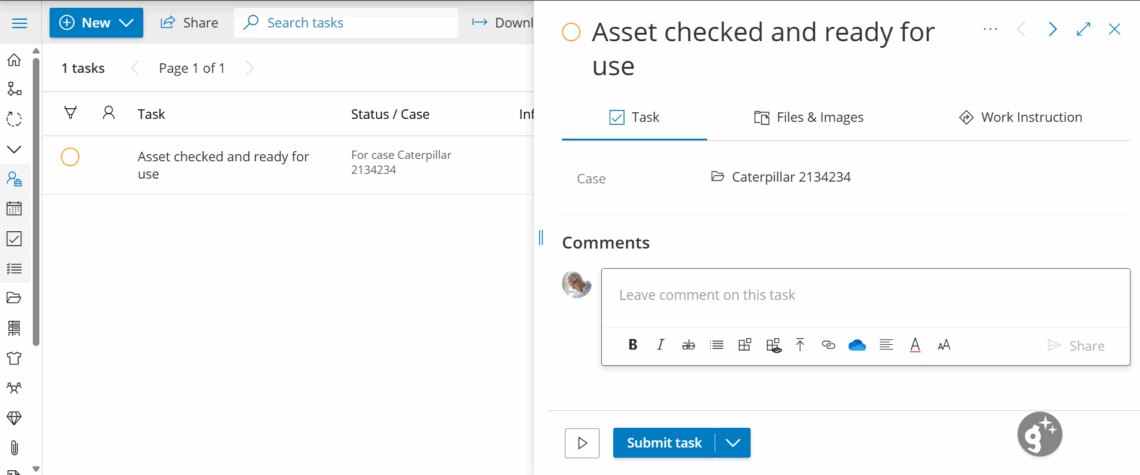
Wenn Sie die Wiedergabetaste wählen, wird die Aufgabe Ihnen automatisch zugewiesen und anderen als „In Bearbeitung“ angezeigt.
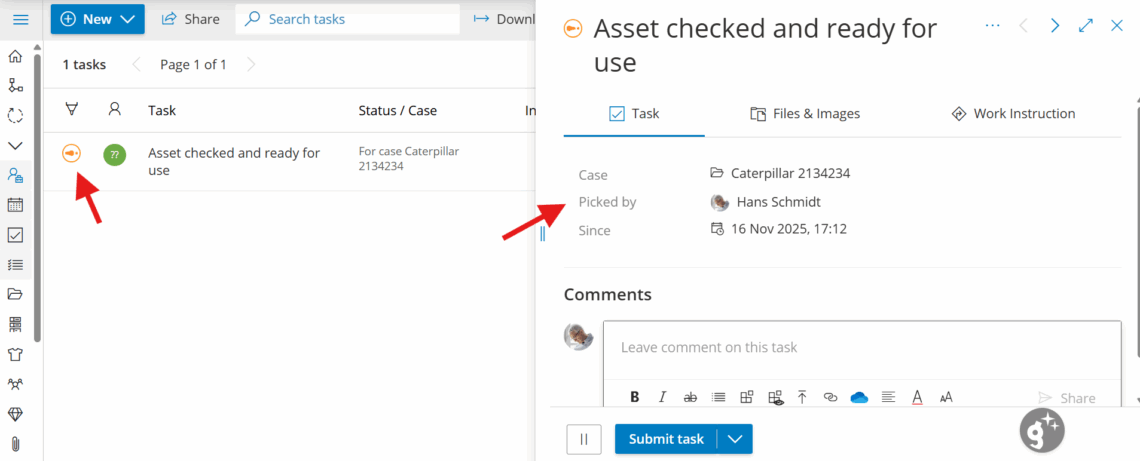
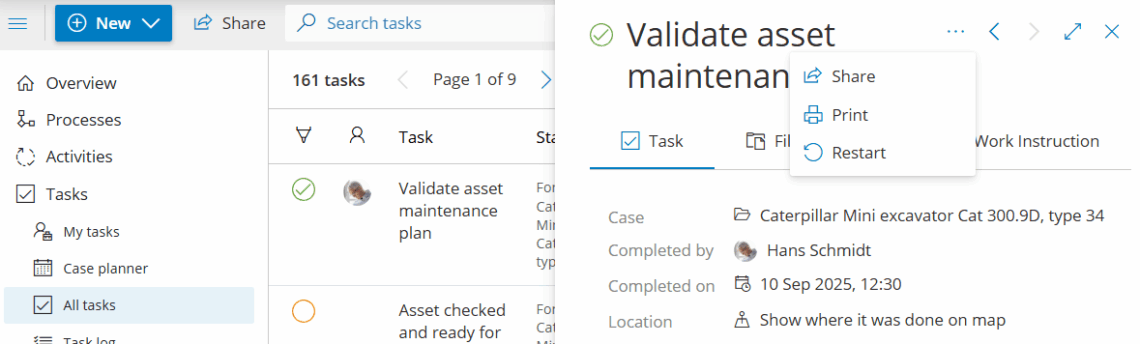
Sobald die Aufgabe abgeschlossen ist, sehen Sie nach einem Klick auf die Aufgabe, wer sie wann beendet hat. Sie sind fertig, sobald die Aufgabe nicht mehr in Ihrer Liste der offenen Aufgaben erscheint.
Eine abgeschlossene Aufgabe neu starten #
- Öffnen Sie die abgeschlossene Aufgabe.
- Klicken Sie auf Neustart.
- Aktualisieren Sie die Informationen.
- Schließen Sie die Aufgabe erneut ab.
Sie sind fertig, sobald die Aufgabe die aktualisierten Informationen und die neuen Abschlussdetails anzeigt.
Fotos/Dateien anhängen oder entfernen #
- Öffnen Sie die Aufgabe > Dateien und Bilder.
- Klicken Sie auf Dateien anhängen oder Fotos auswählen oder ablegen (mobil: aus Bibliothek auswählen oder Foto aufnehmen).
- Zum Entfernen klicken Sie auf das Papierkorbsymbol bei der Datei oder dem Foto oder öffnen Sie Dateien anhängen und deaktivieren Sie die Auswahl.
- Sie können Dateien auch nach Abschluss hinzufügen oder entfernen.
Sie sind fertig, sobald die Datei oder das Foto in der Liste „Dateien und Bilder“ der Aufgabe erscheint.
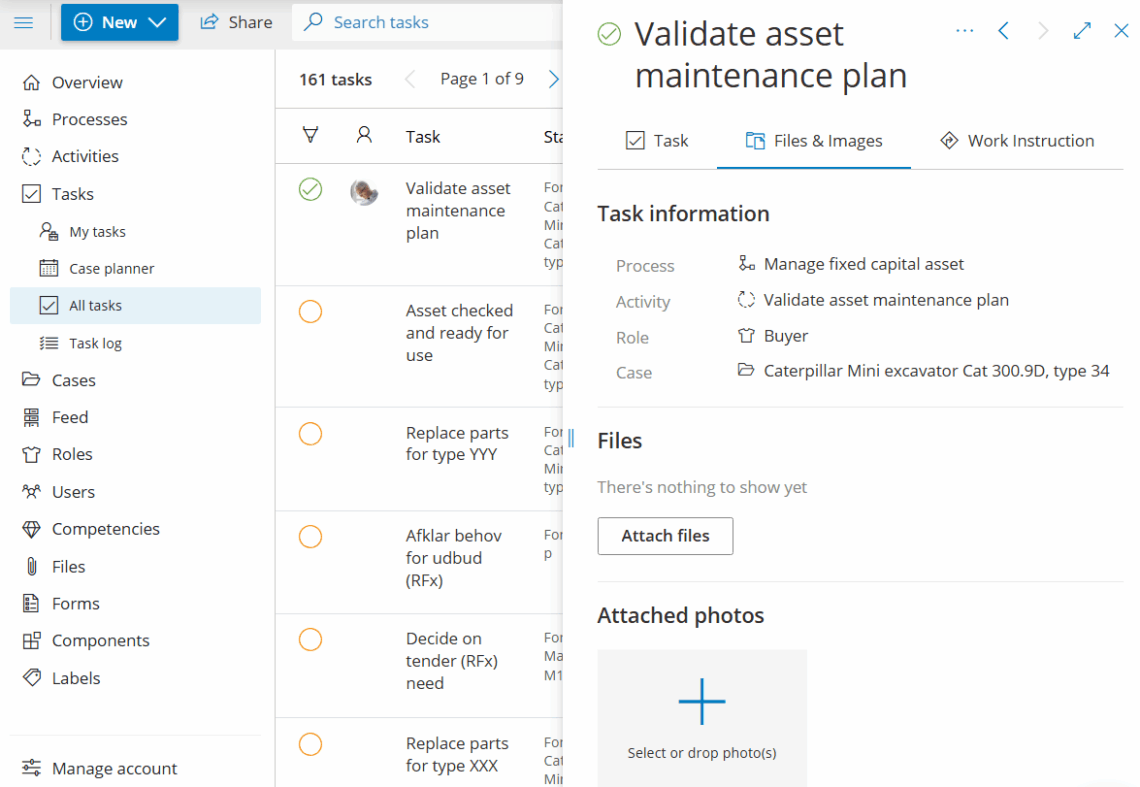
Fotos, die Sie beim Abschließen hinzufügen, erscheinen in Fallberichten. Mehr erfahren: Wiederkehrende und fallbasierte Aufgaben verwalten.
Prozessüberprüfungsaufgaben hinzufügen #
Prozessüberprüfungsaufgaben erfordern das Versionierungs-Add-on. Nur Prozessverantwortliche und Editoren können diese erstellen.
Sie können wiederkehrende Überprüfungsaufgaben direkt für einen Prozess planen, ohne Gluu zu verlassen. So planen und verfolgen Sie, wann ein Prozess überprüft, aktualisiert oder genehmigt werden sollte.
Prozessüberprüfungsaufgaben funktionieren genauso wie Aufgaben bei Aktivitäten: Sie unterstützen Formulare, Dateien, Bedingungen und einen Planer.
So fügen Sie eine Prozessüberprüfungsaufgabe hinzu #
- Öffnen Sie den Prozess in Gluu.
- Gehen Sie im linken Menü zum Tab Aufgaben.
- Klicken Sie in der oberen Leiste auf + Prozessüberprüfungsaufgabe hinzufügen.
- Konfigurieren Sie die Aufgabe (Name, Formular, Bedingungen und Planer) wie Sie es bei einer Aufgabe auf Aktivitätsebene tun würden.
- Speichern Sie die Aufgabe.
Sie sind fertig, sobald die Aufgabe in der Aufgabenvorlagenliste des Prozesses erscheint.
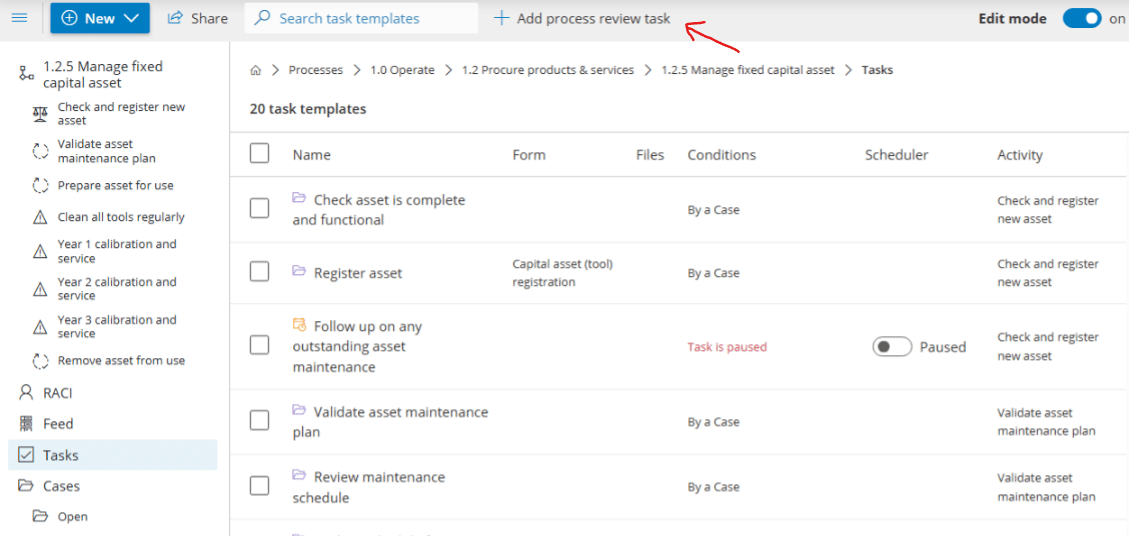
Die Aufgabe wird in der Aufgabenvorlagenliste zusammen mit allen bestehenden Aufgaben für diesen Prozess angezeigt. Verwenden Sie die Spalte Planer, um wiederkehrende Überprüfungsintervalle einzurichten.
Prozessverantwortliche und Editoren können alle Prozessüberprüfungsaufgaben verwalten. Der Abschluss folgt dem gleichen Ablauf wie jede andere Aufgabe in Gluu.
FAQ: Aufgaben und Formulare verwenden #
Ihre Aufgaben erscheinen an vier Stellen: hervorgehoben unter „Meine Übersicht“, unter Aufgaben > „Meine Aufgaben“ und Aufgaben > „Aufgaben meiner Rolle“ im linken Menü, in der Gluu Mobile App und innerhalb der Fallübersicht jedes Falls.
Nein. Das Erledigen von Aufgaben und Ausfüllen von Formularen steht allen Benutzern in allen Plänen zur Verfügung, und es ist keine spezielle Berechtigung erforderlich: Sie benötigen nur die Rolle, die eine Aufgabe erfordert. Das Hinzufügen von Prozessüberprüfungsaufgaben erfordert das Versionierungs-Add-on und ist auf Prozessverantwortliche und Editoren beschränkt.
Die Aufgabe wird Ihnen automatisch zugewiesen und auf „In Bearbeitung“ gesetzt; andere Benutzer sehen sie als in Bearbeitung, bis Sie sie absenden. Wenn eine Aufgabe nicht zutrifft, verwenden Sie den Pfeil neben „Absenden“, um sie stattdessen als „Nicht zutreffend“ zu markieren.
Ja. Öffnen Sie den Bereich „Dateien und Bilder“ der Aufgabe und wählen Sie am Desktop „Fotos auswählen oder ablegen“. Auf dem Mobilgerät wählen Sie ein Foto aus Ihrer Fotomediathek oder nehmen ein neues auf. Dateien und Fotos können auch nach Abschluss der Aufgabe hinzugefügt oder entfernt werden.
Ja. Öffnen Sie die abgeschlossene Aufgabe, klicken Sie auf „Neustart“, aktualisieren Sie die Informationen und schließen Sie sie erneut ab. Die Aufgabe speichert für jeden Abschluss einen Datensatz darüber, wer sie wann abgeschlossen hat.
Eine Prozessüberprüfungsaufgabe ist eine wiederkehrende Aufgabe, die direkt für einen Prozess statt für eine Aktivität geplant wird, um zu planen und zu verfolgen, wann der Prozess überprüft, aktualisiert oder genehmigt werden sollte. Sie unterstützt Formulare, Dateien, Bedingungen sowie einen Planer und kann nur von Prozessverantwortlichen und Editoren bei Prozessen mit dem Versionierungs-Add-on erstellt werden.


