
Ziel: Anpassen von Arbeitsübersichten in Gluu, sodass jeder Benutzer die relevantesten Aufgaben, Fälle, Kommentare und Anweisungen sieht, entweder über Voreinstellungen oder eine persönliche Übersicht.
Verwenden Sie Voreinstellungen für gängige Rollen oder lassen Sie Benutzer persönliche Übersichten erstellen. Kombinieren Sie dies mit Profilen, um für jede Zielgruppe die richtige Startseite bereitzustellen.
Bevor Sie starten #
- Plan: Die Voreinstellungen Zuschauer und Prozessmanager funktionieren mit jedem Plan. Die Voreinstellung Worker zeigt Aufgaben und Fälle, die den Advanced-Plan erfordern. Das Speichern von Filtern zum Erstellen einer persönlichen Übersicht erfordert den Essential-Plan oder höher. Das Anzeigen von Formulardatenkarten in einer Übersicht erfordert den Advanced-Plan.
- Rolle: Kontoinhaber oder Benutzer mit der Berechtigung „Konto verwalten“ können Voreinstellungen bearbeiten und erstellen. Jeder kann seine eigene persönliche Übersicht erstellen.
- Einrichtung: Keine spezielle Einrichtung erforderlich. Speichern Sie Filter auf den Seiten, die Sie verfolgen möchten, bevor Sie sie als Karten hinzufügen.
Voreingestellte Arbeitsansichten #
- Zuschauer: Kommentare und Anweisungen, die an Ihre Rollen gebunden sind.
- Worker: Aufgaben und Fälle, mit denen Sie arbeiten. Aufgaben und Fälle erfordern den Advanced-Plan.
- Prozessmanager: Entwürfe und neueste Versionen.
- Kontoinhaber: Governance über Hierarchie und Inhaber hinweg.
- Persönlich: Erstellen Sie Ihre eigene Übersicht.
Sie sind fertig, sobald Sie die Voreinstellung ausgewählt haben, die Ihrer Rolle entspricht, oder zu „Persönlich“ gewechselt sind, um eine eigene Übersicht zu erstellen.
Eine persönliche Übersicht einrichten #
Erfordert den Essential-Plan oder höher (das Speichern von Filtern ist bei Core nicht verfügbar). Mehr dazu: Grundlagen der Filterung.
Erstellen Sie eine persönliche Übersicht mithilfe von Karten, die von gespeicherten Filtern gespeist werden:
- Öffnen Sie die Seite mit dem gewünschten Inhalt (Prozesse, Aktivitäten, Aufgaben, Fälle).
- Legen Sie Filter fest.
- Speichern Sie die Filter.
- Gehen Sie zu Übersicht und klicken Sie auf Einstellungen.

- Fügen Sie Karten aus Gespeicherte Filter hinzu.
- Ordnen Sie Karten per Drag-and-drop neu an.
- Deaktivieren Sie Karten, um sie auszublenden.
- Passen Sie die Spalten an (z. B. eine Karte auf drei Spalten für volle Breite einstellen).
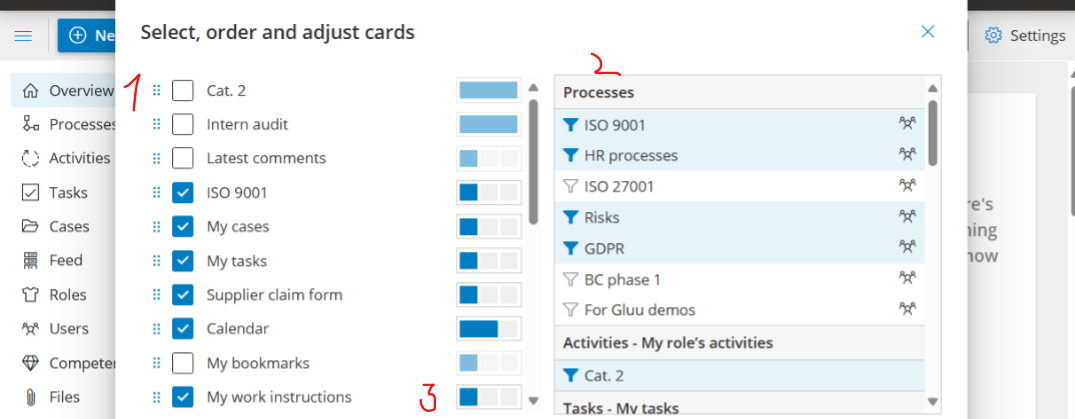
Tipp: Fügen Sie wichtige Anweisungen, Lesezeichen und mehr hinzu. Aufgabenkalender für bestimmte Rollen und Fälle erfordern den Advanced-Plan.
Sie sind fertig, sobald Ihre gespeicherten Filterkarten in der gewünschten Reihenfolge und in den gewünschten Spalten in Ihrer persönlichen Übersicht angezeigt werden.
Ausgewählte Formulardaten anzeigen #
Erfordert den Advanced-Plan (Formulare sind bei Core oder Essential nicht verfügbar).
- Gehen Sie zu Übersicht > Einstellungen und klicken Sie auf Karte hinzufügen.
- Wählen Sie ein Formular aus der Liste aus.
- Öffnen Sie die Einstellungen der Karte.
- Wählen Sie die Felder aus, die angezeigt werden sollen.
- Filtern Sie nach Feldern, um bestimmte Werte einzuschließen.
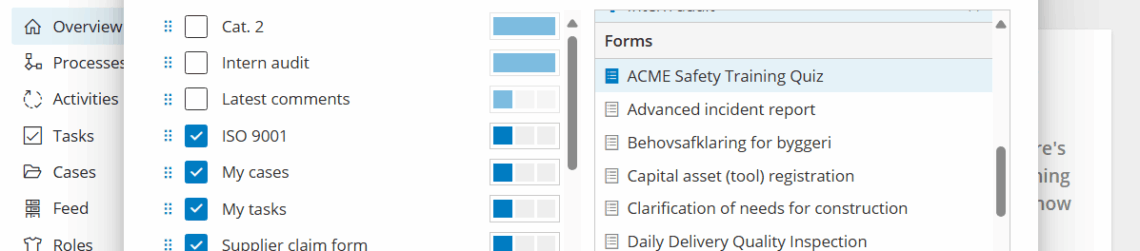
Hinweis: Ihre persönliche Übersicht ist privat.
Sie sind fertig, sobald Ihre Formulardatenkarte die ausgewählten Felder und gefilterten Werte anzeigt.
Voreinstellungen bearbeiten oder erstellen #
Kontoinhaber und Benutzer mit der Berechtigung Konto verwalten können Voreinstellungen bearbeiten und erstellen:
- Wählen Sie die Voreinstellung aus.
- Klicken Sie auf Einstellungen.
- Ändern Sie Karten, Layout oder Filter.
- Speichern Sie, um sie für alle Benutzer freizugeben.
- (Optional) Deaktivieren Sie Voreinstellungen in den Kontoeinstellungen.
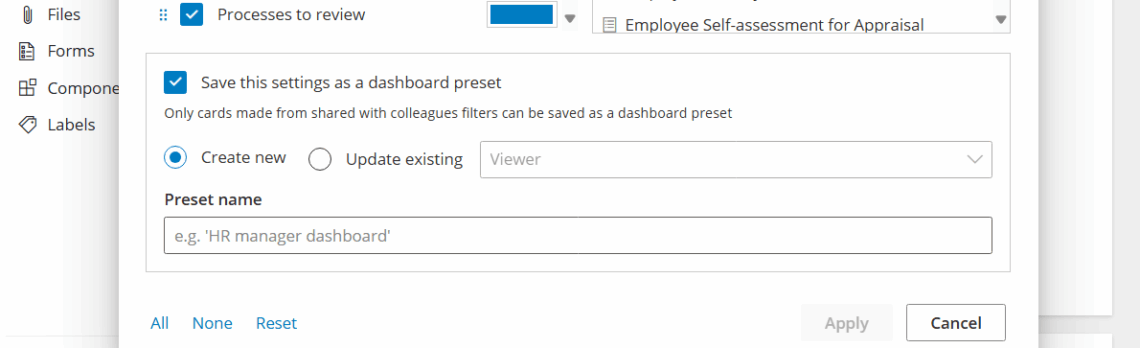
Sie sind fertig, sobald die Voreinstellung die gewünschten Karten und das gewünschte Layout widerspiegelt. Änderungen sind für alle sichtbar, die diese Voreinstellung verwenden.
FAQ: Arbeitsübersichten anpassen #
Die Voreinstellungen Zuschauer und Prozessmanager funktionieren bei allen Plänen. Die Worker-Voreinstellung zeigt Aufgaben und Fälle, die den Advanced-Plan erfordern. Bei Core oder Essential wird die Worker-Voreinstellung angezeigt, zeigt aber keinen Inhalt. Das Speichern von Filtern zum Erstellen einer persönlichen Übersicht erfordert den Essential-Plan oder höher. Das Anzeigen von Formulardatenkarten erfordert den Advanced-Plan.
Nein. Die persönliche Übersicht jedes Benutzers ist privat und nur für diesen sichtbar. Voreingestellte Übersichten (Zuschauer, Worker, Prozessmanager, Kontoinhaber) werden von allen Benutzern geteilt und von Kontoinhabern oder Benutzern mit der Berechtigung „Konto verwalten“ verwaltet.
Kontoinhaber und Benutzer mit der Berechtigung „Konto verwalten“ können Voreinstellungen bearbeiten und erstellen. Änderungen an einer Voreinstellung sind sofort für alle Benutzer sichtbar, die diese Voreinstellung ausgewählt haben. Voreinstellungen können auch in den Kontoeinstellungen vollständig deaktiviert werden.
Speichern Sie zunächst einen Filter auf der Seite mit dem gewünschten Inhalt (Prozesse, Aktivitäten, Aufgaben oder Fälle). Gehen Sie dann zu Übersicht > Einstellungen, klicken Sie auf „Karte hinzufügen“ und wählen Sie aus Ihren gespeicherten Filtern aus. Sie können mehrere Karten hinzufügen, diese durch Ziehen neu anordnen, sie durch Deaktivieren ausblenden und ihre Spaltenbreite anpassen. Dies erfordert den Essential-Plan oder höher.
Eine Arbeitsübersicht steuert, welche Inhaltskarten auf der Startseite eines Benutzers erscheinen, also welche Aufgaben, Fälle, Prozesse oder Formulardaten er sieht. Ein Profil steuert, welche Funktionen und Navigationselemente für einen Benutzer in der gesamten Anwendung sichtbar sind. Beides arbeitet zusammen: Verwenden Sie ein Profil, um die Benutzeroberfläche zu vereinfachen, und eine Arbeitsübersicht, um die relevantesten Inhalte hervorzuheben. Informationen zum Einrichten von Profilen finden Sie unter „Mit Benutzerprofilen arbeiten“.
Ja, aber dies erfordert den Advanced-Plan. Gehen Sie zu Übersicht > Einstellungen, klicken Sie auf „Karte hinzufügen“, wählen Sie ein Formular aus und entscheiden Sie dann, welche Formularfelder angezeigt werden sollen, und filtern Sie optional nach Feldwerten. Dies ist nützlich, um Formulareinsendungen zu verfolgen, zum Beispiel um nur offene Fälle für eine bestimmte Fallvorlage anzuzeigen.


