
●●●Advanced
Prozessverantwortlicher
Ziel: Entscheiden, wer einen Fall verwaltet und wer jede Fallaufgabe erledigt – nach Rolle, namentlich benannten Benutzern, Schablonenbenutzern oder externen Benutzern.
Ein Fallteam ist die Gruppe, die für die Bearbeitung eines Falls zuständig ist. Legen Sie es auf Ebene der Fallvorlage fest (Standard für neue Fälle) oder passen Sie es bei einem laufenden Fall an.
Bevor Sie starten #
- Plan: Cases und Fallteams erfordern den Advanced-Plan. Das Zuordnen von Cases zu SharePoint-Ordnern erfordert zusätzlich das Add-on APIs und Schnittstellen.
- Rolle: Sie benötigen Owner- oder Editor-Zugriff auf die Fall-Schablone (oder den laufenden Fall), um das Fallteam oder den Benennungsstandard zu konfigurieren.
- Setup: Kein spezielles Setup – öffnen Sie den Konfigurations-Drawer der Fall-Schablone oder das Fallteam-Panel in einem laufenden Fall.
Richten Sie ein Fallteam ein #
Wo die Konfiguration in einer Fall-Schablone erfolgt oder beim Starten eines Falls, wenn die Schablone dies zulässt:
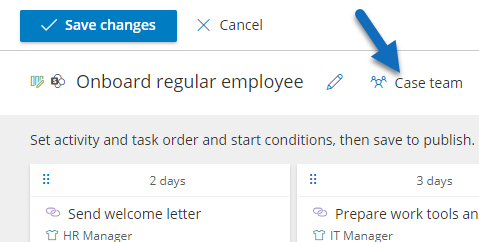
…oder in einem aktiven Fall:
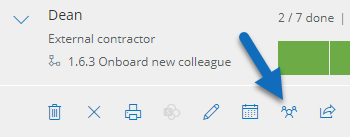
Manager zuweisen #
Öffnen Sie das Konfigurationsmenü des Fallteams, um Folgendes festzulegen:
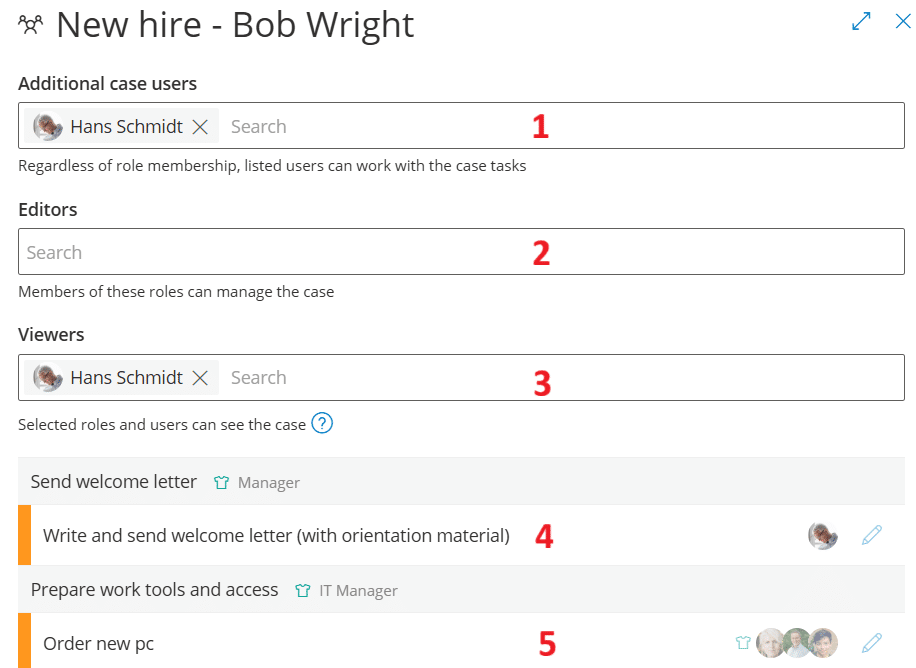
- Zusätzliche Benutzer: Personen, die an Aufgaben arbeiten können, unabhängig von der Rollenzugehörigkeit im Prozess (der Fallersteller wird standardmäßig hinzugefügt).
- Editoren: Nur Benutzer in der ausgewählten Rolle können den Fall bearbeiten/verwalten. (Prozessinhaber/Editoren verlieren den Bearbeitungszugriff.) Für sensible Fälle verwenden.
- Zuschauer: Benannte Benutzer und/oder Benutzer mit ausgewählter Rolle dürfen den Fall unabhängig von der gewählten Sichtbarkeitsart und der Prozess- und/oder Fallteam-Mitgliedschaft einsehen. Bei HR-Fällen können die Benutzer den Fallfortschritt, nicht aber den Fallinhalt einsehen.
- Rolle zugewiesen: Aufgaben werden einer Rolle zugewiesen (Rollensymbol wird angezeigt). Jeder Benutzer in dieser Rolle kann sie erledigen.
- Benutzer zugewiesen: Persönliche Zuweisung an bestimmte Benutzer (beschränkt die Sichtbarkeit und Verantwortung auf benannte Personen). Um 4 und 5 zu bearbeiten, klicken Sie auf das Stiftsymbol ganz rechts.
- Externe Benutzer: Personen außerhalb Ihrer Organisation können als externe Benutzer zum Fallteam hinzugefügt werden, anstatt aus Ihrer Benutzerliste ausgewählt zu werden. Mehr dazu unter Ein Projekt mit externen Mitarbeitern durchführen.
Damit jeder zugewiesene Benutzer seine eigene Kopie einer Aufgabe erledigt, zum Beispiel ein Schulungsquiz, siehe Mehrbenutzer-Fallaufgaben erstellen.
Sie sind fertig, sobald die zusätzlichen Benutzer, Editoren, Zuschauer sowie Rollen-/Benutzerzuweisungen dazu passen, wie der Fall verwaltet werden soll.
Über viele Aktivitäten oder Aufgaben hinweg zuweisen #
Um eine Zuweisung schnell zu wiederholen, ändern Sie die Auswahl der Benutzer und klicken Sie auf Auf alle Aufgaben kopieren:
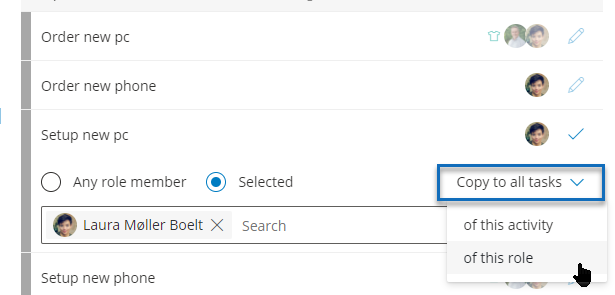
- dieser Aktivität – Auf alle Aufgaben in der aktuellen Aktivität anwenden.
- dieser Rolle – Über alle Aktivitäten hinweg anwenden, die dieselbe Rolle im gesamten Fall verwenden.
Tipp: Verwenden Sie zuerst „dieser Rolle“ und optimieren Sie dann einige Ausnahmen.
Benutzer in großen Mengen aktualisieren (Alternative zum Kopieren) #
Verwenden Sie die Massenaktualisierung, um einen Benutzer durch einen anderen zu ersetzen, und zwar im gesamten Fall (alle Aktivitäten/Aufgaben), ohne Ihre rollenbasierte Struktur zu ändern.
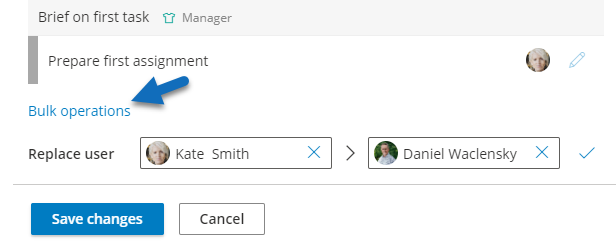
Sie sind fertig, sobald der Ersatzbenutzer in allen Aktivitäten und Tasks des Falls anstelle des alten Benutzers erscheint.
Fälle mit Vorlagenbenutzern #
Fälle mit Vorlagenbenutzern laufen etwas anders ab und ermöglichen es Ihnen, den Endbenutzern, die Fälle starten, so viel Komplexität wie möglich zu nehmen.
Wenn einer Fall-Schablone Schablonenbenutzer hinzugefügt werden, wird der Benutzer, der den Fall startet, nicht aufgefordert, das Fallteam zu bearbeiten. Stattdessen wird er/sie nur aufgefordert, für jeden Schablonenbenutzer einen Benutzer auszuwählen. Basierend auf der Auswahl werden die dem Schablonenbenutzer zugewiesenen Aufgaben automatisch dem/den ausgewählten Benutzer(n) zugewiesen. Dies ist eine viel benutzerfreundlichere Art, Fälle für Mitarbeiter an vorderster Front zu starten, die nicht die meiste Zeit vor einem Bildschirm verbringen.
Nachfolgend finden Sie ein Beispiel für einen Fall mit HR-Sichtbarkeit. Schritt 1 und 2 im Assistenten bleiben für den Benutzer, der den Fall startet, gleich, aber der Schritt „Bearbeiter“ zeigt nicht das Fallteam an, sondern nur die Vorlagenbenutzer.
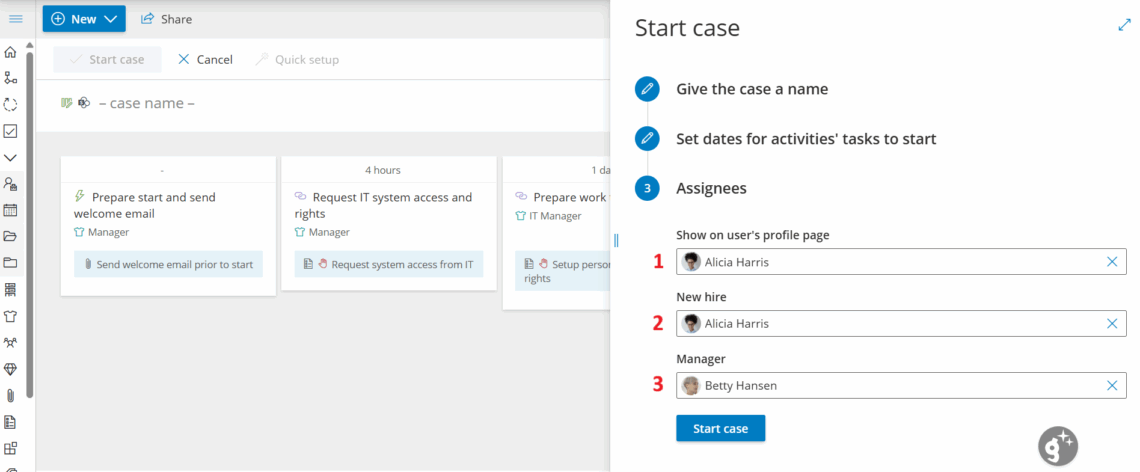
- Diese Auswahl entscheidet, welchem Benutzer der Fall zugeordnet ist, und der Fallinhalt wird dann mit dem Manager des Benutzers geteilt (zugewiesen in den Einstellungen auf der Benutzerseite), und der Fall wird auf der Benutzerprofilseite angezeigt.
- Dies ist Schablonenbenutzer 1 und die Auswahl entscheidet, welchem Benutzer alle zugehörigen Aufgaben automatisch basierend auf der Fall-Schablone zugewiesen werden.
- Dies ist Schablonenbenutzer 2 und die Auswahl entscheidet, welchem Benutzer alle zugehörigen Aufgaben automatisch basierend auf der Fall-Schablone zugewiesen werden.
Für beide Schablonenbenutzer wird der dem Benutzer, der den Fall startet, angezeigte Text („Neuer Mitarbeiter“ und „Manager“) in der Fall-Schablone festgelegt (die Schablonenbenutzer-Hinweise). Verwenden Sie einen aussagekräftigen Hinweis, wie „Logistikleiter“, damit die Person, die den Fall startet, weiß, wen sie auswählen soll.
Hinweis: Nur Aufgaben, die Vorlagenbenutzern zugewiesen sind, werden automatisch zugewiesen. Andere Aufgaben werden allen angezeigt, die die Rolle oder den spezifischen Benutzer in der Vorlage zugewiesen bekommen haben, gemäß der normalen Logik der Aufgabenzuweisung. Auch zugewiesene Vorlagenbenutzer können nicht mehr geändert werden, nachdem der Fall gestartet wurde, aber die Zuweisung kann im Fallteam geändert werden.
Sie sind fertig, sobald jeder Hinweis für Template-Benutzer einem echten Benutzer zugeordnet ist und die zugehörigen Tasks automatisch zugewiesen werden.
Einen Namensstandard erzwingen #
Ziel: Sicherstellen konsistenter Fallnamen – und optional Fälle passenden SharePoint-Ordnern zuordnen.
Legen Sie einen Namensstandard fest, wenn Ihr Unternehmen bestimmte Formate verwendet (z. B. PROJEKTNUMMER-PROJEKTNAME, wie 12345-Tile roofing). Wenn nichts festgelegt ist, können Benutzer Fälle frei benennen.
Einrichten #
- Öffnen Sie die Fallschablone, die Sie steuern möchten.
- Geben Sie einen Validierungscode für den Fallnamen (Regex) ein und schreiben Sie eine klare Anweisung für den Fallnamen für Benutzer.
Case name validation code: die Regex, die den Fallnamen validiert (und optional die SharePoint-Zuordnung unterstützt).Case name instruction: der Hilfetext, der das korrekte Format anzeigt.
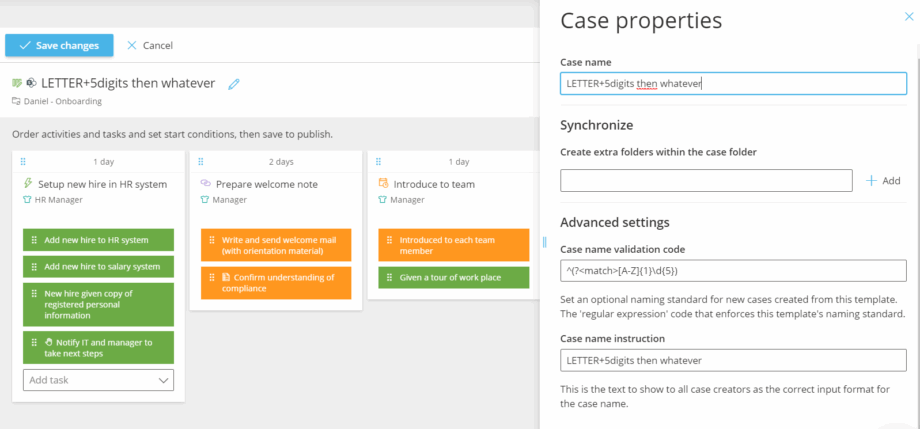
Sie sind fertig, sobald Validierungscode und Anweisungstext in der Fall-Schablone gespeichert sind.
Regex-Beispiele #
^[A-Z]{1}\d{5} → Beginnen Sie mit einem Großbuchstaben A-Z, gefolgt von genau fünf Ziffern.
[a-zA-Z]{2,3}\d{3,}$ → Enden Sie mit 2-3 Buchstaben, gefolgt von 3+ Ziffern.
Benötigen Sie Hilfe bei Regex? Probieren Sie dieses Spickzettel oder diesen Online-Tester aus. Oder senden Sie Ihren bevorzugten Standard an unser Support-Team – wir helfen Ihnen gerne.
Zuordnung zu einem SharePoint-Ordner (optional) #
Verwenden Sie eine benannte Erfassungsgruppe namens match, um den Teil des Fallnamens zu extrahieren, der zum Filtern von Remote-Ordnern verwendet wird. Beispiel:
^(?<match>[A-Z]{1}\d{5}) – dieselbe Regel wie oben, aber der extrahierte Teil (die „Match“-Gruppe) wird verwendet, um den entsprechenden SharePoint-Ordner zu finden. Wenn eine Übereinstimmung vorhanden ist, exportiert Gluu in diesen Ordner; andernfalls verhält es sich wie gewohnt.
Schablone vs. Fallebene #
- Sie können Regex auf der Schablone und/oder auf einem bestimmten Fall festlegen. Wenn ein Fall startet, wird die Regex der Schablone in den Fall kopiert, kann aber später für diesen Fall geändert werden.
- Regex wird mit dem Fall gespeichert, sodass die Aktualisierung der Schablone keine Auswirkungen auf laufende oder abgeschlossene Fälle hat.
Sie sind fertig, sobald die „match“-Gruppe des Fallnamens den SharePoint-Ordner, in den exportiert werden soll, korrekt identifiziert.
FAQ – Fallteams verwalten #
Cases und Fallteams erfordern den Advanced-Plan. Das Zuordnen von Fallnamen zu SharePoint-Ordnern erfordert zusätzlich das Add-on APIs und Schnittstellen.
Editoren sind die einzigen Benutzer, die den Fall bearbeiten oder verwalten können – wenn Sie diese Rolle zuweisen, verlieren Prozessinhaber/Editoren den Bearbeitungszugriff; das ist für sensible Fälle gedacht. Zuschauer können den Fall unabhängig von seiner Sichtbarkeitsart oder Team-Mitgliedschaft sehen; bei HR-Fällen sehen Zuschauer den Fortschritt, aber nicht den Fallinhalt.
Ändern Sie die Auswahl der Benutzer bei einem Task und klicken Sie dann auf „In alle Tasks kopieren“. Wählen Sie entweder „dieser Aktivität“ (gilt für alle Tasks in der aktuellen Aktivität) oder „dieser Rolle“ (gilt über jede Aktivität im Fall hinweg, die dieselbe Rolle verwendet).
Verwenden Sie „Bulk update“, um einen Benutzer in allen Aktivitäten und Tasks eines Falls auf einmal durch einen anderen zu ersetzen, ohne die zugrunde liegende rollenbasierte Struktur zu ändern – nützlich, wenn jemand ein Projekt mitten drin verlässt.
Template-Benutzer vereinfachen das Starten von Fällen für Mitarbeitende an der Front: Statt das komplette Fallteam zu konfigurieren, wählt die Person, die den Fall startet, einfach für jede Template-Benutzerrolle einen Benutzer aus, und Gluu weist die zugehörigen Tasks automatisch diesen Personen zu.
Ja. Legen Sie in der Fall-Schablone einen Validierungscode für den Fallnamen (ein Regex-Pattern) und eine Fallnamen-Anweisung fest. Wenn nichts gesetzt ist, können Benutzer Cases frei benennen; die Regex kann außerdem einen Teil des Namens extrahieren, um den Fall einem passenden SharePoint-Ordner zuzuordnen.
Ja. Sie können externe Benutzer zum Fallteam hinzufügen. Sie werden als externe Benutzer erstellt, anstatt aus Ihrer Benutzerliste ausgewählt zu werden, und können dann wie andere Benutzer Fallaufgaben zugewiesen bekommen. Um stattdessen eine einzelne Aufgabe oder einen Fall per Link zu teilen, siehe Ein Projekt mit externen Mitarbeitern durchführen.


