
●●●Advanced
Prozessverantwortlicher
Ziel: Externe Teilnehmer sollen zugewiesene Aufgaben erledigen können, ohne die vollständige Gluu-App zu erlernen.
Voraussetzung: Sie müssen ein Prozessinhaber oder -editor sein, um die Schaltfläche Teilen zu sehen.
Bevor Sie starten #
- Plan: Das Teilen von Fällen und Aufgaben mit externen Mitarbeitern erfordert den Advanced-Plan.
- Rolle: Sie müssen ein Prozessinhaber oder -Editor sein, um die Schaltfläche Teilen zu sehen.
- Einrichtung: Keine spezielle Einrichtung für den Empfänger erforderlich – ein externer Mitarbeiter benötigt nur den Link (und die PIN für den vollständigen Prozesszugriff), den Sie ihm senden, kein Gluu-Konto erforderlich.
Was Mitarbeiter sehen #
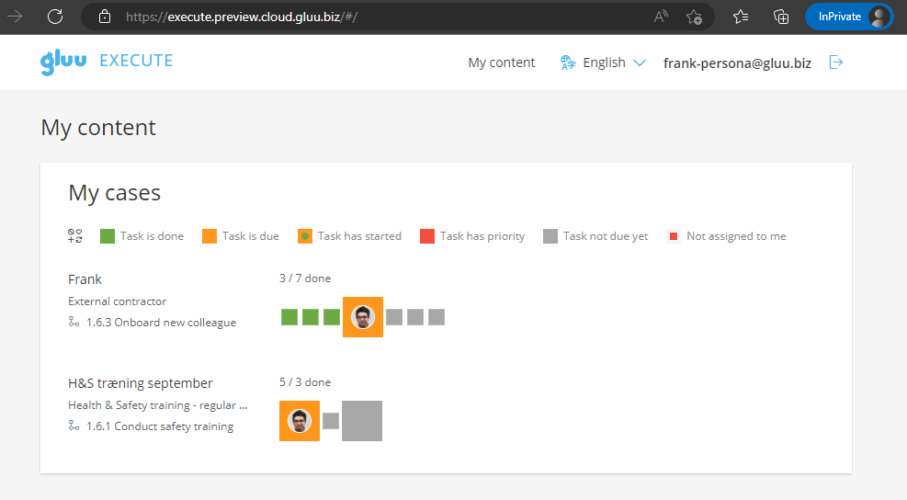
Externe Benutzer erhalten eine vereinfachte „Gluu Execute“-Ansicht, die nur Fälle mit Aufgaben anzeigt, die ihnen persönlich zugewiesen sind. Sie können work instructions einsehen, Aufgaben erledigen und Dateien/Bilder anhängen.
Dies ist die Fallübersicht des Mitarbeiters:
Dies ist die Ansicht beim Klicken auf einen Fall:

Möglichkeiten zum Teilen #
Sie können entweder den gesamten Prozess (für lizenzierte Benutzer mit einer Rolle) oder bestimmte Aufgaben (jede E-Mail, kein Konto erforderlich) teilen.
Sie können externe Benutzer auch direkt zu einem Fallteam hinzufügen, wenn Sie einen Fall einrichten. Sie werden als externe Benutzer erstellt und nicht aus Ihrer Benutzerliste ausgewählt. Mehr dazu unter Fallaufgaben mit Fallteams und Vorlagenbenutzern zuweisen.
Den gesamten Prozess teilen #
Dies ist nur für lizenzierte Benutzer möglich.
Öffnen Sie den Fall und klicken Sie auf Teilen.
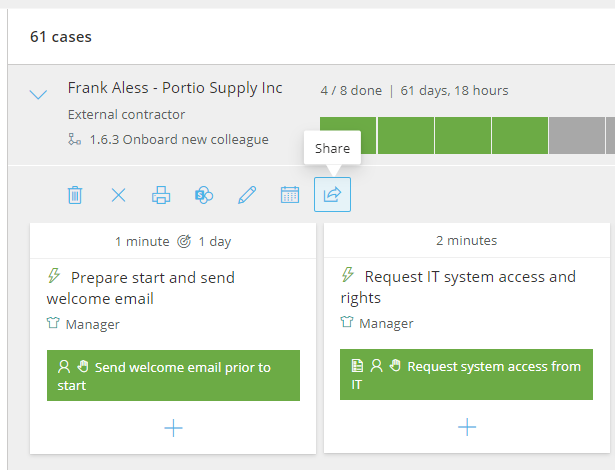
Wählen Sie den Benutzer aus und kopieren Sie dann die generierte URL und den PIN-Code.
Senden Sie die URL an den Benutzer.
Der Benutzer kann nun auf alle Fälle zugreifen, an denen er beteiligt ist.
Sie sind fertig, sobald der Benutzer die URL mit seiner PIN öffnet und alle Fälle sehen kann, an denen er beteiligt ist.
Eine bestimmte Aufgabe teilen #
Dies kann mit jeder E-Mail geteilt werden:
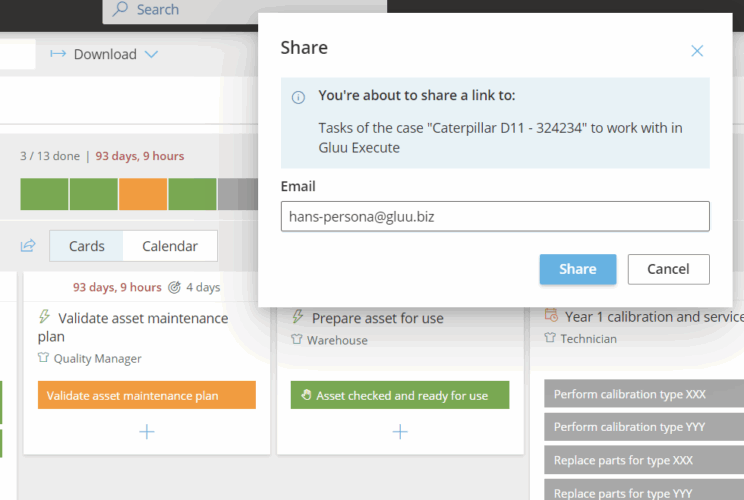
- Öffnen Sie die Aufgabe und klicken Sie auf das Symbol Teilen.
- Geben Sie die E-Mail-Adresse der externen Person ein.
- Wählen Sie aus, was enthalten sein soll (Aufgabe, Dateien, work instructions). Klicken Sie auf Erweiterte Einstellungen, um Elemente zu entfernen, die Sie nicht teilen möchten.
- Kopieren Sie den generierten Link und fügen Sie eine Nachricht für den Empfänger hinzu.
- Der externe Mitarbeiter öffnet den Link und wird direkt zu einer vereinfachten Execute-Ansicht weitergeleitet – keine Anmeldung erforderlich. Wenn er kein Gluu-Benutzer ist, werden seine Aktionen anhand der E-Mail-Adresse gespeichert (kein Name in Berichten).
Sie sind fertig, sobald der Empfänger den Link öffnet und die geteilte Aufgabe erledigen kann, ohne sich anzumelden.
Videoanleitung #
Unten finden Sie eine Webinar-Aufzeichnung mit einem umfassenden Überblick über diesen Anwendungsfall:
FAQ – Externe Mitarbeiter #
Das Teilen mit externen Mitarbeitern erfordert den Advanced-Plan, da es auf Fällen und Aufgaben basiert, die selbst nur in Advanced verfügbar sind.
Sie müssen ein Prozessinhaber oder -Editor sein, um die Schaltfläche Teilen zu sehen. Mitglieder und andere Benutzer haben keinen Zugriff auf das Teilen.
Nein. Das Teilen einer bestimmten Aufgabe funktioniert mit jeder E-Mail-Adresse und erfordert kein Konto oder Anmeldung – der Empfänger öffnet einfach den Link. Das Teilen eines vollständigen Prozesses ist jedoch nur für lizenzierte Benutzer verfügbar.
Sie erhalten eine vereinfachte „Gluu Execute“-Ansicht, die nur die Fälle mit Aufgaben anzeigt, die ihnen persönlich zugewiesen sind. Sie können work instructions einsehen, Aufgaben erledigen und Dateien oder Bilder anhängen – sonst nichts im Konto.
Wenn sie kein Gluu-Benutzer sind, werden ihre Aktionen nach E-Mail-Adresse statt nach Name gespeichert, sodass Berichte die E-Mail anstelle eines benannten Benutzers anzeigen.
Ja. Beim Teilen einer bestimmten Aufgabe wählen Sie aus, was enthalten sein soll – Aufgabe, Dateien, work instructions – und verwenden Sie die erweiterten Einstellungen, um Elemente zu entfernen, die der Empfänger nicht sehen soll.


