
Mål: Lær editorens layout, tilføj og forbind former, og brug vigtige værktøjslinjeindstillinger til at lave rene, kompatible proceskort.
Denne artikel handler om det grundlæggende ved redigering af proceskort med Gluus Proceseditor. Gå til vores enkle guide, hvis I leder efter generel information om proceskortlægning.
Er I ny inden for processer? Tag det gratis Gluu Academy-videokursus “Fælles procesforståelse“.
Før I går i gang #
- Plan: Tilgængelig på alle planer: Core, Essential og Advanced. Både Gluu standardnotation og det fulde BPMN 2.0-formsæt fungerer på alle planer.
- Rolle: For at redigere et diagram skal I være processens Procesejer eller Proceseditor eller have tilladelsen Administrer processer.
- Opsætning: Åbn en proces, og slå derefter redigeringstilstand til med skifteren i øverste højre hjørne.
Oversigt #
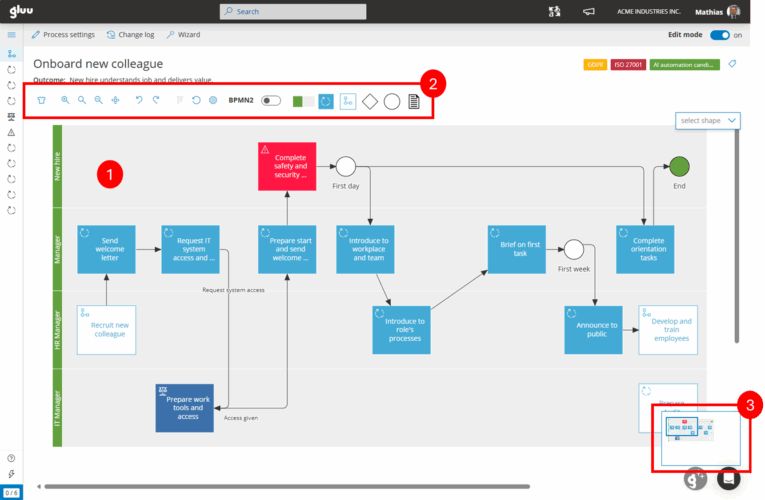
Editoren inkluderer 1) diagramområdet, 2) værktøjslinjen og 3) et minikort for store diagrammer.
Grundlæggende redigering #
Hvis I vil redigere et procesdiagram, skal I først slå redigeringstilstand til ved at klikke på skifteren i øverste højre hjørne. I kan se skifteren, hvis I er Procesejer, Proceseditor eller har tilladelsen “Administrer processer”. Læs mere om tilladelser.
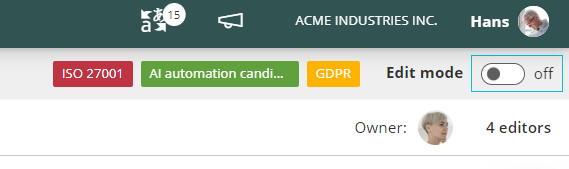
Når redigeringstilstand er aktiveret, kan I tilføje nye objekter eller omarrangere eksisterende objekter.
Hvis I vil tilføje et objekt til diagrammet, kan I trække og slippe en af de 6 former yderst til højre på værktøjslinjen til diagramområdet.

Når I har placeret formen, vises indstillingsmenuen automatisk, men I kan altid åbne (eller lukke) den manuelt ved at dobbeltklikke på en form. Forskellige objekter har forskellige indstillingsmuligheder, se mere om specifikke objektindstillinger nedenfor.
Aktivitetstyper #
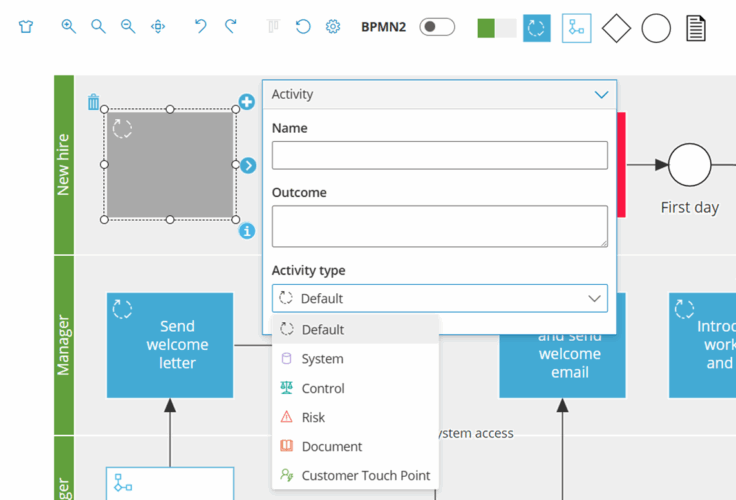
I ‘Administrer konto‘ kan administratorbrugere aktivere eller deaktivere ‘aktivitetstyper’. Hver aktivitetstype har sin egen farve og sit eget ikon i hele Gluu. Brugere kan også filtrere på aktivitetstyper.
Aktivitetstyper bruges til visuelt at vise den primære logik i en aktivitet:
- Standard: den blå boks, der bruges til enhver aktivitet (som har indhold i arbejdsinstruktionen).
- System: bruges, hvis aktiviteten udføres i et system eller af en AI-agent.
- Kontrol: bruges, hvis aktiviteten er en forretningskontrol, der anvendes til compliance.
- Risiko: bruges, hvis aktiviteten er en del af et risikoregister.
- Kundekontaktpunkt: bruges, hvis aktiviteten berører kunden.
Kontoejeren bør beslutte, hvilke aktivitetstyper der er aktiveret og anvendes. Det omfatter jeres organisations interne anvendelsespolitik.
Bemærk, at I kan bruge etiketter i kombination med aktivitetstyper. I kan f.eks. bruge typen ‘System’ til at fremhæve alle systembaserede aktiviteter og derefter tilføje en etiket med en regulatorisk standard.
I kan også bruge komponenter i kombination med aktivitetstyper. Jeres type ‘System’ kan f.eks. have komponenter i arbejdsinstruktionen, der fremhæver det specifikke system, der bruges, f.eks. Business Central.
Arbejde med objekter eller former #
Hvis I vil slette et objekt, skal I blot klikke på skraldespanden i øverste venstre hjørne, og hvis I ønsker at forbinde det til et andet objekt, kan I gribe og trække pilen på midten til højre for ethvert objekt.
Når I trækker en pil til et andet objekt, skal I sørge for at se en orange firkant omkring det. Det er jeres signal om, at de er forbundet, og pilen vil følge objektet og justere sig selv til det, hvis I flytter det.

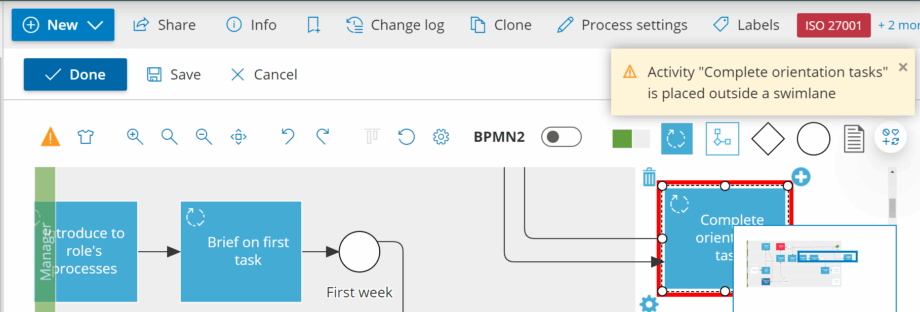
Alle objekter skal placeres inde i en swimlane og må ikke overlappe andre objekter. Hvis det sker, kan procesdiagrammet ikke gemmes, og en rød firkant vil vises for at fremhæve det problematiske objekt.
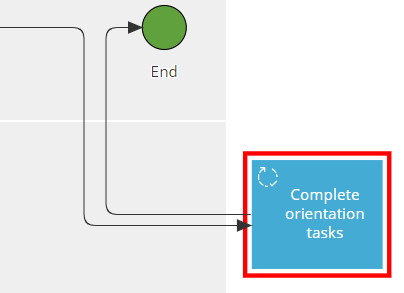
Hvis I ønsker mere information om, hvad der er galt med objektplaceringen, kan I klikke på advarselstrekanten, der vises som den første form i værktøjslinjen, når objekter ikke er placeret korrekt.
TIP! Gluu gemmer automatisk jeres diagram, mens I redigerer, og opbevarer en midlertidig backup. Ændringer gemmes permanent, når I forlader redigeringstilstand.
Nu hvor vi har styr på det grundlæggende, lad os tage et nærmere kig på de forskellige muligheder i værktøjslinjen.
Editorens værktøjslinje #
Når I redigerer, vil værktøjslinjen have følgende muligheder tilgængelige:

Vi vil gennemgå dem fra venstre mod højre nedenfor.
Roller (t-shirt-ikon) #
Brug til at tilpasse, justere og/eller omarrangere roller/swimlanes.
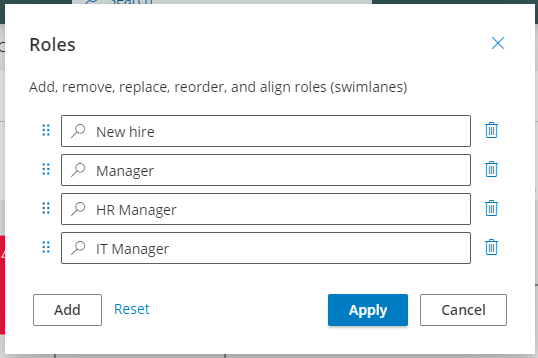
Dette værktøj er nyttigt, hvis I vil:
- Juster “fejlplacerede” swimlanes. Hvis I har swimlanes, der er kortere/længere end de andre eller ved et uheld er flyttet ud af position, skal I bare klikke på t-shirten og derefter anvende. Alle andre swimlanes vil automatisk blive centreret og justeret til samme længde.
- Omarranger rækkefølgen af swimlanes. I kan trække og slippe swimlanes for at flytte dem. Alle former flyttes automatisk med swimlanen til den nye position.
- Tilføj en swimlane midt i jeres diagram. Klik på Tilføj, træk swimlanen til den ønskede position, og klik på Anvend.
Zoom, gentag og fortryd #
De tre zoomindstillinger er ret ligetil og vil zoome ind, zoome ud og gå tilbage til normal visning. Zoom for at tilpasse vil give jer en visning af hele processen på én skærm.
Gentag og fortryd vil lade jer fortryde en handling eller gentage den.
Juster former #
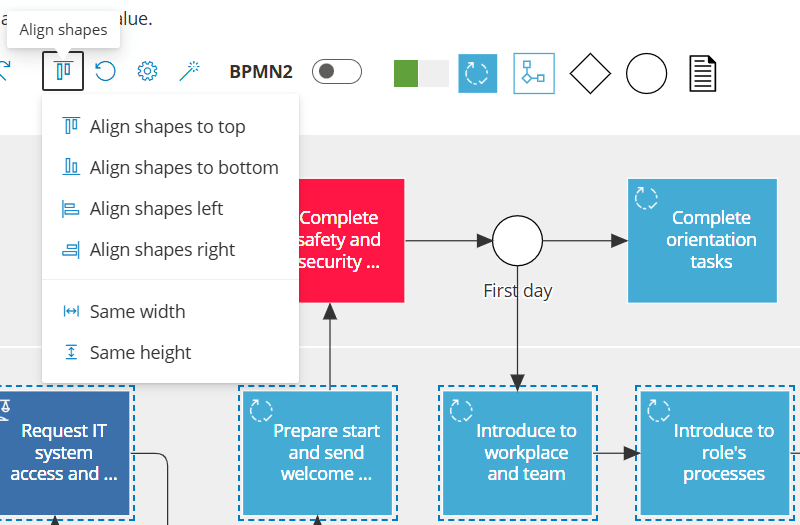
Hvis I har valgt flere former, kan I bruge denne funktion til at justere dem i forhold til hinanden eller tilpasse dem til samme bredde og højde.
Forbindelseslayout og -adfærd #
Tandhjulet åbner en indstillingsmenu for layoutet og opførslen af jeres pile samt muligheden for at slette alle brugerdefinerede bøjninger (waypoints), der er tilføjet til procesdiagrammet:

Når I vælger “Smart”-indstillingen, vælger diagrammet automatisk en rute mellem objekter, inklusive bøjninger/knudepunkter. Hvis I vælger “Lige”-indstillingen, får I en lige pil, og hvis I vælger “Spring-over”, skaber pilene en lille bro, når de krydser hinanden, hvilket gør det lettere at se, hvilken retning den enkelte pil går i.
TIP! Hvis I ikke er tilfredse med den automatisk valgte rute for en pil, kan I altid justere den manuelt bagefter.
BPMN 2.0-skifter #
Skifteren slår alle BPMN 2.0-former til og er tilgængelig på alle planer. Den kan også aktiveres eller deaktiveres i jeres kontoindstillinger.

Gluu standard notationsformer #
Endelig har vi de 6 former  tilgængelige i Gluu standardnotationen. De er baseret på BPMN 2.0’s grundlæggende niveau og er nyttige, hvis I vil oprette flows for forretningsbrugere.
De 6 former er:
- Swimlane
- Aktivitet
- Proces
- Beslutningsport
- Begivenhed
- Tekstboks
Nedenfor opsummerer vi de mindre indlysende former:
Beslutningsporte #
De bruges til at indikere, at procesflowet opdeles i to eller flere mulige veje afhængigt af den beslutning, der træffes.
Det er god praksis at skrive det spørgsmål, I vil have brugeren til at besvare, i beslutningsportens tekst og derefter lade pilene fra beslutningsporten være stiplede i stedet for fuldt optrukne. Det viser den, der ser på processen, at det ikke er et fast flow i processen, kun et valgfrit.
Begivenheder #
Der er 3 forskellige typer af begivenheder:
- Start
- Mellemliggende
- Slut
Startbegivenheder viser, hvad der starter processen, eller hvilken anden proces’ output bliver input for den aktuelle proces.
Slutbegivenheder viser det mål, der opnås, når processen slutter, eller hvilken proces den aktuelle proces’ output bliver input til.
I kan faktisk tilføje links til begivenhederne til andre processer. Et HR-eksempel, hvor det kan give mening: Onboarding-processen startes af Ansættelsesprocessen og slutter med Oplærings- eller Offboarding-processen.
Mellemliggende begivenheder bruges til at vise dele af et procesflow, der ikke kræver en aktivitet med en arbejdsinstruktion, men som stadig er vigtige nok til, at de skal vises i flowet. Det kan for eksempel være noget, der udføres af en kunde, som skal ske, før den næste aktivitet i en proces kan finde sted.
Tekstboks #
Tekstboksen er en mulighed for at tilføje mere information til et procesdiagram for at hjælpe med at guide brugeren. Vi anbefaler dog, at I bruger den sparsomt, fordi hvis en tekstboks er nødvendig, er det normalt et tegn på, at jeres proces er for kompliceret at forstå uden den ekstra vejledning, og I bør overveje, om det er bedre at revidere diagrammet og gøre det mere brugervenligt i stedet for at bruge tekstboksen.
Tips og tricks #
Juster pile #
Har I problemer med at få pilen til at forbinde til et objekt, hvor I ønsker det? Prøv at klikke på en pil og derefter flytte den lille sorte prik, der vises. Prikken er det punkt i objektet, som pilen sigter efter.

Fjern knudepunkter #
Dobbeltklik på et forbindelsesknudepunkt (brugerdefineret bøjning) for at fjerne det.
Omplacer pilbeskrivelser #
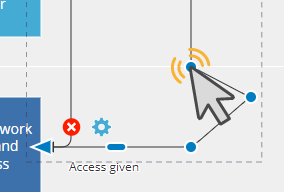
I kan omplacere teksten for en pillinje ved at gribe teksten og trække den til den ønskede position.

Vælg flere objekter #
Hold Shift nede, og klik med venstre museknap (hold nede), så skifter jeres markør fra en hånd til et plustegn, og I kan derefter trække en firkant omkring de objekter, I ønsker at vælge og flytte dem alle på én gang.
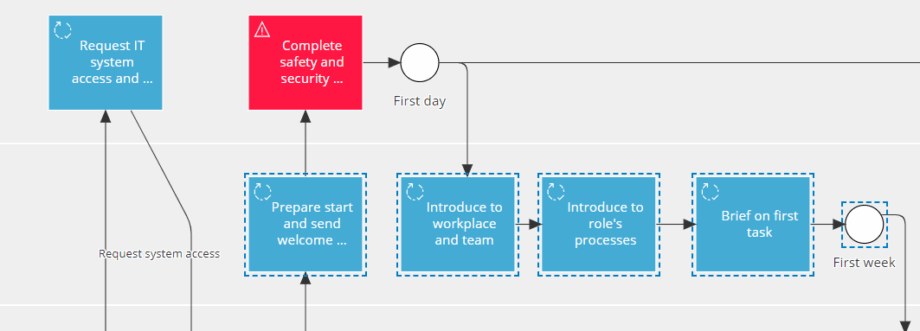
I kan også holde ctrl nede, mens I klikker på de former, I vil vælge.
Undgå at overskrive indhold ved redigering #
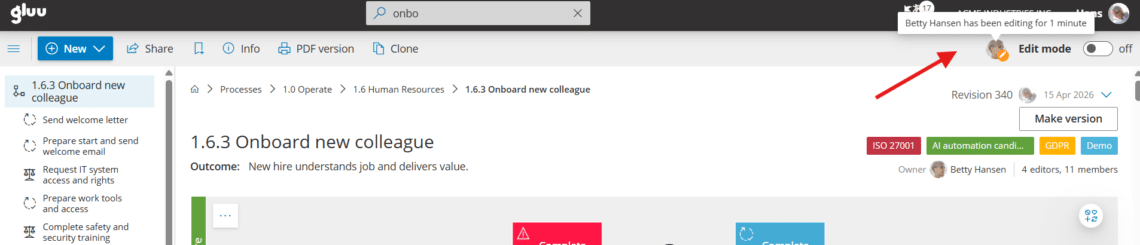
Kun én bruger kan redigere en proces ad gangen for at undgå at overskrive indhold, som andre har lavet i samtidige redigeringer af den samme proces.
Vi viser, hvem der i øjeblikket redigerer processen, så I kan kontakte vedkommende og bede om, at vedkommende gemmer og lukker, før I går i gang med at redigere.
Næste trin #
Når jeres diagram er klar, kan I tilføje arbejdsinstruktioner til jeres aktiviteter eller publicere og vedligeholde jeres proces.
FAQ: Redigering af processer i Gluu #
I kan redigere en proces, hvis I er dens Procesejer eller Proceseditor, eller hvis I har tilladelsen Administrer processer. Åbn processen, og slå redigeringstilstand til med skifteren i øverste højre hjørne. Hvis I ikke kan se skifteren, har I ikke redigeringsrettigheder til den proces.
Redigeringsskifteren vises kun for en Procesejer, en Proceseditor eller en bruger med tilladelsen Administrer processer. Hvis den mangler, så bed procesejeren eller en kontoadministrator om at give jer en redigeringsrolle på den proces, og åbn den derefter igen.
Ja. Gluu gemmer automatisk jeres diagram, mens I arbejder, og gemmer en midlertidig backup. Jeres ændringer gemmes permanent, når I forlader redigeringstilstand. Kun én person kan redigere en proces ad gangen, så ingen overskriver en anden editors ændringer.
En rød firkant markerer en form, der er placeret forkert, typisk uden for en swimlane eller overlappende et andet objekt. Diagrammet kan ikke gemmes, før det er rettet. Klik på advarselstrekanten i værktøjslinjen for at se, hvad der er galt med placeringen.
Gluu standardnotation giver jer seks enkle former, der passer til forretningsbrugere. BPMN 2.0-skifteren slår det fulde BPMN 2.0-formsæt til for mere detaljeret modellering. Begge er tilgængelige på alle planer og kan slås til/fra i editoren eller i jeres kontoindstillinger.


