
Mål: Brug Gluus filhåndtering til at finde filer på aktivitets-, proces- og kontoniveau, identificere dubletter og filtrere hurtigt.
Før I går i gang #
- Plan: Filhåndtering er tilgængelig på Essential-planen og derover. Den er ikke tilgængelig på Core-planen.
- Rolle: Alle brugere med adgang til en proces kan se dens filer. Der kræves ingen særlig rolle for at gennemse eller filtrere fillisterne.
- Opsætning: Ingen særlig opsætning. Filer vises automatisk i listerne, når de er uploadet til en arbejdsinstruktion.
Tilsigtet brug #
Gluus filhåndtering er designet til at være enkel og grundlæggende. Til avanceret filhåndtering anbefaler vi værktøjer som SharePoint, der er integreret med Gluu. Denne artikel forklarer, hvordan I ser filer og håndterer dubletter. Hvis I har brug for at tilføje nye filer, så se Opret en arbejdsinstruktion.
Visninger af fillister #
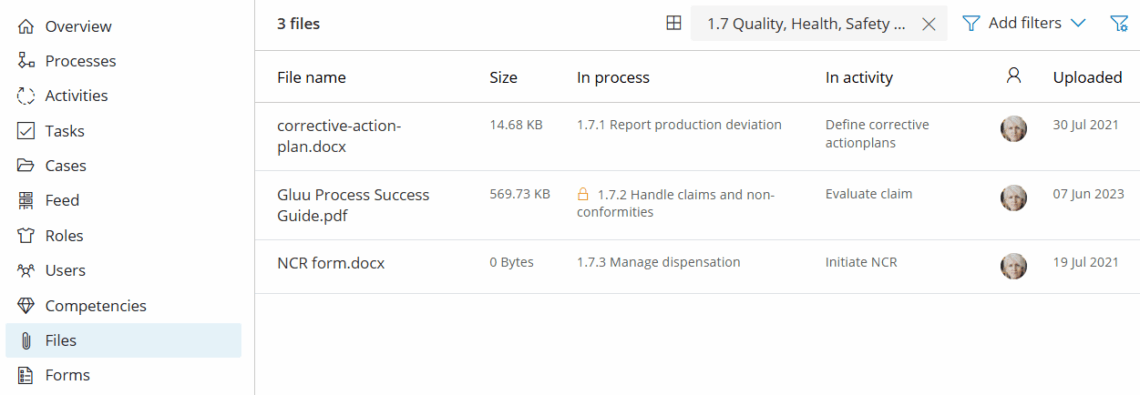
Når en fil uploades til en arbejdsinstruktion, vises den i kontoens fillister. Det giver ét samlet overblik:
- Åbn menuen til venstre i hovednavigationen, uden for en specifik processide.
- Klik på Filer for at se filer, der bruges i enhver proces eller aktivitet, og se hver fils placering.
BEMÆRK! Hvis en proces er frosset, er dens filer kun synlige på selve processen og dens aktiviteter. De skjules i kontoens filliste og søgning for at forhindre brug af forældede filer.
Læs mere: Udgiv og vedligehold en proces
I er færdige, når I kan se filen og alle de steder, den bruges.
Filtrer og find dubletter #
Filer med forskellige navne, men samme indhold genkendes som én fil og vises med flere navne og placeringer.
- Åbn en hvilken som helst Filer-liste (aktivitet, proces eller konto).
- Brug filtre til at indsnævre listen. I kan filtrere efter proces, aktivitet eller filnavn.
- Vælg Har dubletter for kun at vise filer, der findes på mere end én placering.
- Klik på en fil med dubletter for at åbne sidepanelet.
- Gennemgå Filanvendelse for at se den aktuelle fils placeringer.
- Gennemgå listen over dubletfiler, og klik på et element for at se flere detaljer.
I er færdige, når I har identificeret dubletten og dens komplette liste over placeringer.

TIP! Gluu Asset Explorer giver et visuelt overblik over filer og hvor de bruges. Kræver Advanced-planen eller tilføjelsen Forretningsarkitektur på Essential-planen.
FAQ: Filhåndtering #
Nej. Filhåndtering er tilgængelig på Essential-planen og derover. Den er ikke tilgængelig på Core-planen.
Filer uploades direkte inde i en arbejdsinstruktion, ikke via visningen Filer. Åbn den relevante aktivitetsside, gå i redigeringstilstand, og brug filikonet i værktøjslinjen i arbejdsinstruktionen til at uploade en fil. Når den er uploadet, vises den automatisk i fillisten på kontoniveau. Se Opret en arbejdsinstruktion for alle trin.
Filer, der tilhører en frossen proces, er skjult fra fillisten på kontoniveau og fra søgeresultater. Det er tilsigtet og forhindrer brugere i ved en fejl at bruge filer fra en forældet eller arkiveret version af en proces. Filerne er stadig synlige direkte på den frosne proces og dens aktiviteter.
Gluu identificerer dubletter ud fra filindhold, ikke ud fra navn. To filer med forskellige navne, men identisk indhold, behandles som den samme fil. Fillisten viser begge navne og alle de placeringer, hvor hver version bruges, så I kan gennemgå og konsolidere efter behov.
Visningen Filer er et skrivebeskyttet overblik. Den viser, hvor filer bruges, men lader jer ikke slette dem direkte. For at fjerne en fil skal I åbne den arbejdsinstruktion, hvor den er vedhæftet, gå i redigeringstilstand og slette den derfra.


