
Procesejer
Kontoadministrator
Mål: Fremskynd procesarbejdet med indbygget AI uden prompts: opret eller omskriv arbejdsinstruktioner, foreslå opgaver, berig roller, oversæt indhold og styr adgangen i administrationen.
Gluu Assistenten er jeres proces-copilot. Den bruger afprøvede, indbyggede prompts, der kombinerer bedste praksis med jeres kontodata, så I ikke behøver at skrive prompts. Den nyeste generation tilføjer avancerede funktioner og administratorkontroller, og I bevarer stadig kontrollen over indhold og versionsstyring.
Før I går i gang #
- Plan: Gluu Assistenten er tilgængelig i alle planer. De enkelte prompts varierer: prompts til arbejdsinstruktioner kræver Essential-planen eller højere, opgavegenerering kræver Advanced-planen, oversættelse kræver tilføjelsen Lokalisering, og kompetenceforslag kræver tilføjelsen HR Modul (det fremgår af det relevante afsnit nedenfor).
- Rolle: Alle brugere med redigeringsadgang til den proces, aktivitet eller rolle, de arbejder på, kan bruge de tilhørende prompts. Administration af AI-indstillinger og -tilladelser kræver tilladelsen Administrer konto.
- Opsætning: Ingen særlig opsætning: Assistenten er slået til som standard. Administratorer kan aktivere eller begrænse enkelte prompts (se “Administrer Gluu Assistenten (admins)” nedenfor).
Sådan starter I den #
- Klik på Gluu Assistenten i nederste højre hjørne på enhver side.
- Gennemgå forslagene til den aktuelle side (de er kontekstafhængige).
- Vælg et forslag og følg trinnene på skærmen.
I er færdige, når I har fulgt trinnene på skærmen for det forslag, I har valgt.

Hvad den kan gøre #
Assistenten indeholder indbyggede prompts, som I kan bruge til følgende opgaver med få klik:
- Tilføj manglende kategorier og grupper i jeres proceshierarki.
- Opret eller berig roller (formål, ansvar, kompetencer).
- Udarbejd og omskriv arbejdsinstruktioner (Hvorfor/Hvordan) til jeres skabelon. Kræver Essential-planen eller højere.
- Foreslå handlingsorienterede opgaver baseret på instruktionens indhold. Kræver Advanced-planen.
- Oversæt instruktioner med hensyn til jeres kontosprog. Kræver tilføjelsen Lokalisering.
Opret en ny arbejdsinstruktion #
Kræver Essential-planen eller højere.
- Åbn den relevante aktivitetsside.
- Klik på Gluu Assistenten.
- Vælg “Foreslå instruktionstekst”.
- Gennemgå det foreslåede Hvorfor/Hvordan og kontekst.
- Klik på “Tilføj” for at indsætte instruktionen.
- Rediger detaljer efter behov (I bevarer kontrollen).
I er færdige, når instruktionen er gemt på aktiviteten.
Læs mere: Opret en arbejdsinstruktion
Omskriv en eksisterende arbejdsinstruktion #
Kræver Essential-planen eller højere.
- Åbn aktiviteten med en eksisterende instruktion.
- Klik på Gluu Assistenten.
- Vælg “Omskriv instruktionstekst”.
- Gennemgå, hvordan jeres noter, medier og links er blevet flettet sammen.
- Klik på “Anvend” for at erstatte eller opdatere instruktionen.
I er færdige, når den opdaterede instruktion er gemt.
Generer opgaver fra en instruktion #
Kræver Advanced-planen.
- Åbn aktivitetsinstruktionen.
- Klik på Gluu Assistenten.
- Vælg “Foreslå opgaver”.
- Gennemgå de opgaveforslag, der er udledt af instruktionen.
- Vælg de opgaver, I vil tilføje.
- Klik på “Tilføj” for at oprette opgaverne, så de kan udføres i sager.
I er færdige, når de valgte opgaver vises på aktiviteten, klar til at blive udført i en sag.
Oversæt instruktioner (tilpasset kontosproget) #
Kræver tilføjelsen Lokalisering. Kontakt Gluu support for at aktivere den på jeres konto.
- Åbn aktivitetsinstruktionen.
- Klik på Gluu Assistenten.
- Vælg “Oversæt”, og vælg et sprog.
- Gennemgå oversættelsen.
- Gem, så brugere, der har valgt sproget, automatisk ser oversættelsen.
I er færdige, når oversættelsen er gemt. Den vises automatisk for brugere, der har valgt sproget, og kun for indhold, der har en oversættelse.
Versionsstyring og godkendelser gælder stadig. Læs mere: Lokaliser processer og arbejdsinstruktioner
Tilføj eller berig en rolle #
- Åbn Roller og vælg eller opret en rolle.
- Klik på Gluu Assistenten.
- Vælg “Beskriv rollens formål”.
- Gennemgå og tilføj det foreslåede formål.
- Vælg “Foreslå ansvarsområder”.
- Gennemgå og tilføj ansvarsområder.
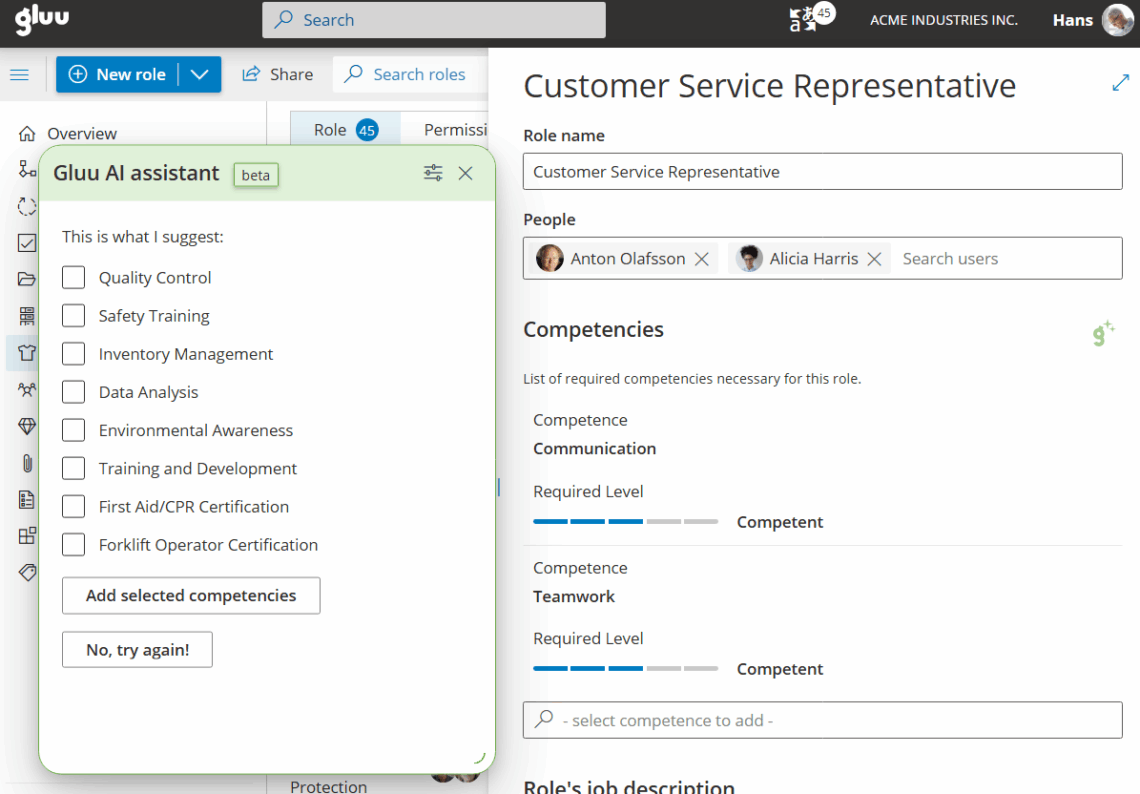
- Vælg “Foreslå kompetencer”. Kræver tilføjelsen HR Modul.
- Vælg relevante kompetencer fra jeres kontoliste.
- Indstil kompetenceniveauer efter behov.
- Gem rollen.
I er færdige, når rollens formål, ansvarsområder og (hvis aktiveret) kompetencer er gemt.
Eksempel: udarbejdelse af en arbejdsinstruktion med Assistenten #
En procesejer kortlægger en ny aktivitet, “Behandl leverandørfaktura”, som endnu ikke har instruktioner. I stedet for at skrive Hvorfor og Hvordan fra bunden åbner vedkommende aktiviteten, klikker på Gluu Assistenten og vælger “Foreslå instruktionstekst”. Assistenten foreslår et kort Hvorfor (“Sørg for, at fakturaer godkendes før betaling for at undgå dobbeltbetaling eller uautoriserede udgifter”) og nummererede Hvordan-trin, baseret på aktivitetens rolle og dens placering i processen. Procesejeren gennemgår udkastet, strammer formuleringerne op og klikker på “Tilføj”. Instruktionen gemmes som kladde og gennemgår kontoens normale trin for versionsstyring og godkendelse, før den publiceres.
Administrer Gluu Assistenten (admins) #
Administratorer kan konfigurere, hvordan AI opfører sig, og hvem der kan bruge hvilke prompts. I skal have tilladelsen Administrer konto for at få adgang til AI-adminpanelet.
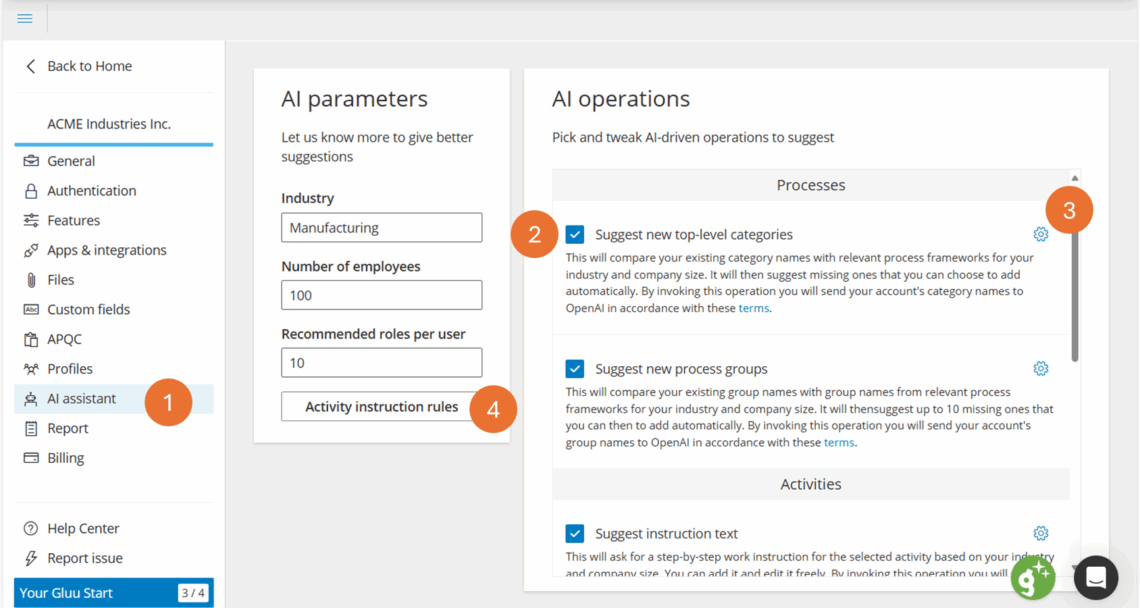
- Gå til “Administrer konto”.
- Klik på “AI assistant” for at åbne AI-kontrolpanelet.
- Slå individuelle prompts til/fra for at vise eller skjule dem.
- Klik på tandhjulet for at aktivere prompts for specifikke tilladelsesgrupper.
- Gennemgå promptbeskrivelserne og linket til OpenAI’s enterprise-vilkår.
Indstil skabeloner for arbejdsinstruktioner (admins) #
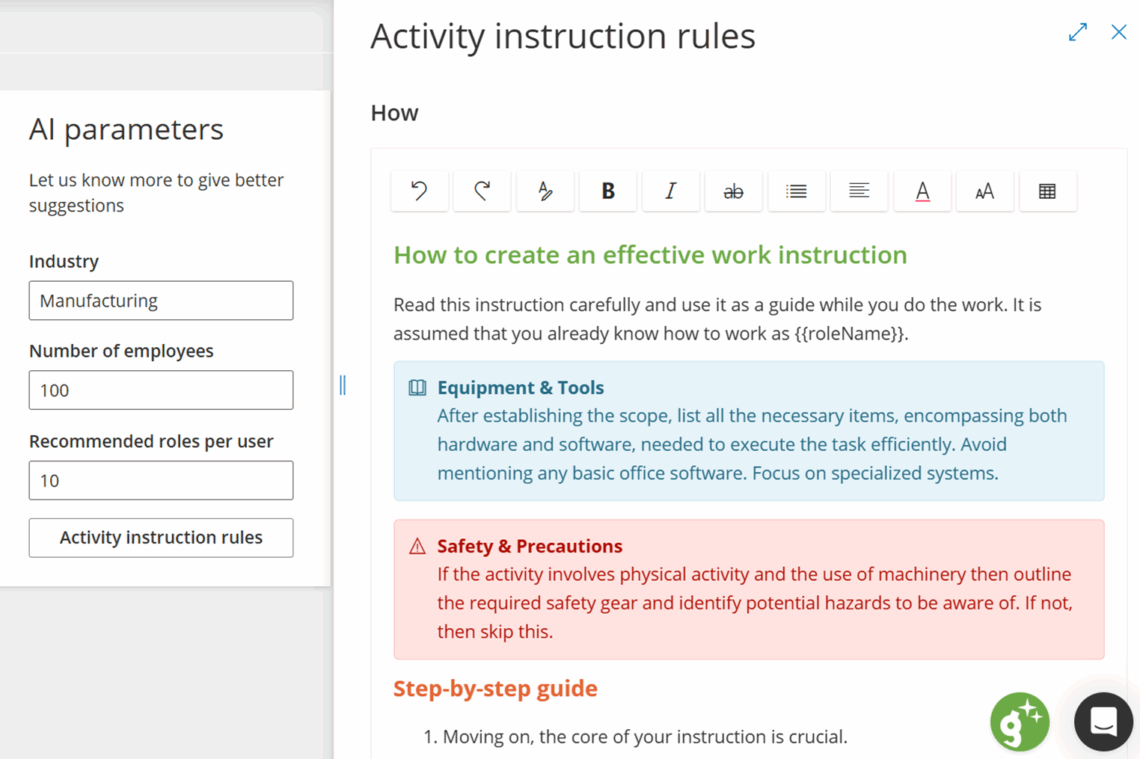
- Klik på “Activity Instruction Rules”.
- Rediger strukturen (f.eks. Hvorfor ≤100-150 tegn, Hvordan-trin) og hjælpetekst.
- Gem for at anvende skabelonen på fremtidigt AI-output.
- Brug omskrivningsmuligheden til at tilpasse eksisterende instruktioner uden at miste indhold.
Datasikkerhed #
Gluu Assistant bruger OpenAI’s sprogmodel (LLM) under Enterprise Privacy, hvilket betyder, at jeres data ikke bruges til at træne modeller. Undgå at tilføje meget følsomme personoplysninger i instruktioner. Jeres virksomheds regler for versionsstyring, godkendelser og ejerskab gælder for alt AI-assisteret indhold.
Videointroduktion #
Tips:
- Brug Assistenten som en tjekliste, der giver idéer og gør det hurtigere at komme i gang.
- Standardisér med instruktionsskabeloner for ensartethed på tværs af jeres konto.
- Udled opgaver fra instruktionerne, så udførelsen kan måles.
- Administrér prompts efter tilladelsesgruppe for at bevare kontrollen over, hvem der kan bruge hvilke funktioner.
FAQ: Gluu Assistant #
Selve Assistenten er tilgængelig i alle planer (Core, Essential og Advanced). De enkelte prompts afhænger dog af, hvilke funktioner der er aktive på jeres konto. Prompts til arbejdsinstruktioner kræver Essential-planen eller højere. Opgavegenerering kræver Advanced-planen. Oversættelse kræver tilføjelsen Lokalisering. Kompetenceforslag kræver tilføjelsen HR Modul.
Ja, indhold behandles af OpenAI’s sprogmodel, men under OpenAI’s vilkår for Enterprise Privacy, hvilket betyder, at jeres data ikke bruges til at træne AI-modeller. Undgå at inkludere meget følsomme personoplysninger i arbejdsinstruktioner, der bruges med Assistant.
Ja. Administratorer kan slå enkelte prompts til eller fra og begrænse specifikke prompts til udvalgte tilladelsesgrupper. Dette administreres under Administrer konto > AI assistant. I skal have tilladelsen Administrer konto for at få adgang til dette panel.
Nej. Alt indhold, der oprettes eller ændres af Gluu Assistant, følger de samme regler for versionsstyring, godkendelse og ejerskab som manuelt skrevet indhold. I gennemgår og godkender AI-forslag, før de anvendes.
Oversættelsesfunktionen bruger AI til at oversætte til alle sprog, men kræver tilføjelsen Lokalisering. Oversat indhold vises kun for brugere, der har valgt det pågældende sprog i deres grænsefladeindstillinger, og kun når der findes en oversættelse for den specifikke proces eller arbejdsinstruktion. Kontakt Gluu support for at aktivere tilføjelsen.
Ja. Administratorer kan angive en instruktionsskabelon under Administrer konto > AI assistant > Activity Instruction Rules. Dette definerer strukturen (f.eks. et Hvorfor-afsnit på op til 150 tegn og nummererede Hvordan-trin), som AI’en følger, når den opretter eller omskriver instruktioner. Eksisterende instruktioner kan derefter omskrives, så de matcher skabelonen, uden at indhold går tabt.


