
Mål: Lær, hvordan I tilføjer arbejdsinstruktioner i Gluu fra proceseditoren eller en aktivitetsside, og skriv og berig dem derefter hurtigere med AI, medier, links og filer.
Før I går i gang #
- Plan: Arbejdsinstruktioner kræver Essential-planen eller højere. På Core-planen findes aktiviteter i proceskortet, men arbejdsinstruktionseditoren er ikke tilgængelig.
- Rolle: Enhver redaktør eller procesejer på processen kan tilføje eller redigere dens arbejdsinstruktioner.
- Opsætning: I skal have en kortlagt proces med mindst én aktivitet, som instruktionen kan knyttes til.
Tilføj en arbejdsinstruktion #
I kan tilføje arbejdsinstruktioner til jeres aktiviteter, eller redigere eksisterende, på to måder:
- Direkte fra vores proceseditor
- På en aktivitetsside (arbejdsinstruktionssiden)
Fra proceseditoren #
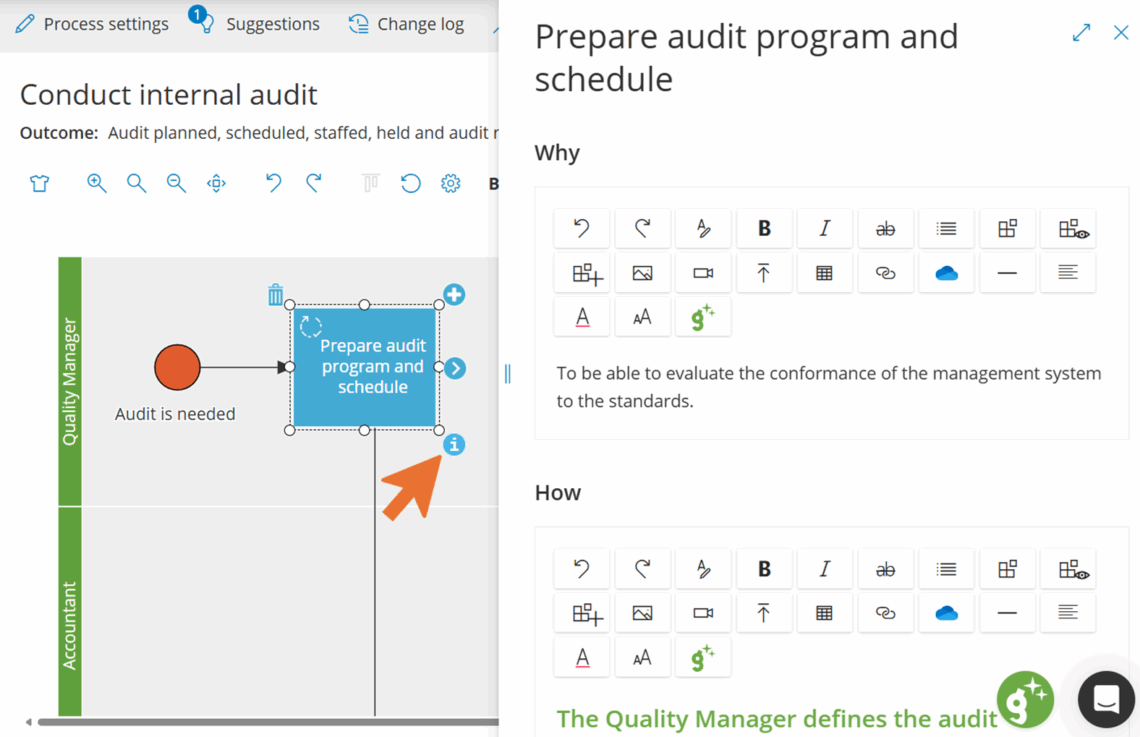
Når jeres proceskort er færdigt, og I gemmer det, opretter Gluu alle aktiviteter. I kan åbne hver aktivitetsside for at tilføje arbejdsinstruktioner (se næste afsnit), eller I kan genåbne proceseditoren ved at slå redigeringstilstand til.
- Aktivér Redigeringstilstand i proceseditoren.
- Klik på aktivitetsboksen for at tilføje arbejdsinstruktioner.
- Klik på “i”-ikonet i nederste højre hjørne.
- Tilføj eller rediger arbejdsinstruktionen i sidepanelet.
I er færdige, når instruktionen er gemt i sidepanelet.
Fra en aktivitetsside #
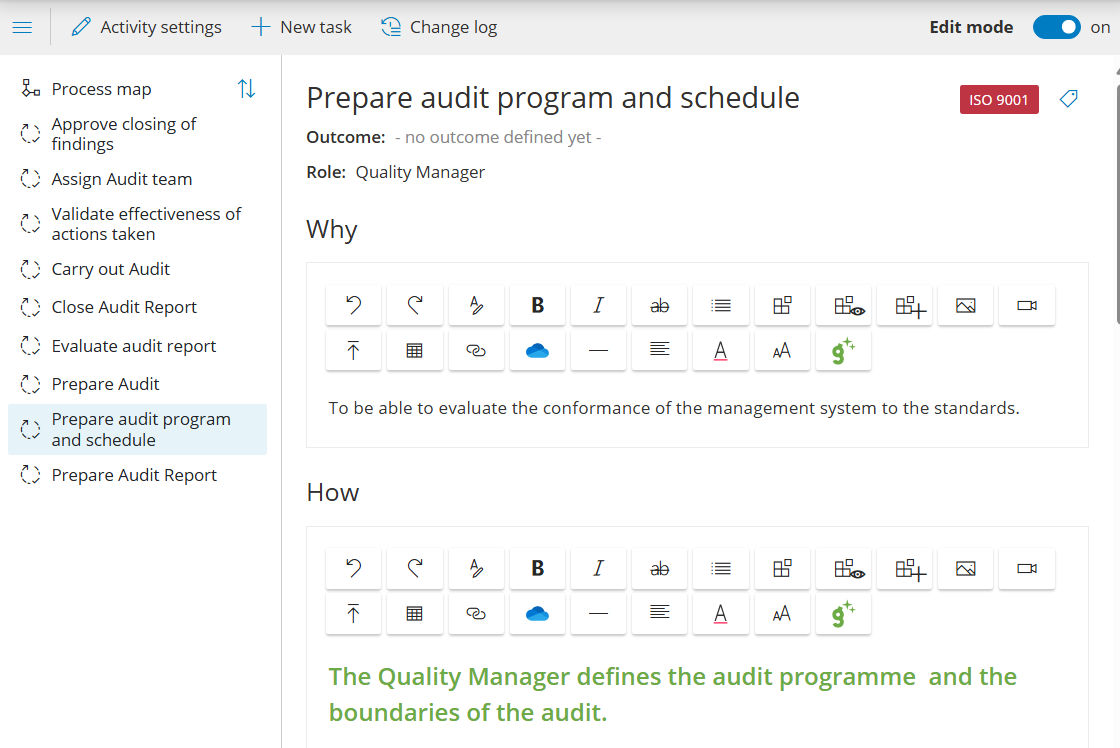
Arbejdsinstruktioner findes inde i en aktivitet i en proces. Det samler “hvad der skal gøres” (proces + aktivitet) med “hvordan det skal gøres” (arbejdsinstruktion).
- Gå til den proces, der indeholder aktiviteten.
- Klik på aktiviteten, og vælg Gå til side.
- Klik på Rediger for at åbne arbejdsinstruktionseditoren.
I er færdige, når arbejdsinstruktionseditoren er åben på aktivitetssiden.
Skriv arbejdsinstruktionen #
Skriv og formater jeres instruktion (I kan også kopiere/indsætte fra Word). Værktøjslinjen giver jer mulighederne nedenfor.

Anvend formatering #
Klik på Formatering for at anvende typografier på markeret tekst.
Brug Risiko til at fremhæve risici og fejlpunkter.
Brug Tip til at tilføje praktiske råd.
Brug Reference til at henvise til andre kilder.
Brug delte komponenter #
Klik på komponent-ikonet:

for at søge efter delte komponenter (Proces, Aktivitet, Bruger, Rolle, Formular, Opgave, Sagsskabelon, Etiket eller Fil) og indsætte dynamiske links.
I kan også forhåndsvise eller oprette nye komponenter direkte inde fra en arbejdsinstruktion.
Tilføj billeder og videoer #
Klik på Billede-ikonet for at indsætte et billede ved jeres markør. Juster størrelsen og placeringen, og vælg, om det skal åbnes i en ny fane.
TIP! Brug et værktøj til skærmbilleder, og indsæt direkte med Ctrl + V.
Klik på Video-ikonet for at indlejre en video via en “indlejringskode” (f.eks. fra jeres intranet eller YouTube). Videoen vises inde i arbejdsinstruktionen.
Upload filer #
Klik på Fil -ikonet for at uploade en fil. Den vises som et stabilt link inde i instruktionen, så brugere kan downloade skabeloner og referencer.
Brug links #
Indsæt links til interne eller eksterne kilder. I kan linke direkte til filer på Microsoft SharePoint eller OneDrive.
Brug Gluu AI-assistenten #
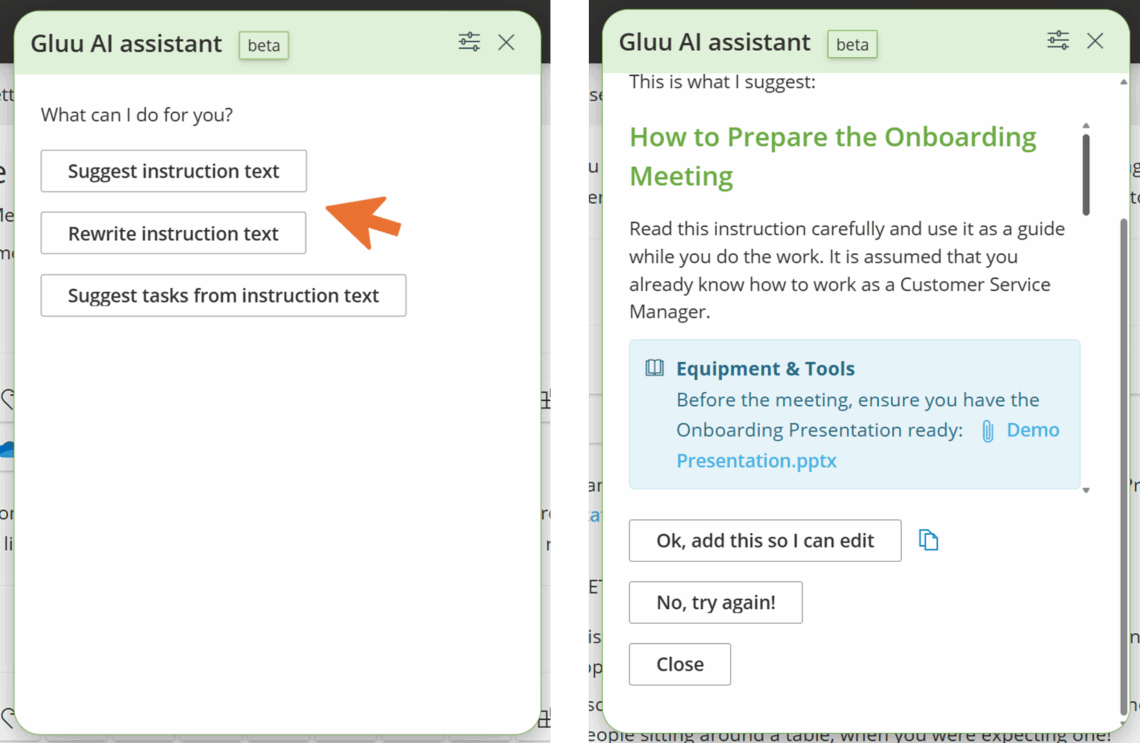
Brug Gluu AI Assistant til at arbejde hurtigere og holde en ensartet stil. Start den fra en arbejdsinstruktionsside for at:
- Foreslå en ny instruktion baseret på jeres proceskontekst og bedste praksis-prompts.
- Omskrive en eksisterende instruktion til jeres standardskabelon.
- Foreslå opgaver baseret på instruktionens indhold.
Gennemgå og rediger AI-forslag, før I udgiver. AI respekterer jeres kontos sprog og følger de skabeloner, jeres administrator har defineret. Versionsstyring fungerer som sædvanligt, og redaktører bevarer kontrollen.
Ændringshistorik og tilbagerulning #
Gluu gemmer jeres arbejde i browseren som lokal reserve, hvis forbindelsen afbrydes. Hver version gemmes automatisk, og I kan rulle tilbage til en tidligere version via ændringsloggen.

FAQ: Opret en arbejdsinstruktion #
Åbn aktiviteten fra proceskortet eller en aktivitetsside, og klik på Rediger. Begge veje virker: Slå Redigeringstilstand til i proceseditoren, og klik på infoikonet på en aktivitet, eller gå direkte til aktivitetssiden og klik på Rediger for at åbne arbejdsinstruktionseditoren.
Arbejdsinstruktioner kræver Essential-planen eller højere. På Core-planen findes aktiviteter i proceskortet, men arbejdsinstruktionseditoren er ikke tilgængelig.
Ja. Fra en arbejdsinstruktionsside kan Gluu Assistant foreslå en ny instruktion ud fra jeres proceskontekst, omskrive en eksisterende instruktion til jeres standardskabelon eller foreslå opgaver baseret på instruktionens indhold. Gennemgå og rediger AI-forslag, før I udgiver, så I har stadig kontrollen.
Ja. Brug komponentikonet til at indsætte dynamiske links til en Proces, Aktivitet, Bruger, Rolle, Formular, Opgave, Sagsskabelon, Etiket eller Fil. Det er delte komponenter, der opdateres automatisk, når det linkede element ændrer sig. I kan også oprette nye komponenter direkte fra editoren.
Gluu gemmer jeres arbejde lokalt i browseren som reserve, og hver version gemmes også automatisk på serveren. Hvis jeres forbindelse afbrydes, kan I gendanne jeres seneste ændringer, og I kan altid rulle tilbage til en tidligere version fra ændringsloggen.
Ja. Brug Billede-ikonet til at indsætte et billede ved markøren (eller indsæt et direkte med Ctrl+V), Video-ikonet til at indlejre en video via en indlejringskode og Fil-ikonet til at uploade en fil, der vises som et stabilt downloadlink inde i instruktionen.


