
Ziel: Jede Gluu-Seite über einen Link oder QR-Code teilen, Bögen mit QR-Codes erstellen, mit der mobilen App scannen und den Zugriff sicher halten.
Gluu soll es einfacher machen, „den richtigen Weg statt des falschen“ zu gehen. Ein kleiner Teil davon ist, „den richtigen Weg“ (Standardarbeit) leicht auffindbar und zugänglich zu machen. Hier kommen QR-Codes ins Spiel. Prozessverantwortliche können sie verwenden, um …
- Prozesse oder Arbeitsanweisungen einfach von Mobiltelefonen aus zugänglich zu machen.
- Etiketten zu drucken und auf physische Objekte zu kleben.
- durch Scannen eines Codes automatisch Fälle zu starten.
Eine vollständige Übersicht über die Freigabeoptionen finden Sie unter: Prozess freigeben und einführen
Bevor Sie starten #
- Plan: QR-Codes erfordern den Advanced-Plan. Sie sind in Core und Essential nicht verfügbar.
- Rolle: Es ist keine spezielle Berechtigung erforderlich, um einen QR-Code für einen Prozess oder eine Aktivität zu finden oder zu teilen, auf den/die Sie bereits Zugriff haben.
- Einrichtung: Keine spezielle Einrichtung erforderlich: Klicken Sie auf einer beliebigen Prozess- oder Aktivitätsseite auf Freigeben.
QR-Code finden #
- Klicken Sie auf einer beliebigen Prozess- oder Aktivitätsseite auf Freigeben (oben links).
- Kopieren Sie den Code in die Zwischenablage oder laden Sie ihn herunter:
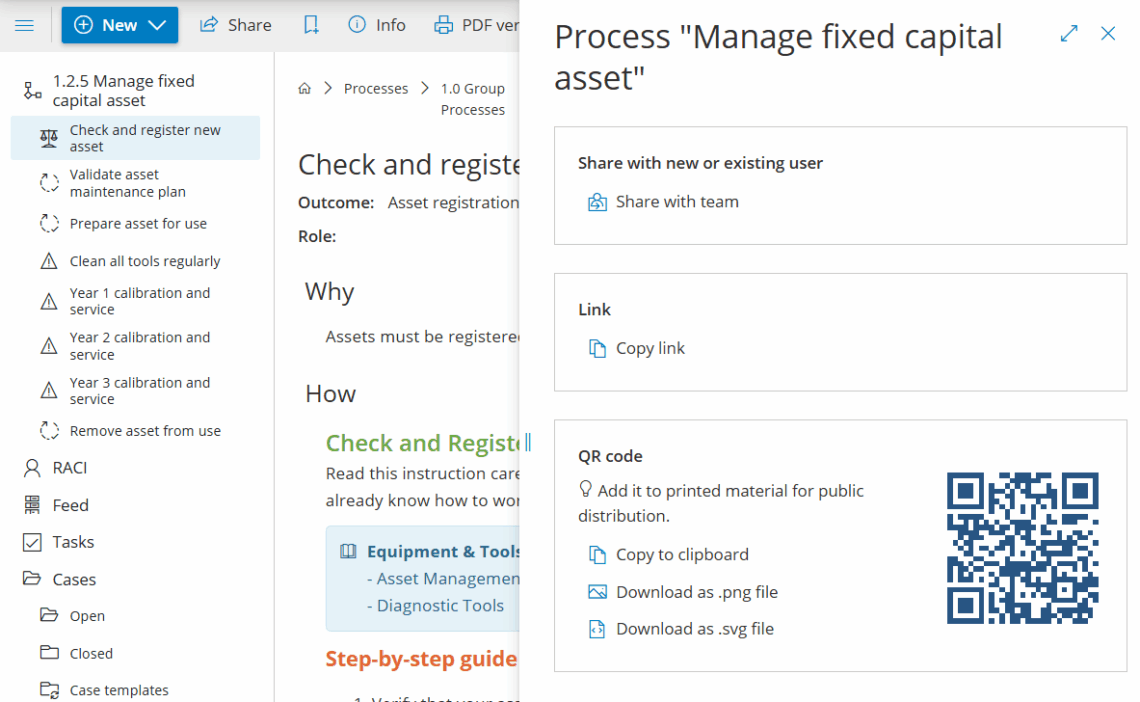
Sie sind fertig, sobald Sie den benötigten QR-Code kopiert oder heruntergeladen haben.
Etiketten mit QR-Codes drucken #
Sie können mehrere QR-Codes gleichzeitig von diesen Seiten generieren:
- Prozesse → Listen anzeigen
- Aktivitäten → Aktivitäten meiner Rolle
- Aktivitäten → Alle Aktivitäten
- Filtern Sie nach den Prozessen/Aktivitäten, die Sie benötigen.
- Klicken Sie auf QR-Codes, um ein PDF herunterzuladen.

Dieses Format ist für den einfachen Etikettendruck optimiert (8 Etiketten pro A4-Seite):
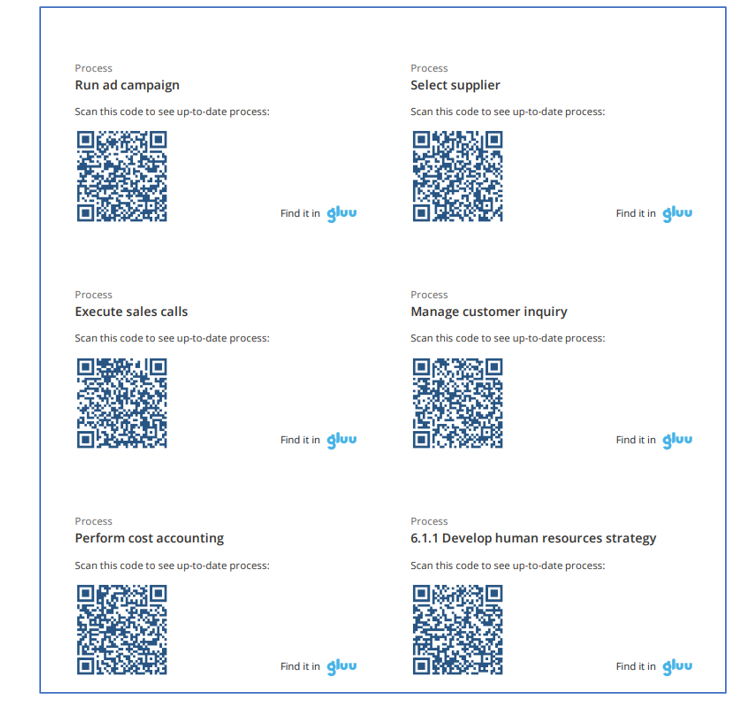
Drucken Sie Etiketten und kleben Sie sie auf physische Objekte, um den Zugriff auf den relevanten Prozess zu erleichtern.
Sie sind fertig, sobald das PDF mit den Etiketten heruntergeladen und druckbereit ist.
Scannen und Anzeigen über die mobile App #
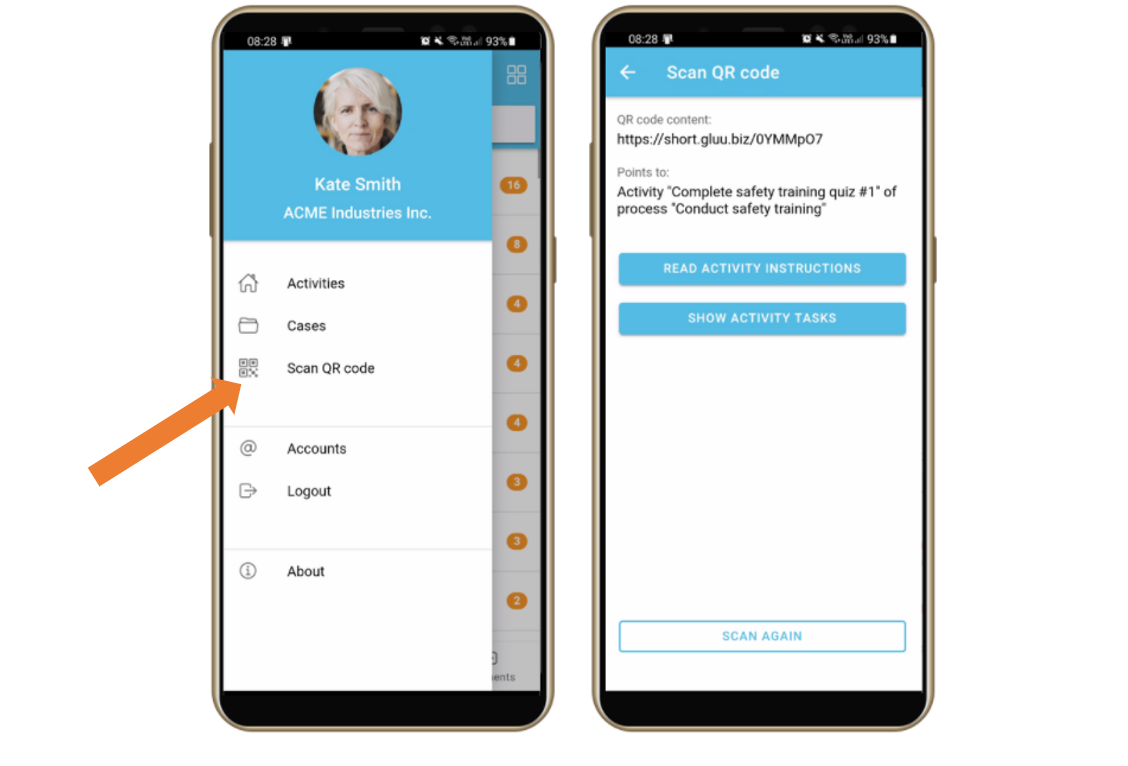
- Öffnen Sie das App-Menü (drei Linien oben links).
- Verwenden Sie den eingebauten QR-Scanner, um Codes zu scannen.
- Um eine Arbeitsanweisung als QR-Code zu teilen, öffnen Sie die Seite und tippen Sie auf das Symbol Teilen.
Benutzer können auch direkt aus der App mit Kollegen teilen:
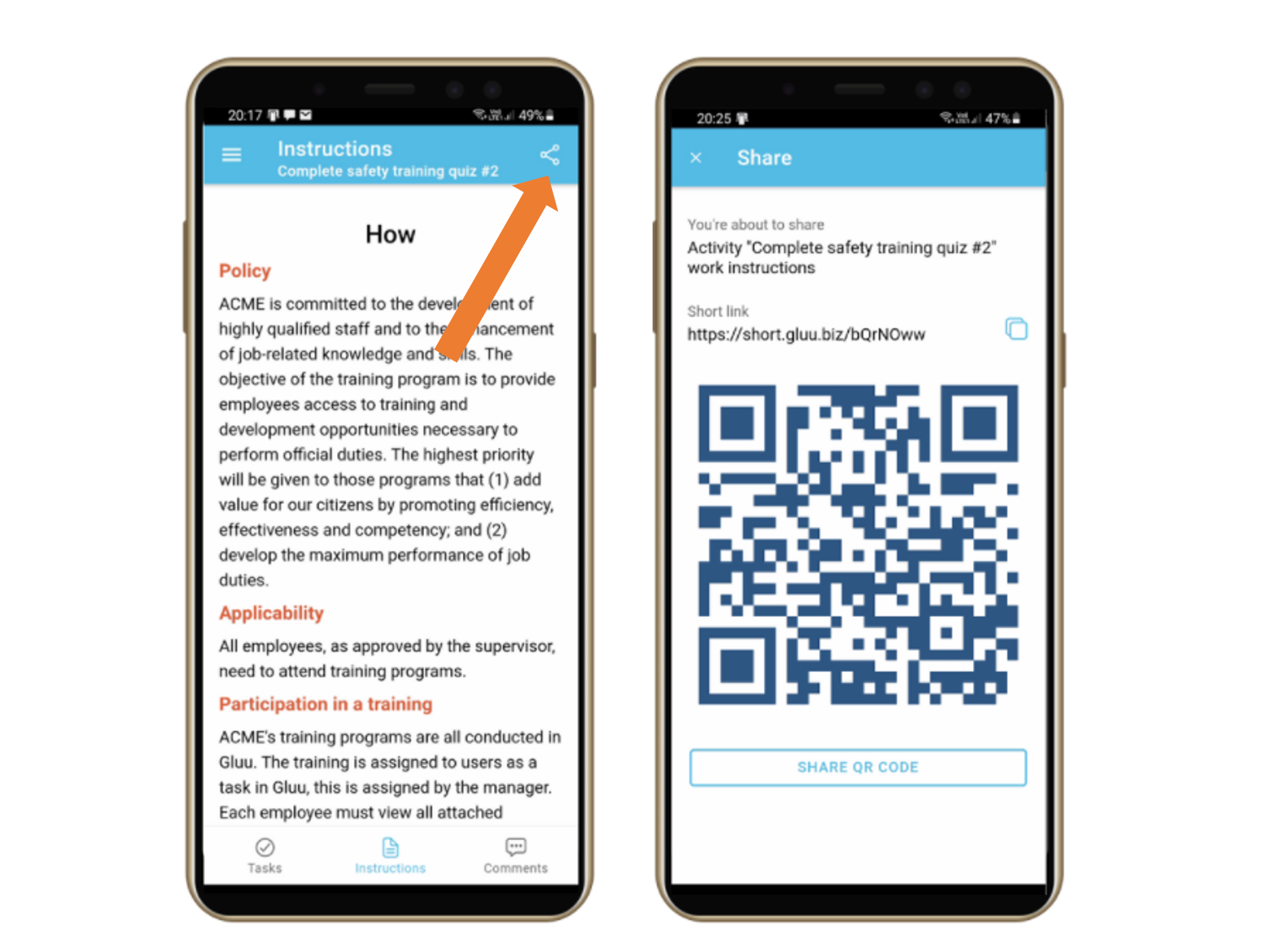
Sie sind fertig, sobald der gescannte oder geteilte Code die richtige Arbeitsanweisung öffnet.
Sicherheit beim Teilen #
- Wir prüfen, ob der Empfänger in Gluu autorisiert ist.
- Wenn er autorisiert und berechtigt ist, gelangt er direkt zur Seite.
- Wenn er nicht angemeldet ist, wird er aufgefordert, sich anzumelden, und dann weitergeleitet, wenn er Zugriff hat.
- Wenn er keine Zugriffsrechte hat, wird die Seite nicht geöffnet.
Sie sind fertig, sobald nur autorisierte, berechtigte Benutzer die Seite über den geteilten Link oder Code öffnen können.
FAQ: Freigabe über Link oder QR-Code #
QR-Codes erfordern den Advanced-Plan. Sie sind im Core- und im Essential-Plan nicht verfügbar.
Klicken Sie auf Freigeben oben links auf einer beliebigen Prozess- oder Aktivitätsseite, kopieren Sie dann den QR-Code in die Zwischenablage oder laden Sie ihn direkt herunter.
Ja. Gehen Sie zu Prozesse > Listen anzeigen oder zu Aktivitäten > Aktivitäten meiner Rolle / Alle Aktivitäten, filtern Sie nach den benötigten Elementen und klicken Sie auf QR-Codes, um ein PDF herunterzuladen, das für den einfachen Etikettendruck formatiert ist (acht Etiketten pro A4-Seite).
Öffnen Sie das App-Menü (drei Linien, oben links) und verwenden Sie den eingebauten QR-Scanner. Benutzer können auch eine Arbeitsanweisung als QR-Code direkt aus der App teilen, indem sie auf dieser Seite auf Freigeben tippen.
Gluu prüft, ob der Empfänger autorisiert ist. Wenn er Zugriff hat, gelangt er direkt zur Seite; wenn er nicht angemeldet ist, wird er aufgefordert, sich zuerst anzumelden; und wenn ihm die erforderlichen Zugriffsrechte fehlen, öffnet sich die Seite einfach nicht.
Ja. Prozessverantwortliche können QR-Codes so einrichten, dass das Scannen automatisch einen Fall startet, zusätzlich zur Verwendung von Codes für den schnellen Zugriff auf Prozesse oder Arbeitsanweisungen und für gedruckte Etiketten auf physischen Objekten.


