
Ziel: Sammeln Sie Fragen, Ideen und Probleme direkt im Kontext, benachrichtigen Sie die richtigen Personen und sorgen Sie dafür, dass jede Diskussion durchsuchbar bleibt.
Mit dem Kommentar-Widget von Gluu fügen Sie Fragen und Vorschläge dort hinzu, wo die Arbeit stattfindet, sodass Leser den richtigen Kontext haben. Alles ist über den Aktivitätsfeed sichtbar.
Beispiel: Ein Techniker, der „Maschine schmieren“ ausführt, fügt eine schnellere Methode als Kommentar hinzu. Andere Techniker reagieren, und der Prozessverantwortliche überprüft später Verbesserungsvorschläge.
Bevor Sie starten #
- Plan: Das Kommentieren von Prozessen und Aktivitäten erfordert den Essential-Plan oder höher. Im Core-Plan ist es nicht verfügbar.
- Rolle: Jeder Benutzer, der einem Prozess folgt, kann einen Kommentar hinzufügen. Nur Editoren und Prozessverantwortliche können Kommentare ausblenden.
- Einrichtung: Keine spezielle Einrichtung erforderlich. Kommentare sind standardmäßig bei jeder Aktivität verfügbar.
Kommentar hinzufügen #
- Klicken Sie auf eine beliebige Aktivität in einem Prozess. Dadurch öffnen sich Optionen zum Kommentieren.
- Geben Sie Ihren Kommentar ein. (Sie können Dateien und Links hinzufügen.)
- Klicken Sie auf Teilen. (Sie können ihn jederzeit löschen)
Mit der Symbolleiste formatieren Sie Ihren Kommentar und können so z. B. Teile einer Arbeitsanweisung zum Einfügen durch Editoren vorbereiten.
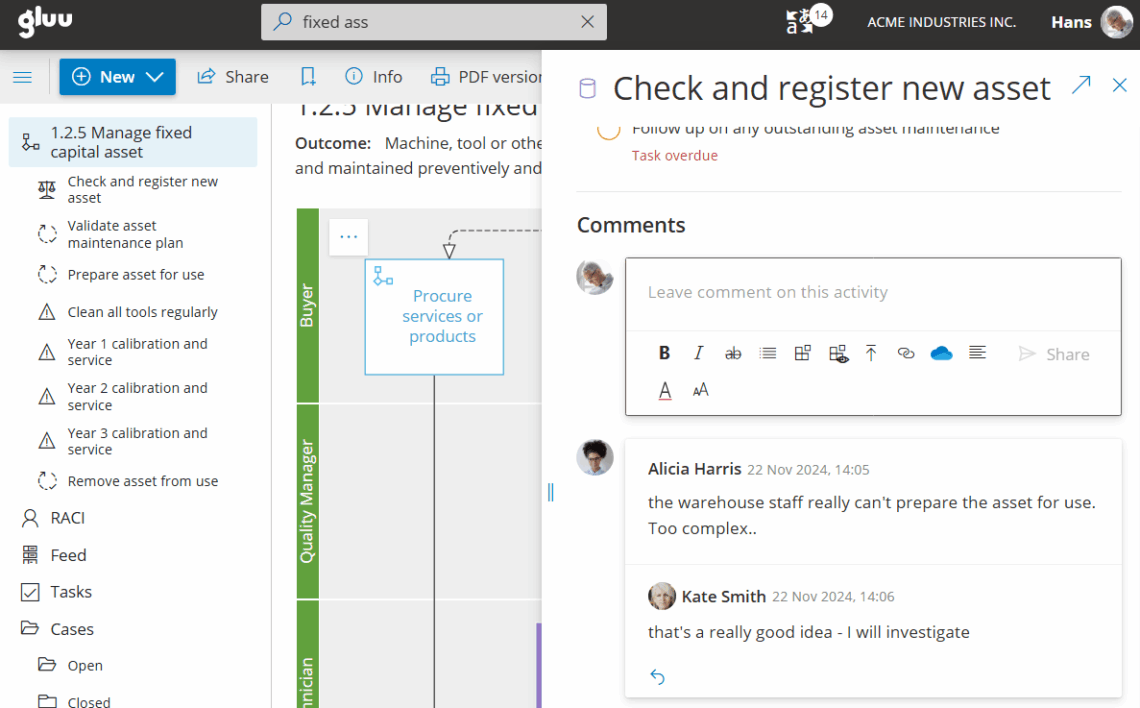
Sie sind fertig, sobald Ihr Kommentar geteilt wurde und im Feed der Aktivität sichtbar ist.
Verwandt: Kommentare in Änderungsvorschläge umwandeln.
Kommentare ansehen #
Ihr Kommentar wird mit Personen geteilt, die den Prozess verfolgen: den Prozessverantwortlichen, den Editoren und den Benutzern in der verantwortlichen Rolle für die Aktivität.
- Diese Personen sehen ihn in Meine Übersicht.
- Diese Personen erhalten ihn in E-Mails mit Aktivitätsaktualisierungen (Benachrichtigungen verwalten).
- Diese Personen können auf den Aktivitätslink klicken, um zu antworten oder Zustimmen/Ablehnen zu markieren.
Alle Kommentare werden gespeichert und sind durchsuchbar, sodass Sie Probleme, Ideen, Fragen und Antworten immer im Kontext finden können.
Kommentare filtern #
- Öffnen Sie den „Feed“ der Aktivität.
- Legen Sie Filterwerte und Datumsbereich fest.
- Klicken Sie auf „Anwenden“, um die Ergebnisse anzuzeigen.
Das erleichtert es Editoren und Prozessverantwortlichen, Kommentare und Änderungsvorschläge zu verwalten, ohne E-Mail nutzen zu müssen.
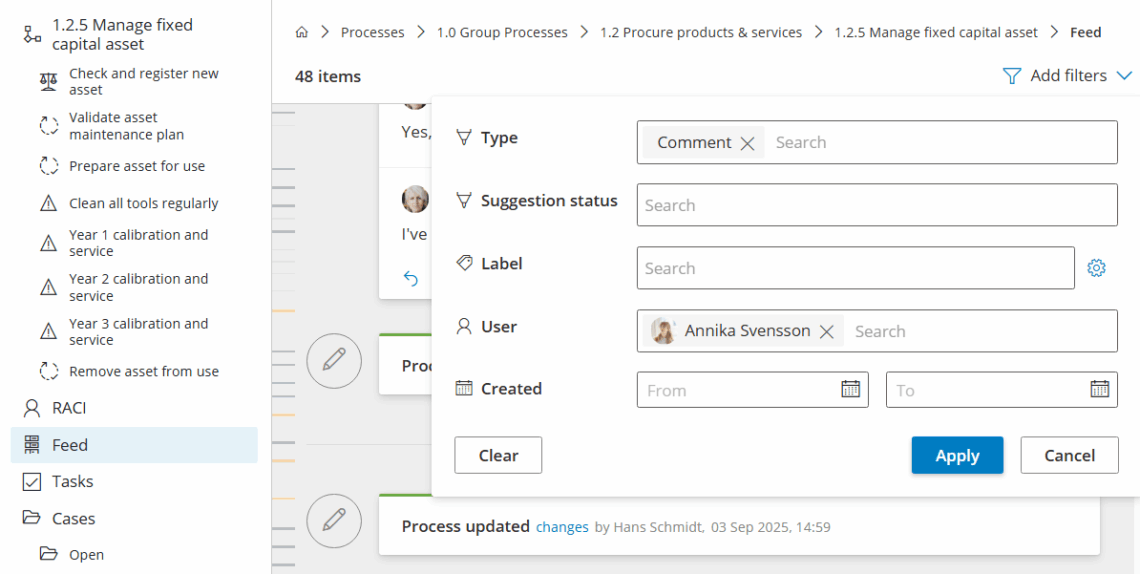
Sie sind fertig, sobald der Feed nur noch die Kommentare anzeigt, die zu Ihrem Filter und Datumsbereich passen.
Kommentare ausblenden #
Editoren und Prozessverantwortliche können Kommentare ausblenden. So sind sie nur für Editoren und Administratoren sichtbar.
Das Ausblenden von Kommentaren ist nützlich für alles, was nur für eine kleine Gruppe von Editoren relevant ist. So kann der Kommentarfeed eines Prozesses aus relevanten Fragen und Antworten bestehen.
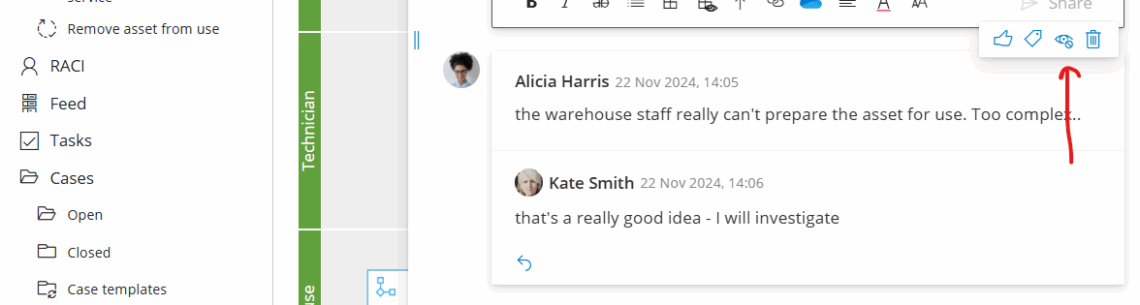
Sie sind fertig, sobald der Kommentar ausgeblendet ist und für alle außer Editoren und Administratoren nicht mehr sichtbar ist.
FAQ: Benutzerkommentare verwalten #
Kommentieren erfordert den Essential-Plan oder höher. Auf dem Core-Plan ist es nicht verfügbar.
Ihr Kommentar wird mit allen geteilt, die dem Prozess folgen: dem Prozessverantwortlichen, den Editoren und den Benutzern in der verantwortlichen Rolle für diese Aktivität. Diese Personen sehen ihn in „Meine Übersicht“ und können E-Mails mit Aktivitätsaktualisierungen erhalten.
Ja. Jeder Kommentar kann in einen Änderungsvorschlag umgewandelt werden, der ihn durch einen Überprüfungs- und Genehmigungsablauf führt, statt als informelle Diskussion zu bleiben.
Öffnen Sie den Feed der Aktivität, legen Sie Filterwerte und einen Datumsbereich fest und klicken Sie auf Anwenden. Alle Kommentare werden gespeichert und sind durchsuchbar, sodass Editoren und Prozessverantwortliche Diskussionen verwalten können, ohne sich auf E-Mail zu verlassen.
Editoren und Prozessverantwortliche können Kommentare ausblenden. Ein ausgeblendeter Kommentar ist für andere Benutzer nicht mehr sichtbar. Nur Editoren und Administratoren können ihn weiterhin sehen. Das ist nützlich, um den Feed eines Prozesses auf Fragen zu fokussieren, die für alle relevant sind.
Ja. Über die Kommentar-Symbolleiste können Sie Dateien und Links hinzufügen und Text formatieren. Das ist nützlich, um Inhalte für Arbeitsanweisungen zu entwerfen, die ein Editor später direkt in den Prozess einfügen kann.


