
Ziel: Verwenden Sie Etiketten in Gluu, um prozessübergreifende Sammlungen zu erstellen, die Schulungen, Audits und Berichte schnell und konsistent machen.
Gluu bietet verschiedene Möglichkeiten, Ihre Prozesse, Verfahren und Arbeitsanweisungen zu organisieren und zu finden:
- Prozesshierarchie: Organisieren Sie nach Geschäftsfunktion oder -bereich.
- Prozesssammlung: Gruppieren Sie verwandte Prozesse in einem Diagramm.
- Legen Sie spezielle Aktivitätstypen fest: Heben Sie eine Aktivität als Kontrolle, Risiko, System, Dokument oder Kundenkontaktpunkt hervor.
- Verwenden Sie Etiketten: Erstellen Sie spezielle Sammlungen über Prozesse, Aktivitäten und Kommentare hinweg (dieser Artikel).
Etiketten (ähnlich wie Tags) ermöglichen es Ihnen, Informationen zu sammeln, die Ihre Prozesshierarchie und Aktivitätstypen umfassen. Beispiele: GDPR-, ISO 9001- oder ISO 27001-Etiketten, um alles hervorzuheben, was die Compliance unterstützt.
Dies hilft Ihnen, schnell die richtigen Informationen für Schulungen, Audits oder Managementberichte zu finden.
TIPP! Sie können auch benutzerdefinierte Felder verwenden, um Metadaten zu Prozessen, Aktivitäten und Benutzern zu sammeln.
Bevor Sie starten #
- Plan: Etiketten erfordern den Essential-Plan oder höher. Sie sind im Core-Plan nicht verfügbar.
- Rolle: Nur der Kontoinhaber oder ein Administrator kann Etiketten für das Konto erstellen. Prozessverantwortliche und Editoren können Prozesse und Aktivitäten etikettieren; alle Benutzer können Kommentare etikettieren.
- Einrichtung: Keine spezielle Einrichtung erforderlich. Erstellen Sie Ihre erste Reihe von Etiketten über das Menü „Etiketten“, bevor Sie Editoren bitten, diese anzuwenden.
1. Erstellen Sie Etiketten für das Konto #
Erstellen Sie zunächst eine Reihe von Etiketten für Ihr Konto. Dann können Prozessverantwortliche und -editoren ihre Prozesse und Aktivitäten etikettieren. Alle Benutzer können Kommentare etikettieren. Jeder kann nach einem Etikett filtern oder auf ein Etikett klicken, um alles zu sehen, was damit verbunden ist.
(Sie müssen der Kontoinhaber oder Administrator sein.)
- Klicken Sie im linken Menü auf Etiketten.
- Schalten Sie den Bearbeitungsmodus ein.
- Klicken Sie auf Neu, um ein Etikett hinzuzufügen.
- Bearbeiten Sie Etikettennamen und -farben und klicken Sie dann auf Speichern.
Nachdem Sie auf Speichern geklickt haben, stehen die Etiketten allen Benutzern zur Verfügung.
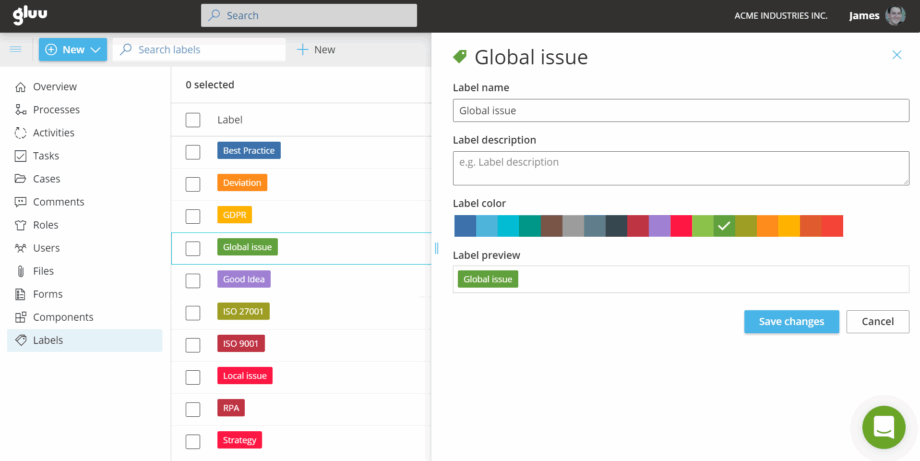
Benutzer können jetzt Etiketten zu Prozessen, Arbeitsanweisungen und Kommentaren hinzufügen.
Sie sind fertig, sobald Ihre Etiketten gespeichert und für alle Benutzer des Kontos sichtbar sind.
2. Fügen Sie Etiketten hinzu #
(Sie benötigen Bearbeitungsrechte für den Prozess oder die Aktivität.)
- Gehen Sie zu dem Prozess oder der Aktivität, die Sie etikettieren möchten.
- Schalten Sie den Bearbeitungsmodus ein.
- Klicken Sie auf die Schaltfläche Etikett, um die verfügbaren Etiketten anzuzeigen.
- Wählen Sie ein oder mehrere Etiketten aus.
- Filtern Sie später oder klicken Sie auf das Etikett, um verwandte Elemente anzuzeigen.
Hinweis: Sie können auch Kommentare etikettieren.
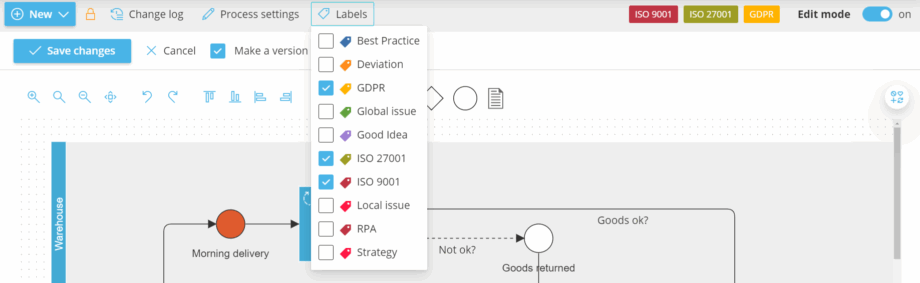
Sie sind fertig, sobald das Etikett auf dem Prozess, der Aktivität oder dem Kommentar erscheint und danach gefiltert werden kann.
3. Zeigen Sie etikettierte Informationen an #
(Verfügbar für alle Benutzer mit Zugriff auf den Prozess.)
- Klicken Sie auf ein Etikett, um einen Bereich mit allen Elementen zu öffnen, die dieses Etikett haben (Prozesse, Aktivitäten und Kommentare).
- Klicken Sie auf ein beliebiges Element, um es zu öffnen.
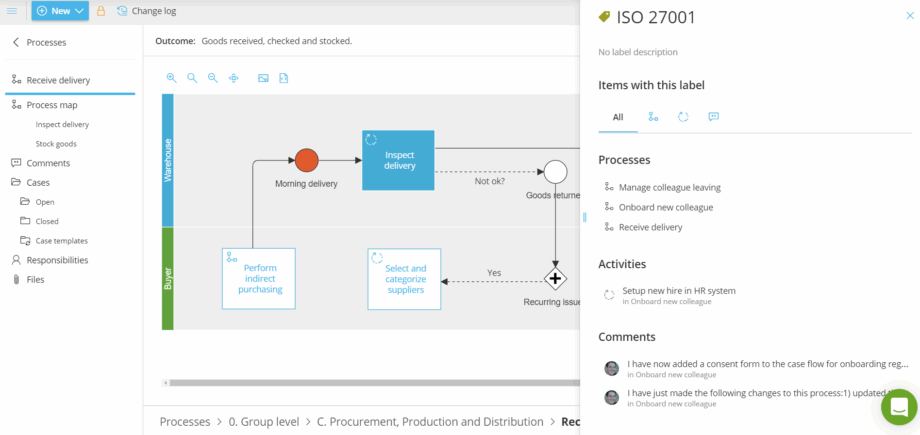
TIPP! Auf den Seiten Prozesse und Aktivitäten können Sie auch nach Etikett filtern, um alle etikettierten Elemente aufzulisten.
Sie sind fertig, sobald das Klicken auf das Etikett jeden Prozess, jede Aktivität und jeden Kommentar anzeigt, der es trägt.
FAQ: Verwenden Sie Etiketten zur Organisation #
Etiketten erfordern den Essential-Plan oder höher. Sie sind nicht im Core-Plan verfügbar.
Nur der Kontoinhaber oder ein Administrator kann den Satz von Etiketten erstellen, die kontoübergreifend verfügbar sind. Einmal erstellt, können Prozessverantwortliche und Editoren Etiketten auf Prozesse und Aktivitäten anwenden, und jeder Benutzer kann einen Kommentar etikettieren.
Die Prozesshierarchie organisiert Prozesse nach Geschäftsfunktion oder -bereich, und Prozesssammlungen gruppieren verwandte Prozesse in einem Diagramm. Beides sind feste, eigenständige Strukturen. Etiketten funktionieren über all das hinweg: Sie können Prozesse, Aktivitäten und Kommentare von überall in der Hierarchie mit demselben Etikett versehen und so eine flexible, übergreifende Sammlung erstellen, wie z. B. alles, was ISO 27001 unterstützt.
Ja. Sie können Etiketten zu Prozessen, Aktivitäten, Arbeitsanweisungen und Kommentaren hinzufügen. Jeder mit Zugriff kann dann auf ein Etikett klicken oder danach filtern, um alles, was damit versehen ist, an einem Ort zu sehen.
Klicken Sie auf das Etikett selbst, um einen Bereich zu öffnen, der jedes Element auflistet, das es trägt: Prozesse, Aktivitäten und Kommentare zusammen. Sie können auch auf den Seiten „Prozesse“ und „Aktivitäten“ nach Etiketten filtern, um alle etikettierten Elemente aufzulisten.
Etiketten eignen sich am besten, um eine auffindbare, anklickbare Sammlung über Ihr Konto hinweg zu erstellen, zum Beispiel für alles, was GDPR oder ISO 9001 unterstützt. Benutzerdefinierte Felder eignen sich besser zum Sammeln strukturierter Metadaten zu Prozessen, Aktivitäten und Benutzern, wie z. B. Werte, die Sie einzeln filtern, sortieren oder berichten möchten.


