
Mål: Saml spørgsmål, idéer og problemer direkte i kontekst, giv de rette personer besked, og hold alle diskussioner søgbare.
Med Gluus kommentarwidget kan I tilføje spørgsmål og forslag, der hvor arbejdet foregår, så læserne har den rette kontekst. Det hele er synligt i aktivitetsfeedet.
Eksempel: En tekniker, der udfører “Smør maskine”, tilføjer en hurtigere metode som en kommentar. Andre teknikere reagerer, og procesejeren gennemgår senere forbedringsidéerne.
Før I går i gang #
- Plan: Kommentering på processer og aktiviteter kræver Essential-planen eller derover. Det er ikke tilgængeligt på Core.
- Rolle: Enhver bruger, der følger en proces, kan tilføje en kommentar. Kun redaktører og ejere kan skjule kommentarer.
- Opsætning: Ingen særlig opsætning. Kommentarer er som standard tilgængelige på enhver aktivitet.
Tilføj en kommentar #
- Klik på en aktivitet i en proces. Det åbner mulighederne for at kommentere.
- Skriv jeres kommentar. (I kan tilføje filer og links.)
- Klik på Del. (I kan altid slette den)
Værktøjslinjen giver jer muligheder for at formatere jeres kommentar, så I f.eks. kan forberede dele af en arbejdsinstruktion, som redaktører kan indsætte.
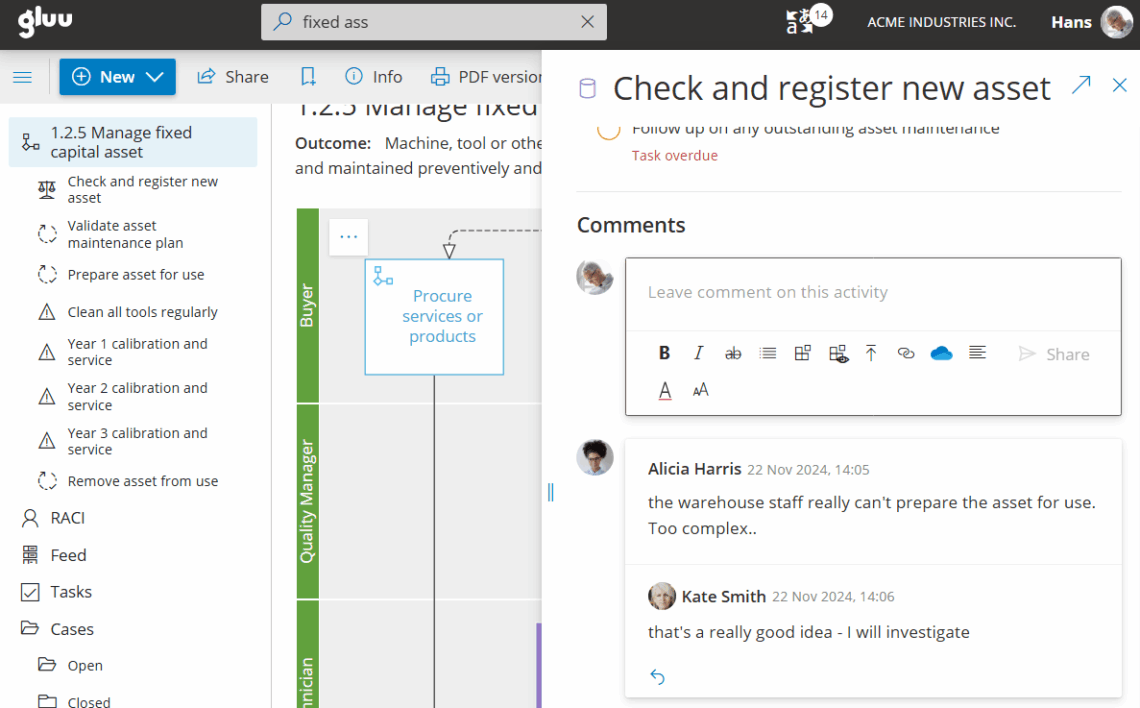
I er færdige, når jeres kommentar er delt og synlig i aktivitetens feed.
Relateret: Omdan kommentarer til ændringsforslag.
Se kommentarer #
Jeres kommentar deles med personer, der følger processen: ejeren, redaktører og brugere i den ansvarlige rolle for aktiviteten.
- De ser den på Min oversigt.
- De modtager den i aktivitetsopdateringsmails (administrer notifikationer).
- De kan klikke på aktivitetslinket for at svare eller markere Enig/Uenig.
Alle kommentarer gemmes og er søgbare, så I altid kan finde problemer, idéer, spørgsmål og svar i kontekst.
Filtrer kommentarer #
- Åbn aktivitetens ‘Feed’.
- Indstil filterværdier og datointerval.
- Klik på ‘Anvend’ for at vise resultater.
Dette gør det nemmere for redaktører og ejere at administrere kommentarer og ændringsforslag uden at skulle bruge e-mail.
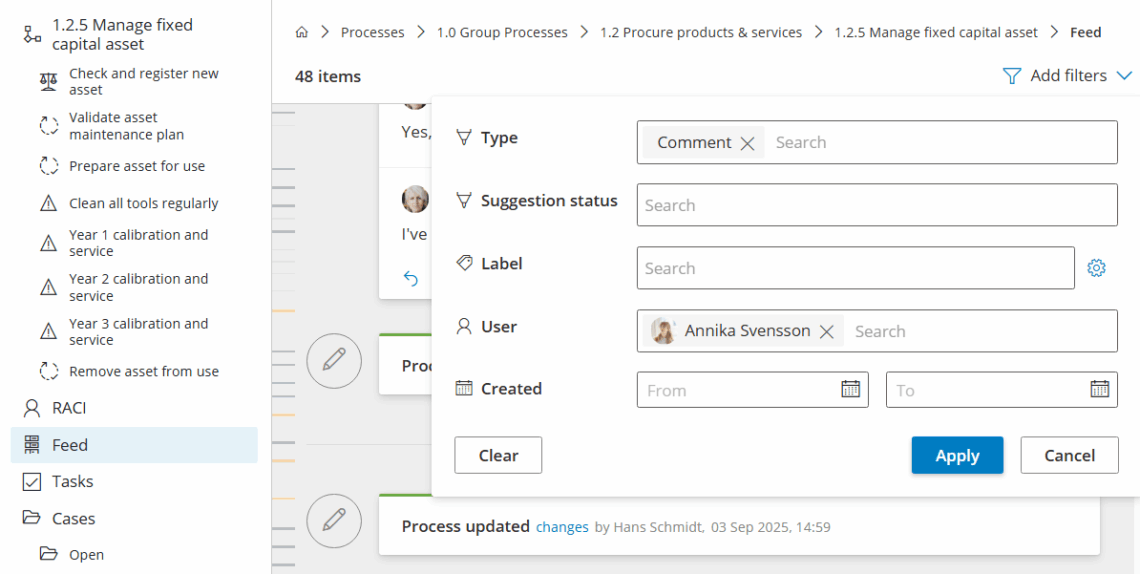
I er færdige, når feedet kun viser de kommentarer, der matcher jeres filter og jeres datointerval.
Skjul kommentarer #
Redaktører og ejere kan skjule kommentarer. Så er de kun synlige for redaktører og administratorer.
Det er nyttigt at skjule alt, der kun er relevant for en lille gruppe redaktører. Processens kommentarfeed kan så bestå af relevante spørgsmål og svar.
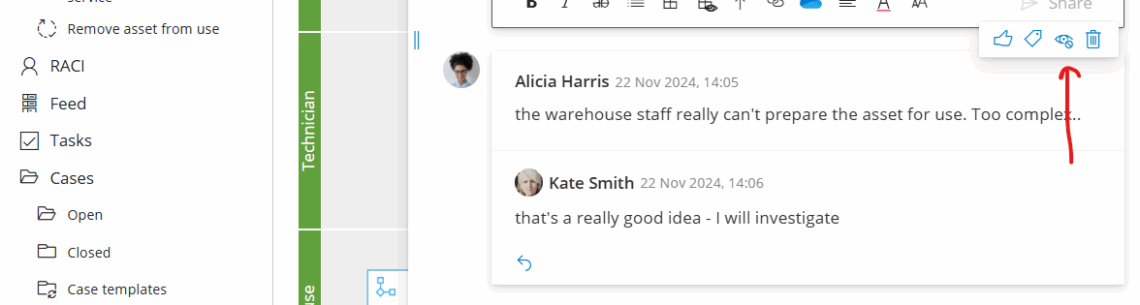
I er færdige, når kommentaren er skjult og ikke længere er synlig for andre end redaktører og administratorer.
FAQ: Administrer brugerkommentarer #
Kommentering kræver Essential-planen eller derover. Det er ikke tilgængeligt på Core-planen.
Jeres kommentar deles med alle, der følger processen: procesejeren, redaktører og brugere i den ansvarlige rolle for aktiviteten. De ser den på Min oversigt og kan modtage aktivitetsopdateringsmails.
Ja. Enhver kommentar kan omdannes til et ændringsforslag, som fører den gennem et forløb med gennemgang og godkendelse i stedet for at forblive en uformel diskussion.
Åbn aktivitetens ‘Feed’, indstil filterværdier og et datointerval, og klik på ‘Anvend’. Alle kommentarer gemmes og er søgbare, så redaktører og ejere kan administrere diskussioner uden at være afhængige af e-mail.
Redaktører og ejere kan skjule kommentarer. En skjult kommentar er ikke længere synlig for andre brugere. Kun redaktører og administratorer kan stadig se den. Det er nyttigt for at holde processens feed fokuseret på spørgsmål, der er relevante for alle.
Ja. Kommentarværktøjslinjen lader jer tilføje filer og links samt formatere tekst. Det er nyttigt til at udarbejde indhold til arbejdsinstruktioner, som en redaktør senere kan indsætte direkte i processen.


