
Ziel: Erfahren Sie, wie Sie in Gluu Arbeitsanweisungen hinzufügen, entweder über den Prozesseditor oder eine Aktivitätsseite. Anschließend können Sie diese mit KI, Medien, Links und Dateien schneller verfassen und anreichern.
Eine Arbeitsanweisung hinzufügen #
Es gibt zwei Möglichkeiten, wie Sie Ihren Aktivitäten Arbeitsanweisungen hinzufügen oder bestehende bearbeiten können:
- Direkt von unserem Prozesseditor aus
- Auf einer Aktivitätsseite (Arbeitsanweisung)
Über den Prozesseditor #
Sobald Ihre Prozesskarte fertiggestellt und gespeichert ist, werden alle Aktivitäten von Gluu erstellt. Sie können jede Aktivitätsseite öffnen, um Arbeitsanweisungen hinzuzufügen (siehe nächster Abschnitt), oder Sie können den Prozesseditor erneut öffnen, indem Sie den Bearbeitungsmodus aktivieren.
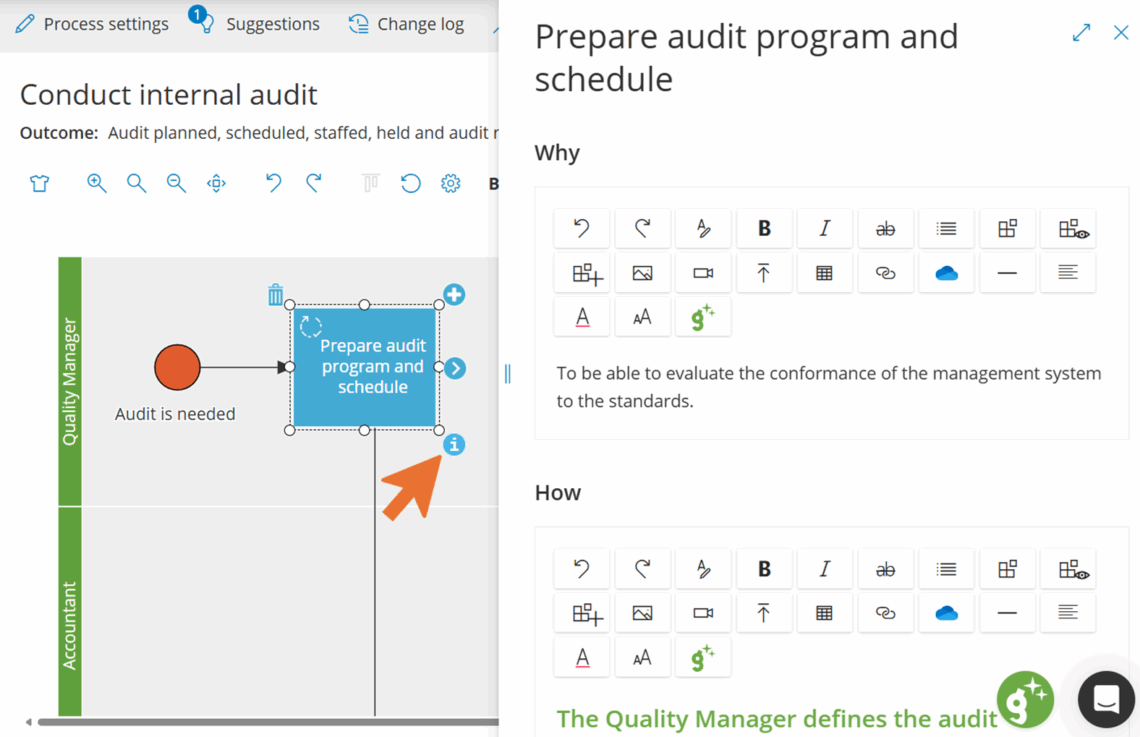
- Aktivieren Sie den Bearbeitungsmodus im Prozesseditor.
- Klicken Sie auf das Aktivitätsfeld, um Arbeitsanweisungen zu erhalten.
- Klicken Sie auf das „i“-Symbol in der unteren rechten Ecke.
- Fügen Sie die Arbeitsanweisung in der seitlichen Schublade hinzu oder bearbeiten Sie sie.
Über eine Aktivitätsseite #
Arbeitsanweisungen befinden sich innerhalb einer Aktivität in einem Prozess. Dadurch bleibt das „Was zu tun ist“ (Prozess + Aktivität) zusammen mit dem „Wie es zu tun ist“ (Arbeitsanweisung).
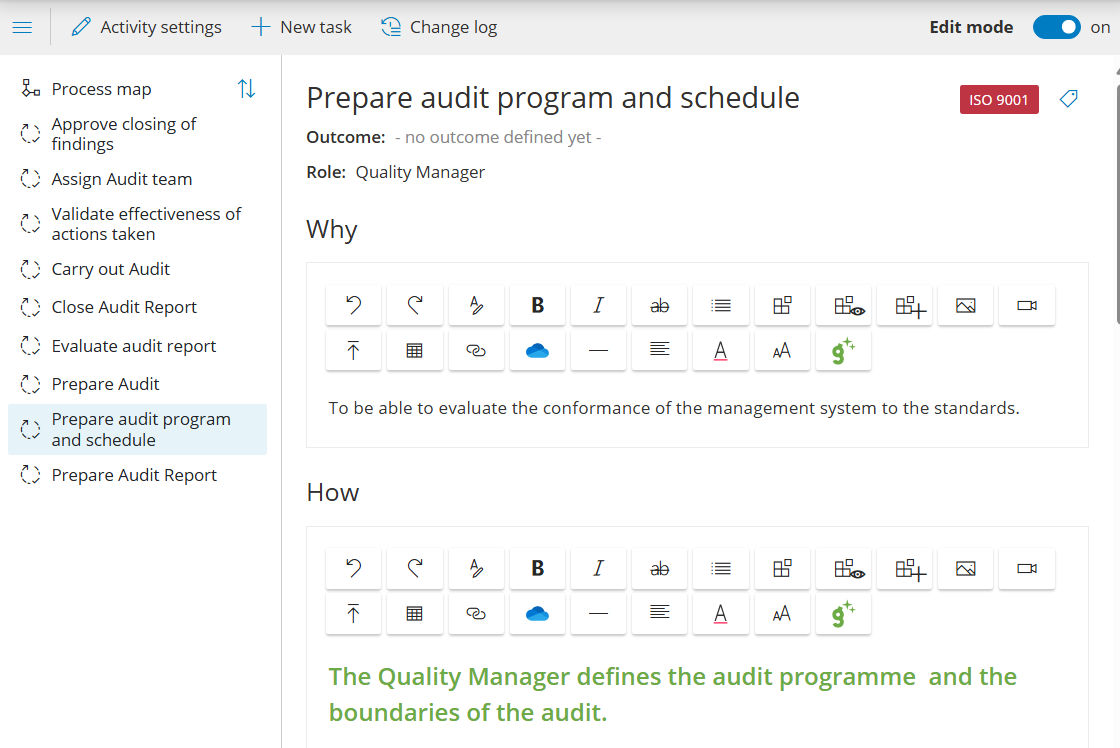
- Gehen Sie zu dem Prozess, der die Aktivität enthält.
- Klicken Sie auf die Aktivität und wählen Sie Zur Seite gehen.
- Klicken Sie auf Bearbeiten, um den Arbeitsanweisungseditor zu öffnen.
Schreiben Sie die Arbeitsanweisung #
Schreiben und formatieren Sie Ihre Anweisung (Sie können auch aus Word kopieren/einfügen). Die Symbolleiste fügt die folgenden Optionen hinzu.

Formatierung anwenden #
Klicken Sie auf Formatierung, um Stile auf ausgewählten Text anzuwenden.
– Verwenden Sie Risiko, um Risiken und Fehlerstellen hervorzuheben.
– Verwenden Sie Tipp, um praktische Ratschläge hinzuzufügen.
– Verwenden Sie Referenz, um auf andere Quellen zu verweisen.
Gemeinsame Komponenten verwenden #
Klicken Sie auf das Komponentensymbol:

um nach gemeinsamen Komponenten (Prozess, Aktivität, Benutzer, Rolle, Formular, Aufgabe, Fall Schablone, Etikett oder Datei) zu suchen und dynamische Links einzufügen.
Sie können auch eine Vorschau anzeigen oder neue Komponenten erstellen, direkt aus einer Arbeitsanweisung heraus.
Bilder und Videos hinzufügen #
Klicken Sie auf das Bild-Symbol, um ein Bild an der Cursorposition einzufügen. Passen Sie Größe und Ausrichtung an und wählen Sie, ob es in einem neuen Tab geöffnet werden soll.
TIPP! Verwenden Sie ein Bildschirmausschnitt-Tool und fügen Sie es direkt mit Strg + V ein.
Klicken Sie auf das Video-Symbol, um ein Video über einen „Einbettungscode“ einzubetten (z. B. aus Ihrem Intranet oder von YouTube). Das Video wird innerhalb der Arbeitsanweisung angezeigt.
Dateien hochladen #
Klicken Sie auf das Datei-Symbol, um eine Datei hochzuladen. Sie wird als stabiler Link innerhalb der Anweisung angezeigt, sodass Benutzer Schablonen und Referenzen herunterladen können.
Links verwenden #
Fügen Sie Links zu internen oder externen Quellen ein. Sie können direkt zu Dateien auf Microsoft SharePoint oder OneDrive verlinken.
Den gluu KI-Assistenten verwenden #
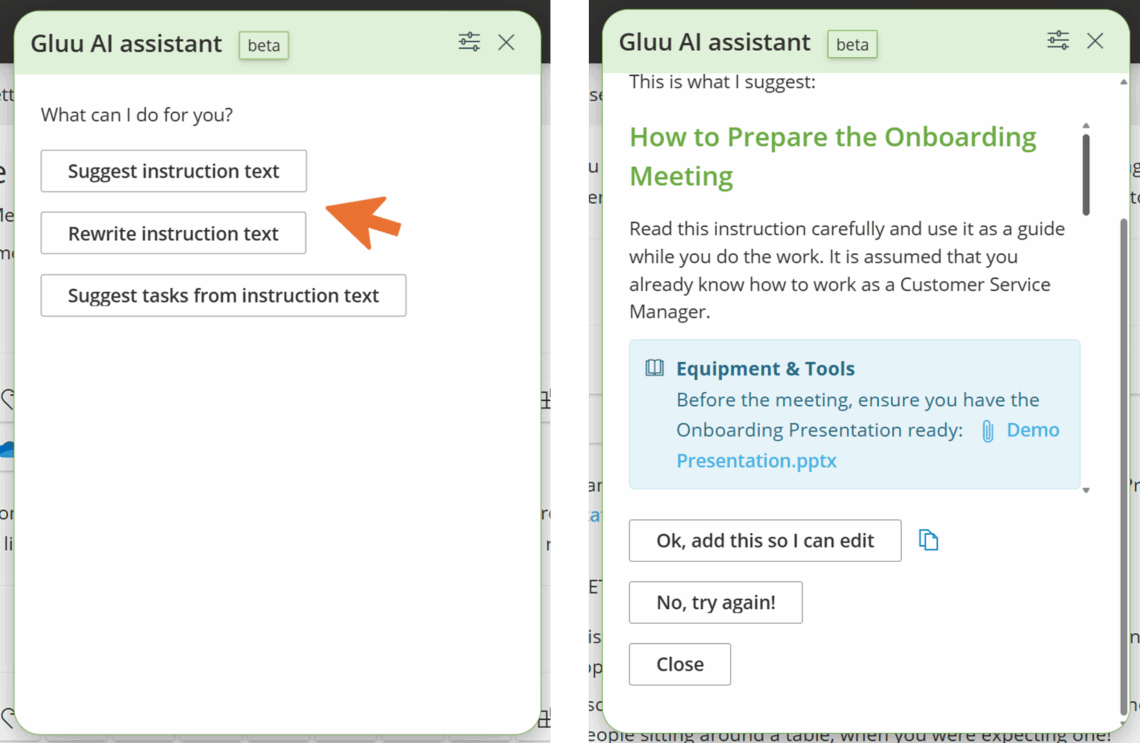
Verwenden Sie den Gluu KI-Assistenten, um die Arbeit zu beschleunigen und einen einheitlichen Stil beizubehalten. Starten Sie ihn von einer Arbeitsanweisungsseite aus, um:
- Eine neue Anweisung basierend auf Ihrem Prozesskontext und Best-Practice-Eingabeaufforderungen vorzuschlagen.
- Eine bestehende Anweisung in Ihre Standard Schablone umzuschreiben.
- Aufgaben basierend auf dem Anweisungsinhalt vorzuschlagen.
Überprüfen und bearbeiten Sie KI-Vorschläge vor der Veröffentlichung. KI berücksichtigt Ihre Kontosprache und folgt Ihren vom Administrator definierten Schablonen. Die Versionierung funktioniert wie gewohnt – die Redakteure behalten die Kontrolle.
Änderungsverlauf und Rollback #
Gluu speichert Ihre Arbeit im Browser für einen lokalen Fallback, falls Ihre Verbindung abbricht. Jede Version wird automatisch gespeichert, und Sie können über das Änderungsprotokoll zu einer früheren Version zurückkehren.


