
Ziel: Eine klare prozesskarte mit Rollen, Aktivitäten und work instructions in einem Fluss erstellen.
Der Single-Page-Editor ermöglicht es Ihnen, einen Prozess abzubilden und work instructions zu schreiben, ohne den Bildschirm zu wechseln. Sagen Sie dem Assistenten, was Sie im Diagramm wünschen, und er erstellt einen einfachen Aktivitätsfluss mit einem Start und einem Ende.
Wenn Sie den Assistenten abgeschlossen haben, öffnen Sie den Editor, um erweiterte Notationen mit BPMN 2.0-Elementen hinzuzufügen.
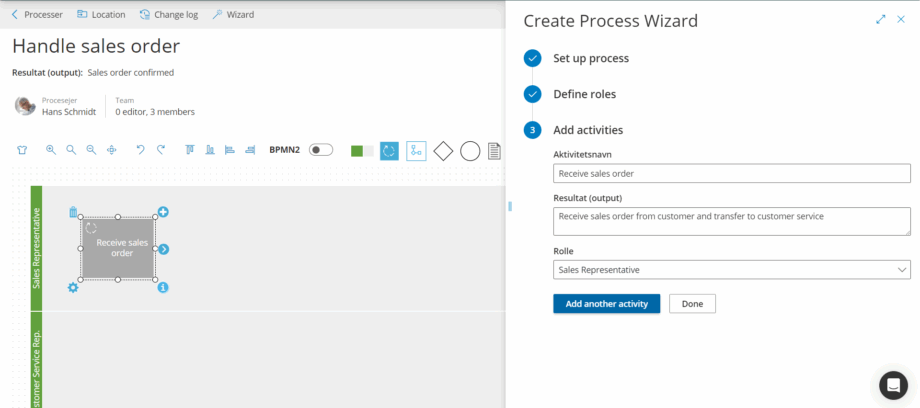
Präparat #
Wer dies tun kann: Benutzer mit Berechtigungen zum ‚Verwalten von Prozessen‘ können Prozesse in der Hierarchie erstellen (Schritt 1). Prozessverantwortliche und Editoren können spezifische Prozesse bearbeiten (ab Schritt 2).
Bevor Sie beginnen:
- Einigen Sie sich auf den Prozessnamen und das Ergebnis (1–2 Sätze).
- Listen Sie die beteiligten Rollen auf.
- (Optional) Sammeln Sie Verfahren oder Links, die Sie einbeziehen möchten.
1. Den Prozess erstellen #
Klicken Sie auf den Pfeil neben „Neuer Prozess“ und wählen Sie „Prozess“.
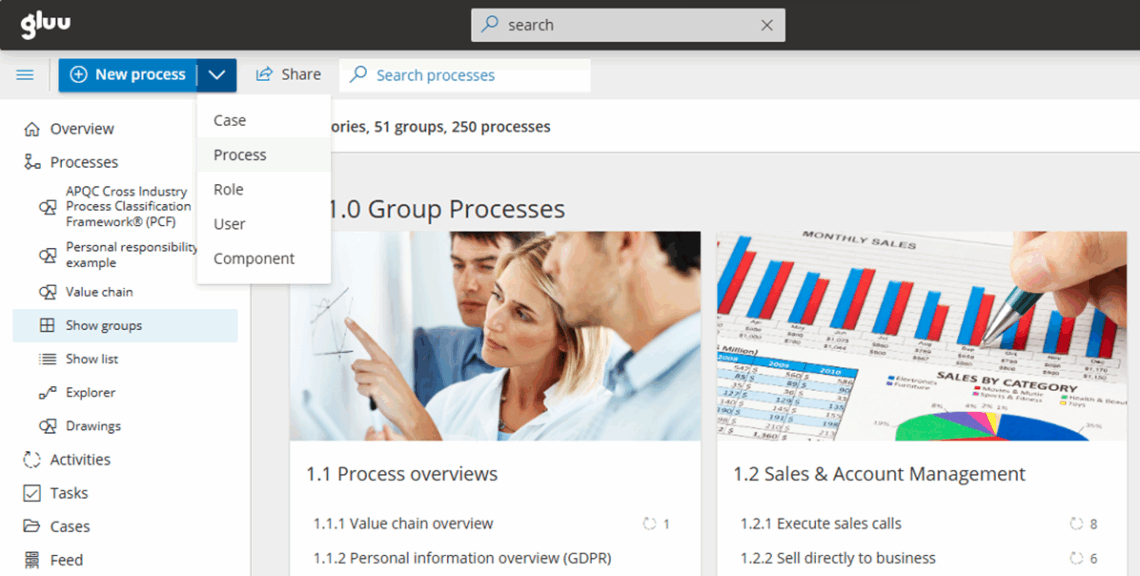
Wählen Sie den Prozessstandort in Ihrer Prozesshierarchie.
Geben Sie „Prozessname“ und ein kurzes „Ergebnis“ ein.
Wählen Sie einen Startprozess aus (oder beginnen Sie mit einem Ereignis).
Klicken Sie auf „Erstellen“, um ein leeres Diagramm zu öffnen (deaktivieren Sie „Zum Prozess gehen“, wenn Sie jetzt nur die Hierarchie erstellen).
2. Rollen hinzufügen (Swimlanes) #
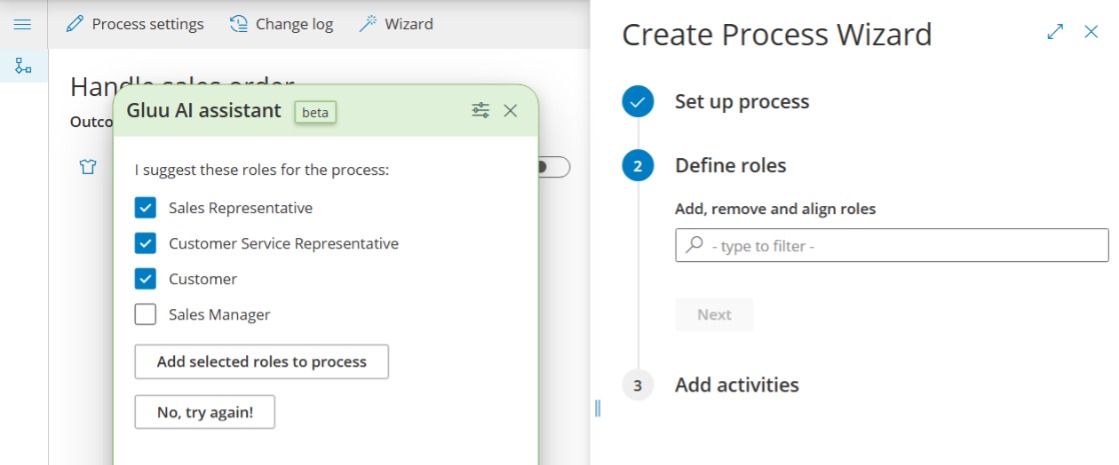
Klicken Sie auf „Rollen definieren“.
Wählen Sie die vorgeschlagenen Rollen aus (oder fügen Sie bei Bedarf neue hinzu).
Ordnen Sie die Rollen nach Wichtigkeit oder Aktivitätsvolumen.
Klicken Sie auf „Weiter“.
3. Den Fluss mit Aktivitäten abbilden #
Wählen Sie die vom Assistenten vorgeschlagenen Aktivitäten für jede Rolle aus.
Bearbeiten Sie bei Bedarf Aktivitätsnamen und -ergebnisse.
Ordnen Sie die Aktivitäten in der erforderlichen Reihenfolge an, indem Sie sie nach oben und unten ziehen.
Wählen Sie einen Endprozess aus (oder enden Sie mit einem Ereignis).
Klicken Sie auf „Fertig“, um einen Entwurf des Diagramms zu erstellen.
(Sie können den Assistenten jederzeit wieder öffnen, wenn Sie ihn dem Editor vorziehen.)

4. work instructions hinzufügen #
Erfordert den Essential-Plan oder höher.
Sie können diesen Schritt überspringen, wenn Sie keine work instructions hinzufügen möchten. Die Kombination von Prozesszeichnungen und work instructions kann Ihnen jedoch helfen, Diagramme viel einfacher zu gestalten, da spezifische How-to-Informationen innerhalb der Aktivität als work instructions verfügbar sind.
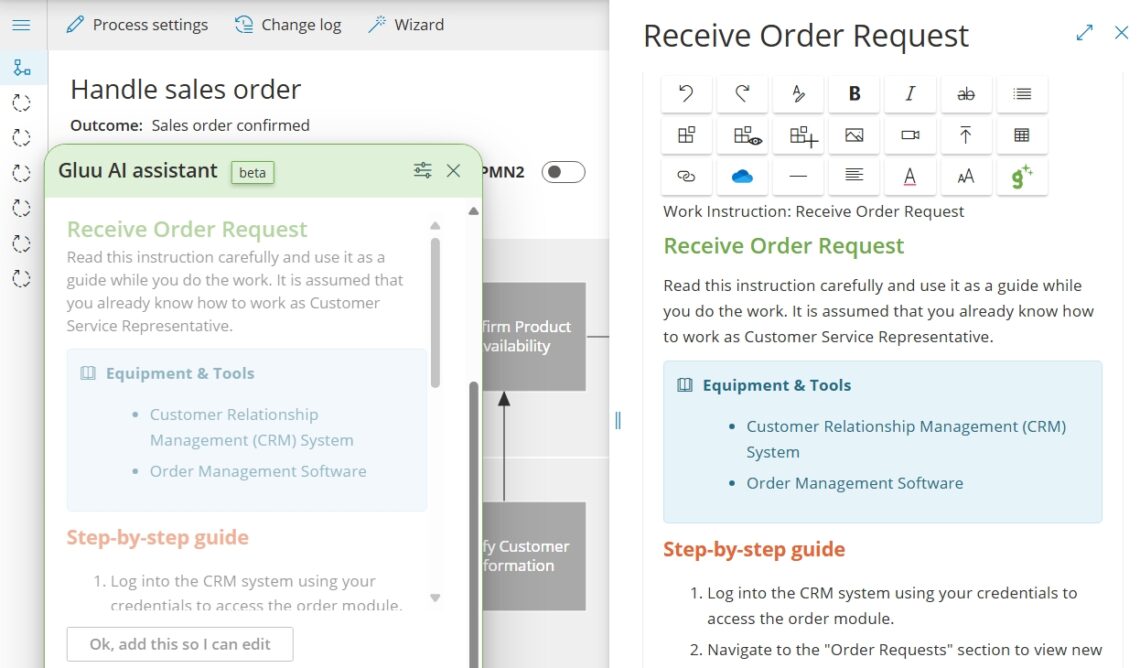
Klicken Sie auf eine Aktivität, um deren Details zu öffnen. Fügen Sie Anweisungen auf eine von drei Arten hinzu:
- Manuell — Schreiben Sie von Grund auf mit der Symbolleiste.
- Umschreiben und anreichern — Fügen Sie Notizen und visuelle Elemente hinzu, klicken Sie auf das Gluu Assistant-Symbol und wählen Sie dann „Anweisungstext umschreiben“. Erfordert Essential-Plan oder höher.
- Automatisiert — Klicken Sie auf das Gluu Assistant-Symbol für „Warum“- und „Wie“-Vorschläge. Erfordert Essential-Plan oder höher.
Wiederholen Sie dies, bis alle Aktivitäten blau werden – Aktivitäten mit work instructions werden im Diagramm blau angezeigt, was darauf hinweist, dass sie Inhalte für Benutzer bereithalten.
5. Als Entwurf speichern #
Deaktivieren Sie den „Bearbeitungsmodus“, um Ihre Arbeit als Entwurf zu speichern. Der Prozess ist noch nicht veröffentlicht – er ist nur für Sie und alle Editoren sichtbar, die Sie zur Zusammenarbeit einladen.
Jedes Mal, wenn Sie veröffentlichen, wird eine neue Version erstellt, die Sie später anzeigen oder wiederherstellen können.
6. Nächste Schritte #
Erfahren Sie, wie Sie einen Prozess veröffentlichen und pflegen.
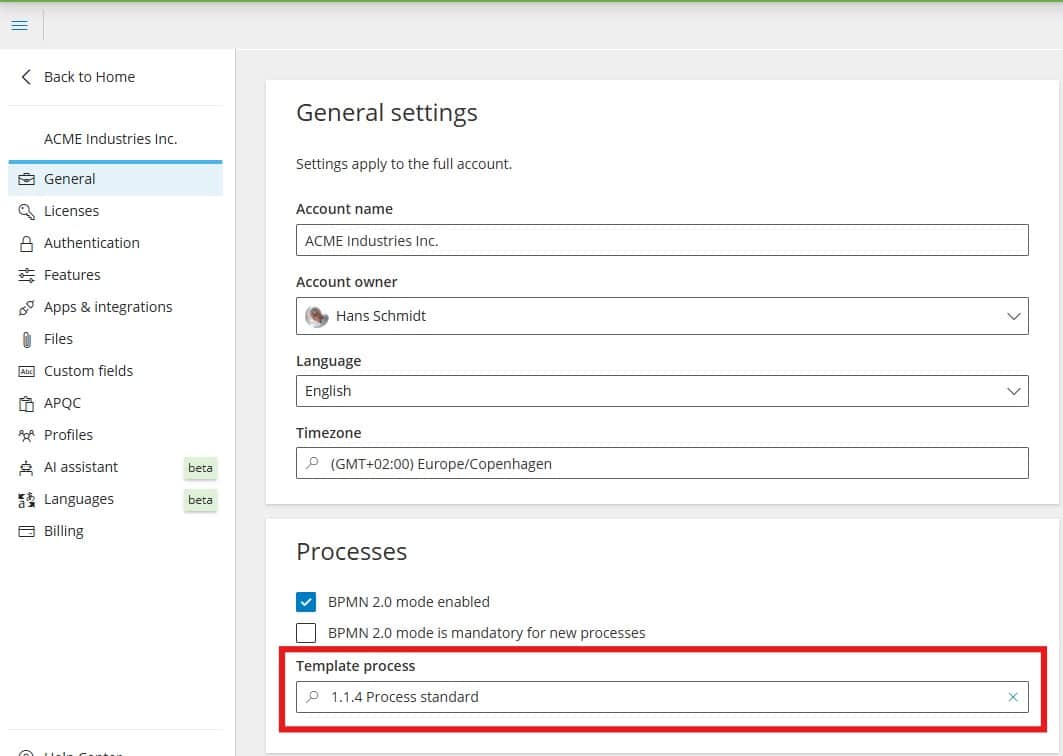
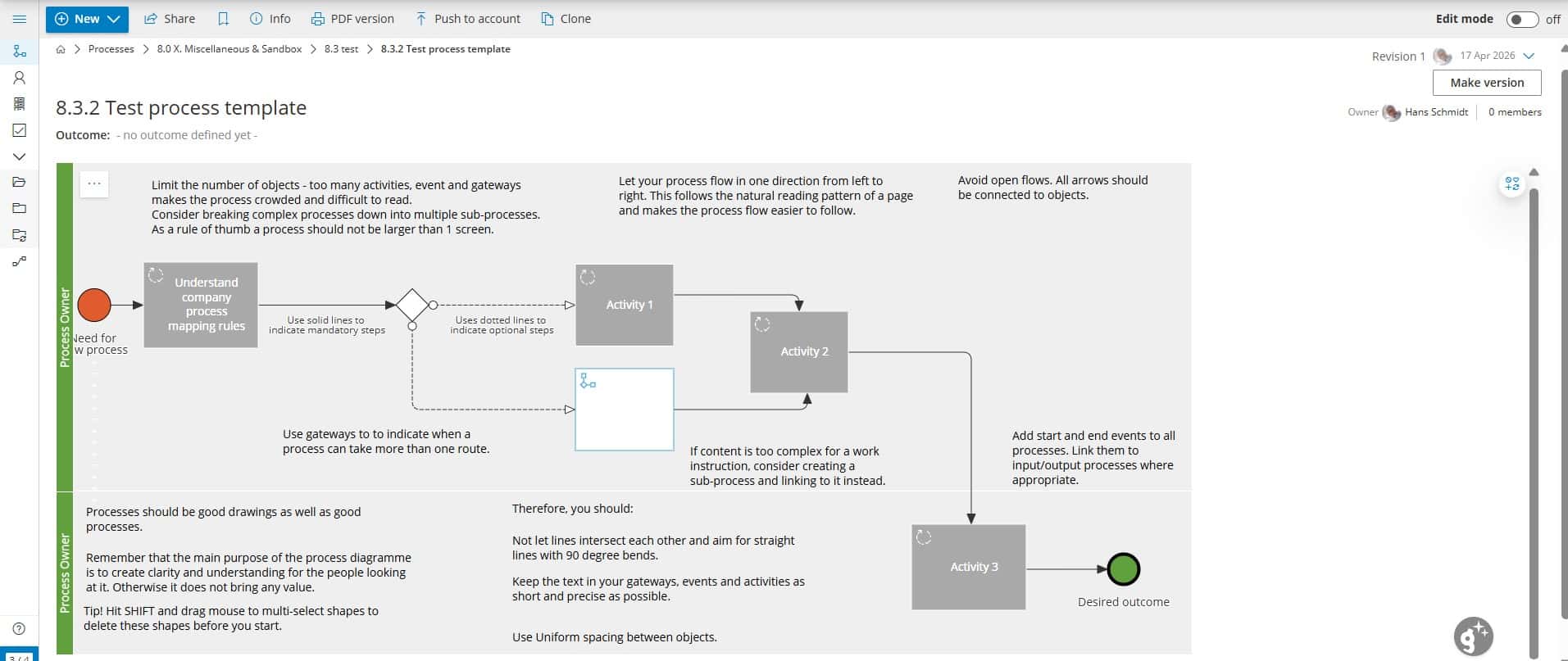
TIPP! Sie können eine Prozessvorlage verwenden, um Benutzer an den Unternehmensstandard für die Prozessabbildung heranzuführen. Gehen Sie zu Kontoeinstellungen → Allgemein, um den Vorlagenprozess auszuwählen – sie wird automatisch angezeigt, wenn ein Benutzer einen neuen Prozess erstellt.
Videoanleitung #
Das alles wird in dieser kurzen Anleitung vorgestellt:
FAQ – Einen Prozess abbilden #
Ja. Das Erstellen eines Prozesses, das Hinzufügen von Rollen und das Abbilden des Aktivitätsflusses (Schritte 1–3) sind in allen Plänen, einschließlich Core, verfügbar. Das Hinzufügen von work instructions zu Aktivitäten (Schritt 4) erfordert den Essential-Plan oder höher – Benutzer des Core-Plans sehen den work instruction Editor nicht.
Das Deaktivieren des Bearbeitungsmodus speichert Ihre Arbeit als Entwurf. Ein Entwurf ist nur für Sie und alle Editoren sichtbar, die Sie eingeladen haben – er ist noch nicht für reguläre Benutzer zugänglich. Das Veröffentlichen schaltet den Prozess live und erstellt einen versionierten Schnappschuss. Das Veröffentlichen wird im Artikel „Einen Prozess veröffentlichen und pflegen“ behandelt.
Aktivitäten mit work instructions werden im Prozessdiagramm blau angezeigt. Eine Aktivität ohne work instruction bleibt grau. Sobald alle Aktivitäten blau sind, enthält jeder Schritt in Ihrem Prozess dokumentierte Anweisungen, wodurch die prozesskarte zu einem vollständigen Leitfaden für Geschäftsbenutzer wird.
Ja. Der Gluu Assistant kann „Warum“- und „Wie“-Inhalte für jede Aktivität vorschlagen und auch bestehende Notizen und visuelle Elemente in eine formatierte work instruction umschreiben. Diese Funktion erfordert den Essential-Plan oder höher. Klicken Sie auf das Assistant-Symbol auf der Aktivitätsseite, um zu beginnen.
Ja. Der Assistent erstellt einen Diagrammentwurf, den Sie jederzeit im vollständigen Prozesseditor öffnen können, indem Sie den Bearbeitungsmodus aktivieren. Der Editor bietet Ihnen Zugriff auf alle Symbolleistenoptionen, Formtypen, Konnektoreinstellungen und die BPMN 2.0-Notation. Sie können den Assistenten auch innerhalb des Editors erneut öffnen, wenn Sie diese Oberfläche bevorzugen.
Eine Prozessvorlage ist ein bestehender Prozess, der Benutzern automatisch als Ausgangsreferenz angezeigt wird, wenn sie einen neuen Prozess erstellen. Sie hilft Teams, eine konsistente Struktur zu befolgen. Um sie einzurichten, gehen Sie zu Kontoeinstellungen → Allgemein und wählen Sie den Prozess aus, den Sie als Vorlage verwenden möchten.


