
Ziel: Erfahren Sie, wie die Verwendung von Komponenten in Gluu Links, Texte und Einbettungen in Arbeitsanweisungen standardisiert, sodass Sie einmal aktualisieren und überall wiederverwenden können.
Komponenten sind wiederverwendbare Bausteine, die in Arbeitsanweisungen verwendet werden können.
Bevor Sie starten #
- Plan: Wiederverwendbare Komponenten erfordern den Advanced-Plan.
- Rolle: Alle Benutzer können Komponenten in Arbeitsanweisungen sehen. Nur Benutzer mit der Berechtigung Manage components können Komponenten erstellen oder aktualisieren.
- Einrichtung: Keine spezielle Einrichtung erforderlich. Alle Gluu-Objekte (Prozesse, Aktivitäten, Aufgaben, Formulare usw.) werden bei der Erstellung automatisch in Komponenten umgewandelt.
Warum sollten Sie sie verwenden? #
Komponenten beschleunigen die Arbeit und sorgen für konsistente Inhalte. Aktualisieren Sie eine Komponente einmal, und jede Arbeitsanweisung, die sie enthält, wird automatisch aktualisiert.
Betrachten Sie Komponenten als Werkzeugkasten: Standardisieren Sie Rechtstexte, Links, Vokabular und Systembeschreibungen in allen Anweisungen, um Zeit zu sparen und Fehler zu vermeiden.
Alle Gluu-Objekte (Prozesse, Aktivitäten, Aufgaben, Formulare usw.) werden bei der Erstellung automatisch in Komponenten konvertiert. Sie können auch Ihre eigenen erstellen.
Video-Einführung #
Wenn Sie ein Video bevorzugen, sehen Sie sich die Kurzanleitung unten an.
Komponententypen erstellen #
Verwenden Sie Typen, um Komponenten zu kategorisieren (z. B. Allgemeine interne Links, Befähigung, Vokabular, Geschäftsanwendung, Rechtstexte, Referenzdokumente, Externe Links, SharePoint-Sites).
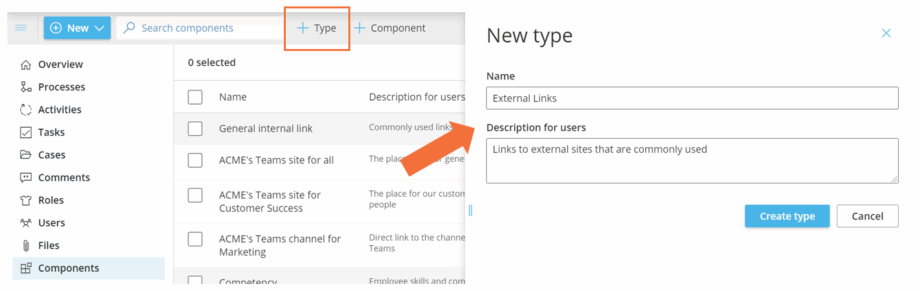
So erstellen Sie einen neuen Komponententyp:
- Öffnen Sie Komponenten und aktivieren Sie den Bearbeitungsmodus.
- Klicken Sie auf Typ hinzufügen.
- Geben Sie Name und Beschreibung ein.
- Klicken Sie auf Typ erstellen.
Sie sind fertig, sobald der neue Komponententyp gespeichert und beim Erstellen von Komponenten verfügbar ist.
Eine neue Komponente erstellen #
Es gibt drei Komponententypen, die Sie erstellen können:
- Link-Komponente: interne und externe Links freigeben (optional Linktext anstelle der URL anzeigen).
- Textkomponente: Standardtexte wiederverwenden (z. B. Firmen- oder Systemnamen).
- HTML-Komponente: Videos, Links, Text und Bilder kombinieren. Sie können auch eine gesamte Arbeitsanweisung (oder einen Teil davon) in eine HTML-Komponente umwandeln.
So erstellen Sie eine Text-, Link- oder HTML-Komponente:
- Öffnen Sie Komponenten und aktivieren Sie den Bearbeitungsmodus.
- Klicken Sie auf Komponente hinzufügen.
- Wählen Sie den Komponententyp.
- Benennen Sie die Komponente.
- Fügen Sie eine kurze Beschreibung hinzu.
- Wählen Sie aus, für welche Kategorie sie angezeigt werden soll (spezifisch oder beliebig).
- Legen Sie das Linkverhalten fest (als Linktext oder vollständigen Link anzeigen).
- Wählen Sie das Layout.
- Wenden Sie das Styling an.
- Klicken Sie auf Komponente erstellen.
Sie sind fertig, sobald die Komponente gespeichert ist und in der Komponentenliste erscheint.

TIPP! Verlinken Sie in einer HTML-Komponente mit AltGr + 2 schnell auf andere Komponenten, um Komponenten als Bausteine zu verwenden.
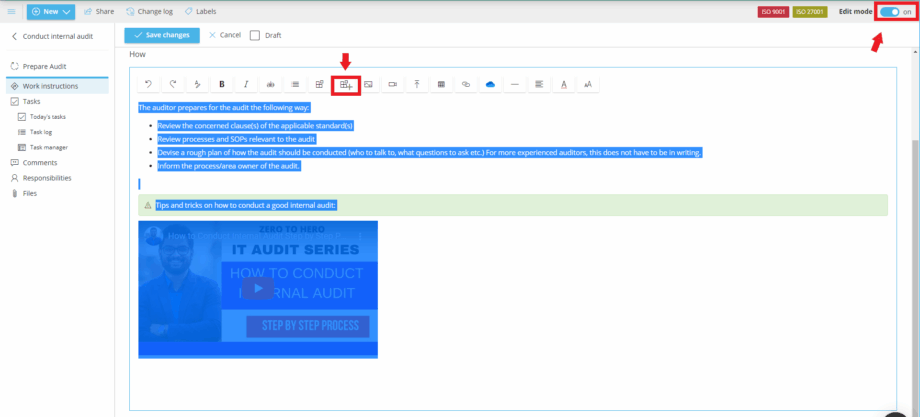
Sie können eine Komponente auch direkt aus einer Arbeitsanweisung erstellen
- Öffnen Sie die Arbeitsanweisung und aktivieren Sie den Bearbeitungsmodus.
- Wählen Sie den einzubeziehenden Teil aus (Text, Videos, Dateien und Bilder werden unterstützt).
- Klicken Sie auf das Symbol Komponente erstellen über der Anweisung.
- Bearbeiten Sie die Details im Popup-Fenster und speichern Sie sie.
Sie sind fertig, sobald die neue Komponente gespeichert ist. Sie kann nun in andere Arbeitsanweisungen eingefügt werden.
Die Komponentenübersicht sortieren #
Sortieren Sie von A bis Z oder von Z bis A, indem Sie auf die Spalte Name klicken.

Sie können die Liste auch filtern (siehe erweiterte Filteranleitungen für Komponenten auf der Komponentenübersichtsseite).
TIPP! Der Explorer eignet sich hervorragend für eine visuelle Übersicht darüber, wie Komponenten mit Aktivitäten und Prozessen verbunden sind.
Eine Komponente als System kennzeichnen, um ihr Symbol anzuzeigen #
Sie können jede Komponente als System kennzeichnen, um eine Geschäftsanwendung oder ein IT-System darzustellen, das in Ihren Prozessen verwendet wird. Systemkomponenten erhalten ein eigenes Symbol, das überall dort angezeigt wird, wo die Komponente verwendet wird: in Arbeitsanweisungen, Aktivitätsübersichten und Prozessdiagrammen.
Wie Sie eine Komponente als System kennzeichnen und ein Symbol hochladen #
- Öffnen Sie die Komponente und aktivieren Sie den Bearbeitungsmodus.
- Aktivieren Sie den System-Schalter.
- Klicken Sie auf Symbol hochladen und wählen Sie ein Bild aus (z. B. das Logo des Systems).
- Speichern Sie die Komponente.
Sie sind fertig, sobald das Symbol gespeichert ist. Es wird nun überall dort angezeigt, wo die Komponente verwendet wird.
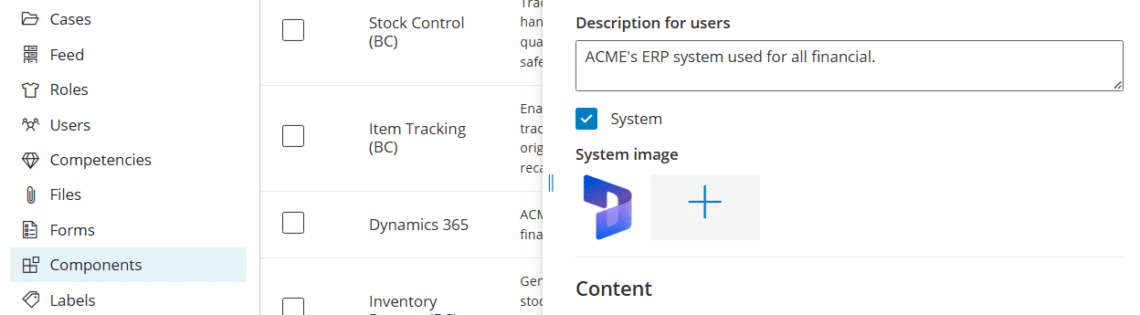
Das Symbol wird überall dort angezeigt, wo die Komponente erscheint, wodurch leicht zu erkennen ist, welche Systeme an einer bestimmten Aktivität oder einem Prozess beteiligt sind:
Im Diagramm sehen, welche Aktivitäten ein System verwenden #
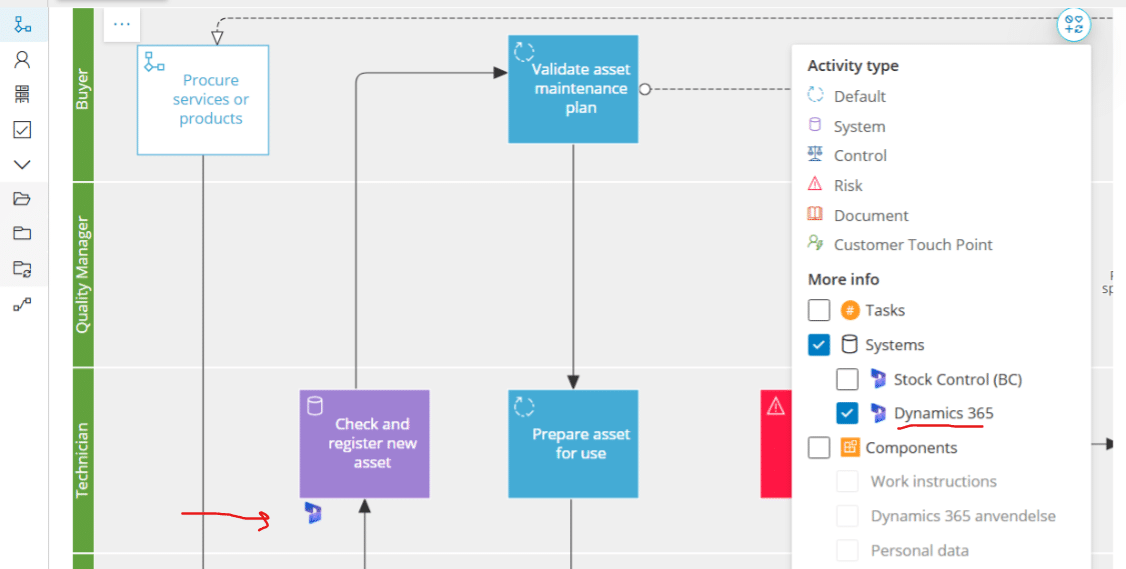
Auf der Seite Diagramm können Sie nach System filtern, um einen visuellen Überblick darüber zu erhalten, in welchen Aktivitäten ein bestimmtes System verwendet wird. Dies erleichtert die Bewertung der Auswirkungen von Systemänderungen oder die Dokumentation von Systemabhängigkeiten in Ihren Prozessen.
- Öffnen Sie das Prozessdiagramm.
- Klicken Sie auf die Option Filter und wählen Sie ein System aus.
- Aktivitäten, die dieses System verwenden, werden im Diagramm hervorgehoben.
Zu Arbeitsanweisungen hinzufügen #
So fügen Sie eine Komponente in eine Arbeitsanweisung ein:
- Öffnen Sie die Aktivität und aktivieren Sie den Bearbeitungsmodus.
- Platzieren Sie den Cursor an der Stelle, an der die Komponente eingefügt werden soll.
- Klicken Sie auf das Symbol Komponente im Editor (oder drücken Sie AltGr + 2).
- Suchen Sie nach Typ oder Name.
- Klicken Sie auf die Komponente, um sie einzufügen.
Sie sind fertig, sobald die Komponente an Ihrem Cursor eingefügt wurde.

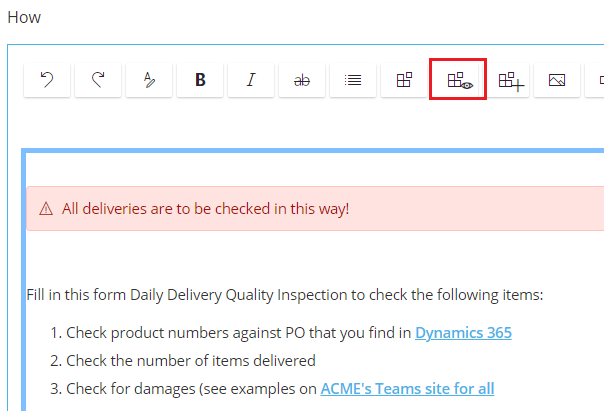
Eingefügte HTML-Komponenten werden im Bearbeitungsmodus als benannte Felder angezeigt. Klicken Sie auf das Komponentensymbol mit dem „Auge“, um zwischen Feldansicht und Inhaltsansicht zu wechseln.
Blockansicht #

Inhaltsansicht #
FAQ: Gemeinsam genutzte Komponenten verwenden #
Wiederverwendbare Komponenten erfordern den Advanced-Plan. Bei Core und Essential können Arbeitsanweisungen zwar weiterhin direkt Links, Dateien und eingebettete Videos enthalten, aber die Bibliothek für wiederverwendbare Komponenten ist nicht verfügbar.
Jeder Benutzer kann vorhandene Komponenten sehen und in eine Arbeitsanweisung einfügen, die er bearbeiten darf. Nur Benutzer mit der Berechtigung „Manage components“ können neue Komponenten erstellen oder bestehende aktualisieren.
Eine Link-Komponente teilt eine interne oder externe URL und zeigt optional einen benutzerdefinierten Linktext an. Eine Textkomponente verwendet ein Standardtextstück wieder, wie z. B. einen Firmen- oder Systemnamen. Eine HTML-Komponente kombiniert Text, Links, Bilder und Videos in einem wiederverwendbaren Block und kann sogar aus einem Teil einer bestehenden Arbeitsanweisung erstellt werden.
Ja. Prozesse, Aktivitäten, Aufgaben, Formulare und andere Gluu-Objekte werden bei der Erstellung automatisch in Komponenten umgewandelt, sodass Sie sie jederzeit in einer Arbeitsanweisung verlinken können. Sie können darüber hinaus eigene Link-, Text- und HTML-Komponenten erstellen.
Wenn Sie eine Komponente als System markieren, können Sie ein Symbol hochladen, das eine Geschäftsanwendung oder ein IT-System darstellt. Das Symbol erscheint dann überall dort, wo diese Komponente verwendet wird: in Arbeitsanweisungen, Aktivitätenübersichten und Prozessdiagrammen. So lässt sich auf einen Blick erkennen, welche Systeme an einem Prozess beteiligt sind.
Jede Arbeitsanweisung, die die Komponente enthält, wird beim nächsten Aufruf automatisch aktualisiert. Dies ist der Hauptvorteil von Komponenten: Sie bearbeiten die Quelle einmal (zum Beispiel einen Rechtstext, einen Systemnamen oder einen gemeinsamen Link), anstatt jede Anweisung, die darauf verweist, mühsam suchen und aktualisieren zu müssen.


