
●●●Advanced
Procesejer
Mål: Byg en sagsskabelon, kør sager, tilføj enkeltstående opgaver og administrer ændringer – så hver sag flyder korrekt fra start til slut.
Gluu har tre opgavetyper: planlagte aktivitetsopgaver, procesgennemgangsopgaver og sagsopgaver. Denne artikel handler om sagsopgaver, som starter, når en bruger starter en sag. Planlagte opgaver kan ikke bruges i sager. Se oversigten i Opgaver i Gluu: typer og hvor du opretter dem.
Før du går i gang #
- Plan: Sager kræver Advanced-planen. HR-synlighed, til sager med meget følsomme data, kræver desuden HR Modul-tilføjelsen.
- Rolle: Du skal have redigeringsrettigheder på processen for at oprette eller ændre en sagsskabelon.
- Opsætning: Aktiviteterne i sagen kræver sagsopgaver. For at oprette en skal du åbne aktiviteten, slå Redigeringstilstand til, klikke på Ny opgave og sætte Opgavetype til Start med sag. Åbn derefter processen, og gå til Sager > Sagsskabeloner.
1. Opret en sagsskabelon #
Åbn den proces, du vil køre som en sag. I menuen til venstre, gå til Sager > Sagsskabeloner.
Klik på Ny sagsskabelon (kræver redigeringsrettigheder).
Hvis et pop-up-vindue tilbyder automatisk oprettelse, så Vælg aktiviteter der skal inkluderes (tilføjer automatisk én opgave pr. aktivitet), eller klik på Spring over for at starte fra bunden:
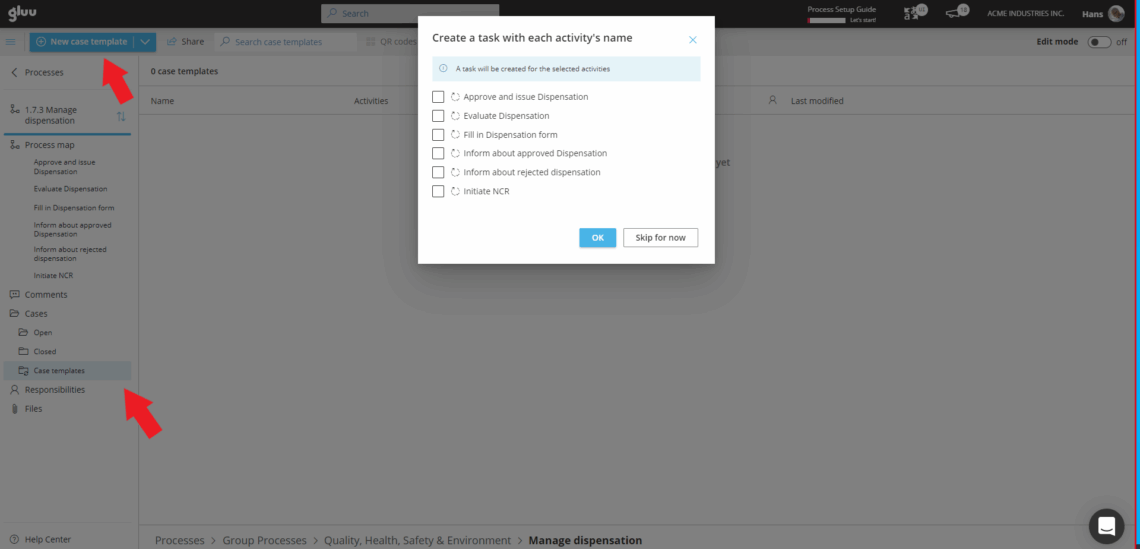
Navngiv skabelonen (du kan forfine den efter opsætningen). For at tillade justeringer ved sagens start, aktiver Tillad redigering før sagsstart. Hvis skabelonen er forældet, men eksisterende sager kører med skabelonen, vælg Forhindre brug på ny sag.

Du er færdig, når skabelonen er navngivet, og dens startindstillinger matcher, hvordan du ønsker, at nye sager skal opføre sig.
2. Vælg sagssynlighed #
Du kan vælge mellem 3 forskellige synlighedsniveauer for sagsskabeloner:
- Standard: Viser sagen til alle, der kan se processen.
- Sagsteam: Viser kun sagen til brugere, der er direkte involveret i sagen.
- HR: Viser kun sagen til den valgte bruger og brugerens leder. Til sager med meget følsomme data. Kun tilgængelig med HR Modul-tilføjelsen.
Du er færdig, når synlighedsniveauet matcher, hvem der skal kunne se sagen.
3. Indstil rækkefølge og logik #
- Træk aktiviteter i rækkefølge. (brug håndtaget med de fire prikker.)
- For hver aktivitet, vælg hvornår dens opgaver starter:
• Efter tid: en specifik dato/tid pr. sag.
• Efter kritisk opgave: vis kun opgaver, når en markeret “kritisk” opgave i den forrige aktivitet er fuldført.
• Med det samme: opret ved sagsstart. - Tildel en bruger/brugergruppe ansvarlig for opgaver, hvis nødvendigt (standard: synlig for alle brugere i den rolle).
- Ordne opgaver og markér eventuelle som Kritiske (blokerer senere opgaver).
- Tilføj eventuelt eller genbrug eksisterende opgaver knyttet til aktiviteten (Lær mere om at oprette og administrere opgaver).
- Juster sagsteam hvis nødvendigt (Se nedenfor for mere info).
- Gem skabelonen (ikke muligt hvis skabelonen ikke er navngivet).

Du er færdig, når aktiviteterne er sat i rækkefølge, deres opgavers startlogik er sat, og skabelonen er gemt.
Juster Sagsteam #
- Klik på Sagsteam
- Tilføj eventuelle brugere, der ikke allerede er en del af processen, og som skal kunne fuldføre opgaver, til Yderligere sagsmedarbejdere.
- Vælg en specifik rolle under Redaktører, hvis du vil begrænse sagsredigeringer til en bestemt gruppe personer (procesejere/redaktører og den der starter sagen kan redigere som standard).
- Vælg en rolle eller specifikke brugere under Kigge-adgang, der har tilladelse til at se sagen uanset den valgte synlighedstype og proces- og/eller sagsteammedlemskab. For HR-sager kan brugerne se sagens fremskridt, men ikke sagens indhold.
- Vælg, om alle brugere med rollen skal kunne fuldføre den, kun en eller flere navngivne brugere eller en skabelonbruger. For en opgave, som hver tildelt bruger skal fuldføre individuelt, se Opret sagsopgaver til flere brugere.
- Skriv et tip til at guide brugeren, der starter sagen, i hvem der skal vælges. Se mere info om skabelonbrugere i Tildel sagsopgaver med sagsteams og skabelonbrugere.
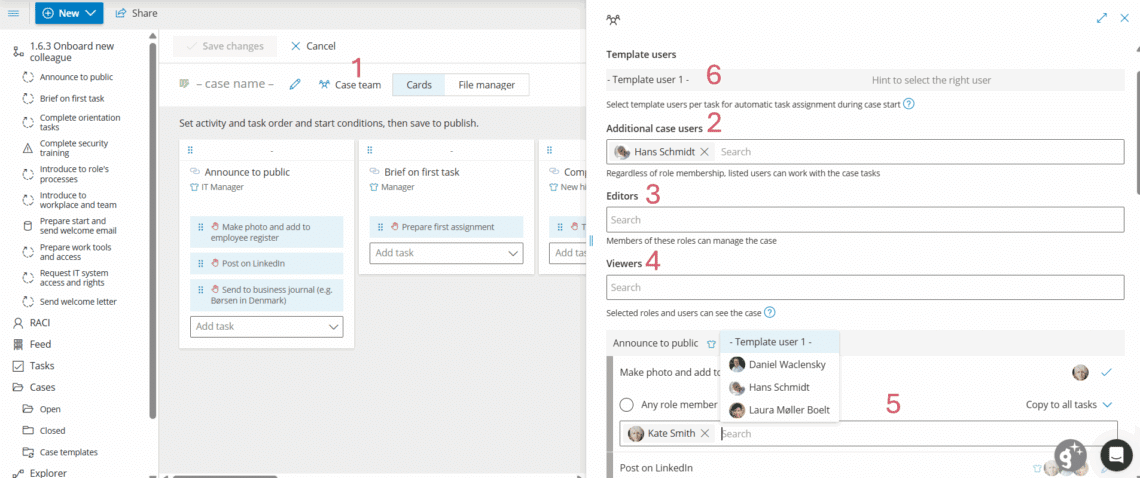
Du er færdig, når sagsteamets yderligere brugere, redaktører, seere og tildelingshint er sat, og skabelonen er gemt.
4. Kør sager #
Gå til Sager og klik på Ny sag. Vælg en skabelon.

Navngiv sagen (f.eks. kunde- eller projektreference).

Indstil datoer for eventuelle tidsbaserede aktiviteter.
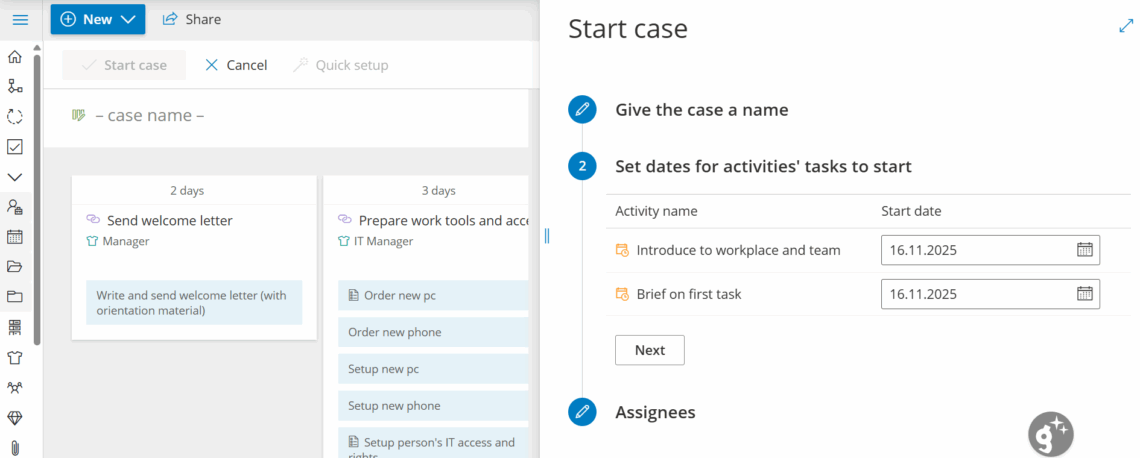
For aktiviteter, tildel specifikke brugere i stedet for “enhver med rollen” (valgfrit).
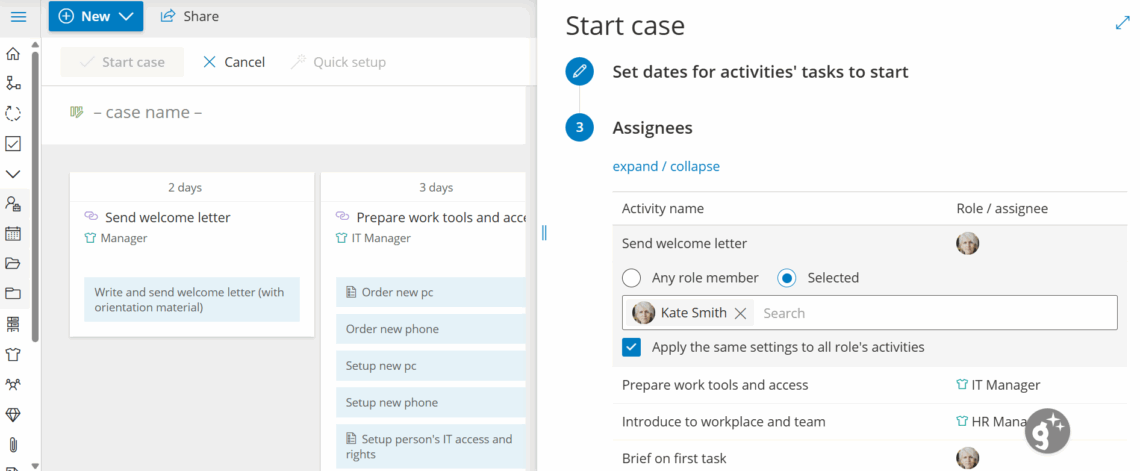
Klik på Start sag eller Luk og juster for flere muligheder (se “Administrer en kørende sag” nedenfor for flere detaljer).
Opgaver vises for brugere baseret på rolle eller personlig tildeling. For avanceret styring af teams og tildelinger, se Tildel sagsopgaver med sagsteams og skabelonbrugere.
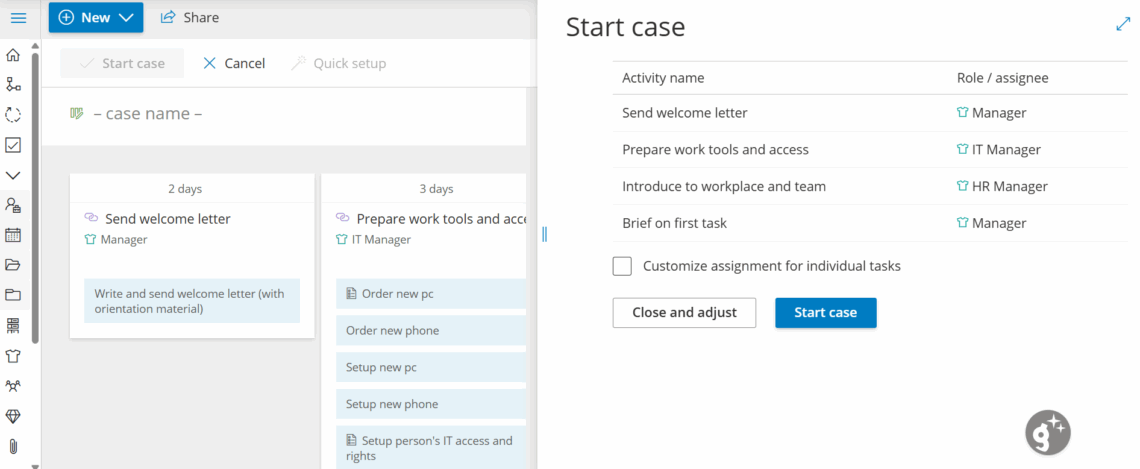
Du er færdig, når sagen er startet, og opgaver vises for de rigtige brugere baseret på rolle eller tildeling.
Hvordan brugere ser og fuldfører opgaver på det rigtige tidspunkt
Tilføj en enkeltstående opgave #
Brug enkeltstående opgaver til undtagelser, der ikke bør ændre skabelonen.
- Åbn sagen og klik på Rediger.
- Find den aktivitet, hvor du har brug for den ekstra opgave.
- Klik på + for at tilføje en enkeltstående opgave.
- Giv den et navn og (valgfrit) vedhæft en formular, angiv Kritisk/Prioritet, eller opret til flere brugere (kræver HR Modul-tilføjelsen).
- Klik på Opret opgave, derefter Gem sagen.
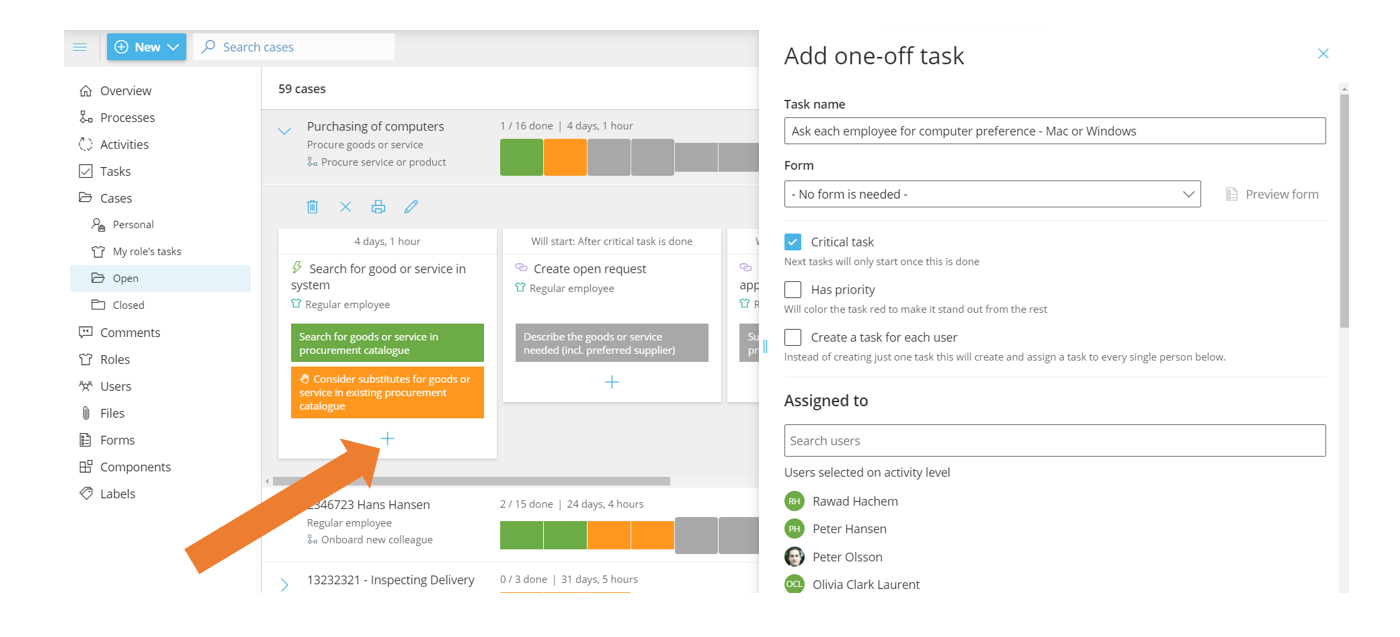
Bemærk: En enkeltstående opgave eksisterer kun i den specifikke sag.
Du er færdig, når den enkeltstående opgave er oprettet og gemt på sagen.
5. Administrer en kørende sag #
Du kan ændre enhver opgave, der endnu ikke er startet.
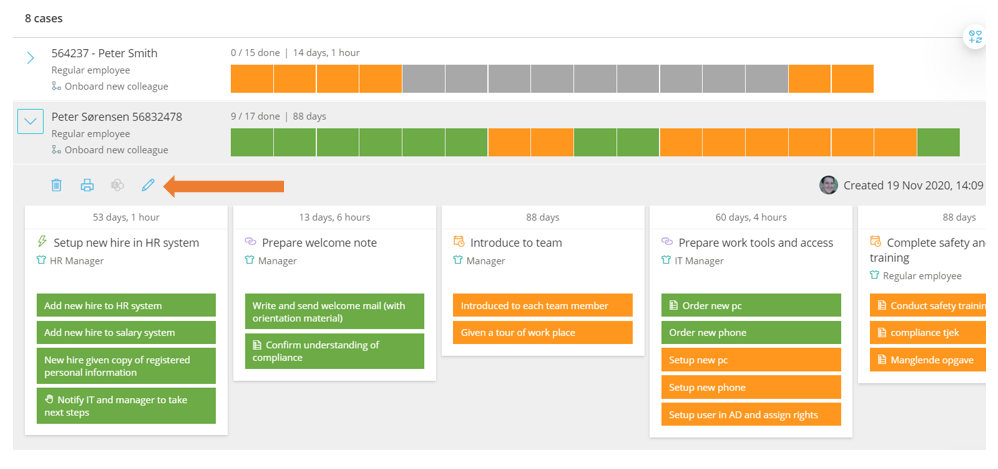
- Åbn sagsoversigten og klik på blyanten for at gå i Rediger tilstand.
- Vælg en aktivitet for at justere indstillinger til højre.
- Klik på Gem for at anvende ændringer.
Du kan: tilføje/fjerne aktiviteter og opgaver, ændre timing/logik, omorganisere opgaver og aktiviteter, ændre målvarighed, opdatere tildelinger og omdøbe sagen.
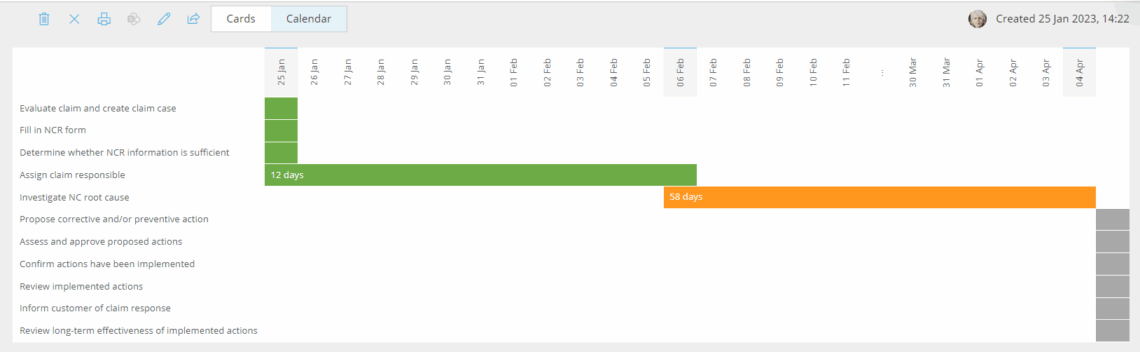
Bemærk: Brug Kalender-visning for at se gennemløb: afsluttede opgaver (grønne) viser tid fra aktivering til afslutning; åbne opgaver (orange) viser nuværende forløbet tid.
Bemærk: Brug sag-Feed for at gennemgå alle kommentarer ét sted.

Du er færdig, når dine ændringer er gemt og afspejles i sagens aktiviteter, timing eller tildelinger.
Videosag: Medarbejderonboarding #
Dette webinar giver dig et dybdegående eksempel på at køre onboarding som sager:
FAQ – Administrer sagsskabeloner #
Sager kræver Advanced-planen. HR-synlighedsniveauet, der er beregnet til sager med meget følsomme data, kræver desuden HR Modul-tilføjelsen.
Standard viser sagen til alle, der kan se processen. Sagsteam begrænser den til brugere, der er direkte involveret i den specifikke sag. HR viser den kun til den valgte bruger og dennes leder og er forbeholdt meget følsomme data. Det kræver HR Modul-tilføjelsen.
Når du markerer en opgave som Kritisk, styrer det, hvad der kommer efter den – senere opgaver eller aktiviteter, der er sat til at starte “Efter kritisk opgave”, vises først, når den kritiske opgave er fuldført. Almindelige opgaver blokerer ikke noget længere nede i forløbet.
Ja. Åbn sagen, klik på Rediger, find aktiviteten, og klik på + for at tilføje en enkeltstående opgave. Den findes kun i den specifikke sag og påvirker ikke skabelonen eller andre sager.
Ja, for alt der ikke er startet endnu. Åbn sagen, gå i redigeringstilstand via blyantsikonet, og du kan tilføje eller fjerne aktiviteter og opgaver, ændre timing og logik, ændre rækkefølgen, opdatere tildelinger og omdøbe sagen.
Brug Kalendervisningen: fuldførte opgaver vises i grøn med tiden fra aktivering til fuldførelse, og åbne opgaver vises i orange med deres aktuelle forløbne tid, så du hurtigt kan aflæse gennemløbstiden.
Nej. Planlagte opgaver kører efter deres egen tidsplan og kan ikke bruges i sager. Brug sagsopgaver, der oprettes på aktiviteten med Opgavetype sat til Start med sag, og sekvensér dem i sagsskabelonen. For tilbagevendende arbejde uden for sager, se Opret og administrer planlagte opgaver.


