
●●●Advanced
Prozessverantwortlicher
Business-Anwender
Ziel: Eine Aufgabe einrichten, die Gluu automatisch nach einem festen Zeitplan erstellt, und diesen Zeitplan anschließend verwalten.
Eine geplante Aufgabe ist eine wiederkehrende Aufgabenvorlage. Nach dem von Ihnen festgelegten Zeitplan, zum Beispiel jeden Wochentag um 08:00 Uhr, erstellt Gluu eine neue Aufgabe für Routinearbeiten wie Kontrollen, Überprüfungen und Besprechungen. Jedes Vorkommen ist eine eigenständige Aufgabe, die jemand erledigen muss.
Geplante Aufgaben sind nicht mit Fällen verbunden. Informationen zu Aufgaben, die bei Bedarf innerhalb eines Falls starten, finden Sie unter Prozesse als Fälle ausführen.
Bevor Sie starten #
- Plan: Geplante Aufgaben sind im Advanced-Plan und in älteren (Legacy-)Plänen verfügbar. Sie sind nicht in Core oder Essential verfügbar. Prozessüberprüfungsaufgaben erfordern zusätzlich das Versionierung-Add-on.
- Rolle: Sie benötigen Bearbeitungsrechte für den Prozess, um einen Zeitplan zu erstellen oder zu bearbeiten. Mitglieder der Rolle der Aktivität schließen Vorkommen von Aktivitätsaufgaben ab. Prozessüberprüfungsaufgaben gehen an den Prozesseigentümer und die Prozessbearbeiter.
- Einrichtung: Für eine Aktivitätsaufgabe benötigen Sie einen Prozess mit der Aktivität, zu der Sie die Aufgabe hinzufügen möchten.
Zwischen Aktivitätsaufgabe und Prozessüberprüfungsaufgabe wählen #
Gluu bietet zwei Arten von geplanten Aufgaben. Sie verwenden die gleichen Einstellungen, gehören jedoch zu unterschiedlichen Stellen im Prozess.
| Aktivitätsaufgabe | Prozessüberprüfungsaufgabe | |
|---|---|---|
| Gehört zu | Eine Aktivität | Dem gesamten Prozess, zum Beispiel „Prozess monatlich überprüfen“ |
| Wer sie erhält | Mitglieder der Rolle der Aktivität, keine namentlich genannte Person | Der Prozesseigentümer und die Prozessbearbeiter, in Meine Aufgaben und per E-Mail |
| Plan | Advanced | Advanced und das Versionierung-Add-on |
| Erstellt aus | Der Aktivität, im Bearbeitungsmodus | Dem Tab Aufgaben des Prozesses |
| Gespeichert, wenn | Sie den Prozess speichern | Sie auf Änderungen speichern klicken |
| Schalter „Scheduler“ | Ja, Sie können pausieren und fortsetzen | Nein |
Eine geplante Aufgabe für eine Aktivität erstellen #
- Öffnen Sie den Prozess und aktivieren Sie den Bearbeitungsmodus.
- Wählen Sie die Aktivität aus.
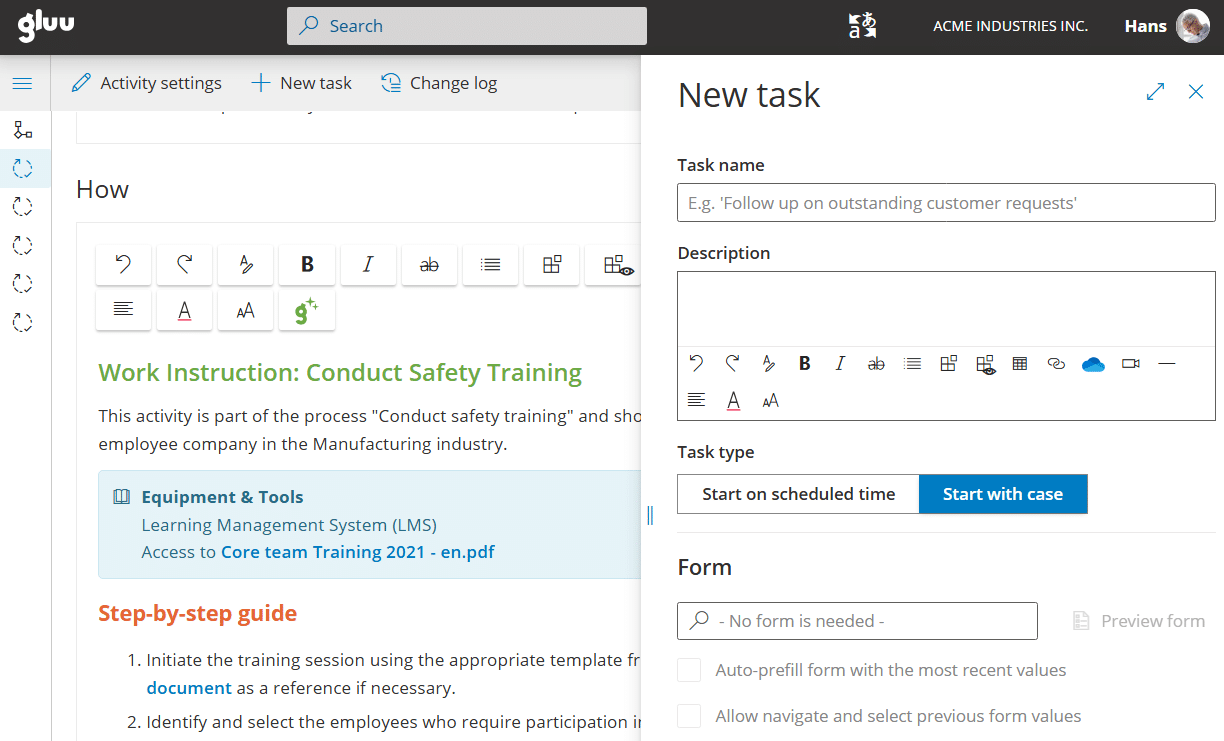
- Klicken Sie auf Neue Aufgabe.
- Stellen Sie Aufgabentyp auf Zu geplanter Zeit starten. Das Panel öffnet sich mit der Auswahl Mit Fall starten.
- Füllen Sie das Formular aus. Siehe Einstellungen für geplante Aufgaben für die einzelnen Felder.
- Schließen Sie das Panel.
- Deaktivieren Sie den Bearbeitungsmodus und klicken Sie dann auf Speichern & Beenden.
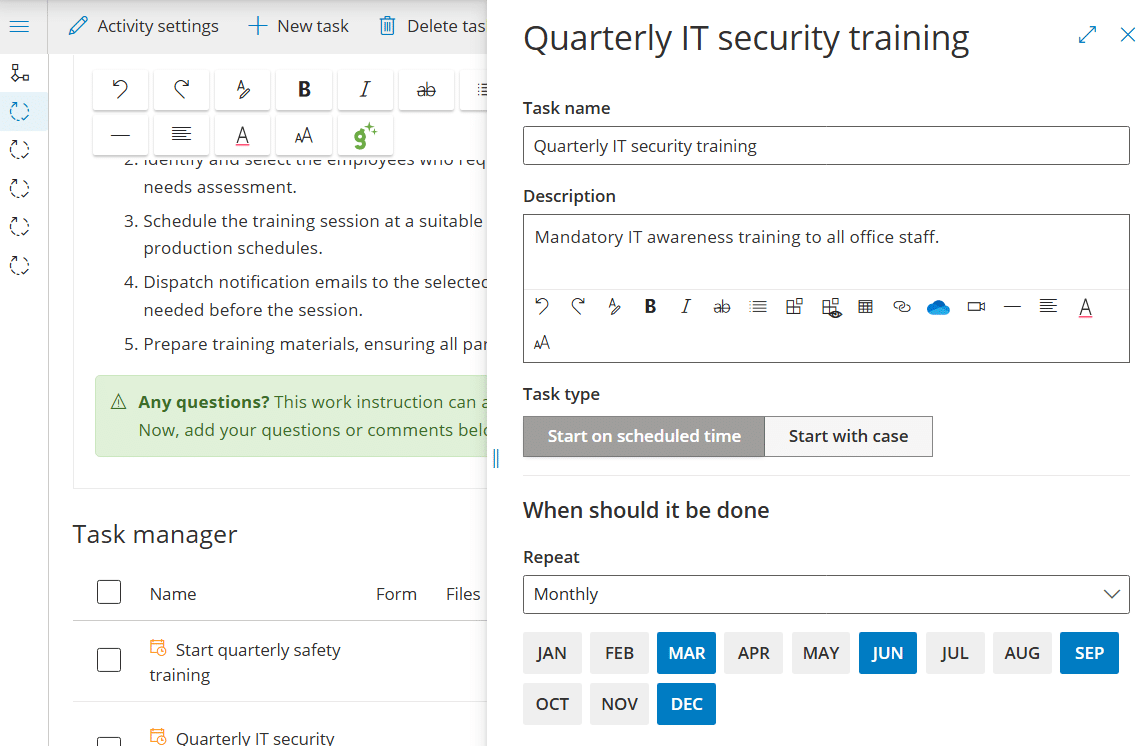
Es wird nichts gespeichert, bis Sie den Prozess speichern. Sie sind fertig, sobald Sie auf Speichern & Beenden geklickt haben und der Zeitplan im Task-Manager der Aktivität erscheint.
Eine Prozessüberprüfungsaufgabe erstellen #
Prozessüberprüfungsaufgaben werden über das Menü Aufgaben des Prozesses erstellt. Im Bearbeitungsmodus des Prozesses können Sie nur Aktivitätsaufgaben erstellen.
- Öffnen Sie den Prozess und klicken Sie im linken Menü auf Aufgaben.
- Schalten Sie den Bearbeitungsmodus ein.
- Klicken Sie auf Prozessüberprüfungsaufgabe hinzufügen.
- Füllen Sie das Formular aus. Siehe Einstellungen für geplante Aufgaben für die einzelnen Felder.
- Klicken Sie auf Änderungen speichern.
Eine Prozessüberprüfungsaufgabe wird sofort gespeichert, sodass Sie den Prozess anschließend nicht speichern müssen. Sie sind fertig, sobald die neue Zeile im Tab Aufgaben erscheint.
Einstellungen für geplante Aufgaben #
| Einstellung | Funktion |
|---|---|
| Aufgabenname | Erforderlich, bis zu 100 Zeichen. |
| Beschreibung | Rich-Text, der bei jedem Vorkommen angezeigt wird. |
| Wiederholung | Täglich, Mo–Fr, Sa–So, Ausgewählte Tage oder Monatlich. Bei Monatlich können Sie die Monate und einen Starttag auswählen. |
| Startzeit | Die Tageszeit, zu der jedes Vorkommen startet. |
| Dauer | Wie viele Tage, Stunden oder Minuten die Rolle zur Fertigstellung hat. Sie muss mindestens 15 Minuten betragen und darf nicht länger sein als der Abstand zwischen zwei Vorkommen. |
| Von / Bis | Der Zeitraum, in dem der Zeitplan läuft. Bis ist die einzige Möglichkeit, wie ein Zeitplan von selbst endet. |
| Zeitzone | Standardmäßig die Zeitzone des Kontos. |
| Mich benachrichtigen, wenn diese Aufgabe nicht rechtzeitig erledigt wird | Enthält überfällige Vorkommen in der E-Mail-Zusammenfassung. |
| Formular | Ein optionales Formular zum Ausfüllen, mit Optionen zur Vorbefüllung anhand früherer Antworten. |
| Zusammenfassung | Ein schreibgeschützter Satz, der den Zeitplan beschreibt. Überprüfen Sie ihn, bevor Sie speichern. |
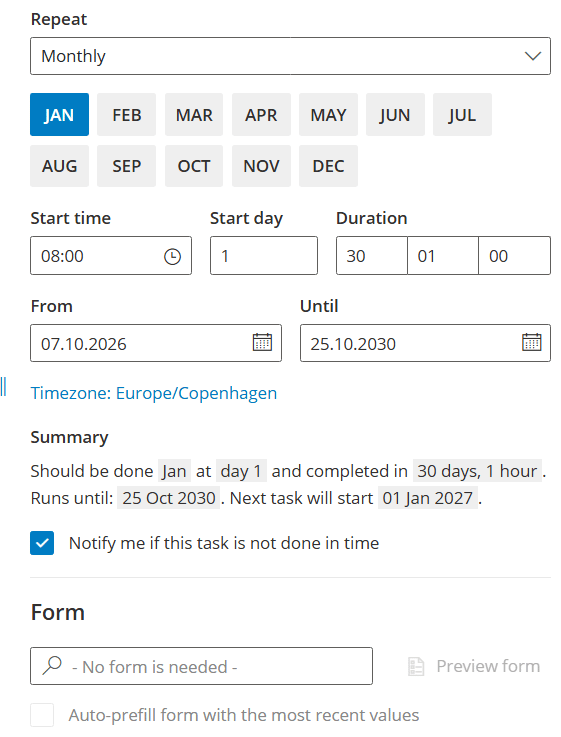
Die Standardwerte sind Mo–Fr um 08:00 Uhr mit einer Dauer von 1 Stunde, Beginn ab morgen und einer Laufzeit von 15 Tagen. Verlängern Sie Bis, wenn der Zeitplan länger laufen soll.
Was nach dem Speichern passiert #
- Jedes Vorkommen erscheint einige Minuten vor seiner Startzeit.
- Die Frist ist die Startzeit plus die Dauer. Nach der Frist zeigt das Vorkommen Aufgabe überfällig an.
- Ein nicht abgeschlossenes Vorkommen verhindert nicht, dass das nächste erstellt wird. Jedes Vorkommen muss einzeln geschlossen werden.
- Vorkommen, die in den letzten 10 Tagen verpasst wurden, zum Beispiel bei einem Ausfall, werden nachträglich erstellt. Benutzer sehen dann möglicherweise mehrere auf einmal.
- Mitglieder der Rolle der Aktivität sehen Vorkommen von Aktivitätsaufgaben in Meine Aufgaben, der Karte Kalender auf der Übersicht, dem Tab Aufgaben des Prozesses und der Aktivität.
- Vorkommen von Prozessüberprüfungsaufgaben werden in Meine Aufgaben für den Prozesseigentümer und die Prozessbearbeiter angezeigt.
An einem Vorkommen einer geplanten Aufgabe arbeiten #
Öffnen Sie ein Vorkommen an einem der oben genannten Orte. Benutzer können:
- Auf Diese Aufgabe übernehmen oder Auf „Offen“ setzen klicken, um mit der Bearbeitung zu beginnen.
- Auf Aufgabe einreichen klicken, wenn die Arbeit erledigt ist.
- Auf Als Entwurf speichern klicken, was nur verfügbar ist, wenn ein Formular angehängt ist.
- Auf Als nicht zutreffend schließen klicken, wenn das Vorkommen nicht zutrifft.
- Auf Neu starten oder Zuweisung aufheben klicken.
- Kommentare, Dateien und Fotos hinzufügen.
Sie sind fertig, sobald das Vorkommen eingereicht oder geschlossen ist. Das nächste Vorkommen wird planmäßig erstellt, unabhängig davon, ob dieses abgeschlossen ist.
Einen Zeitplan bearbeiten, pausieren oder beenden #
- Bearbeiten: Aktivieren Sie den Bearbeitungsmodus und klicken Sie auf die Zeile im Tab Aufgaben des Prozesses oder auf die Aufgabe im Task-Manager der Aktivität.
- Pausieren oder fortsetzen: Verwenden Sie den Schalter Scheduler. Er ist nur bei Aktivitätsaufgaben verfügbar. Durch das Pausieren wird verhindert, dass Gluu neue Vorkommen erstellt.
- Beenden: Legen Sie das Datum Bis fest. Der Zeitplan zeigt dann Abgelaufen an. Sie können den Zeitplan auch löschen.
Benachrichtigungen für geplante Aufgaben #
- E-Mail-Zusammenfassung: Enthält überfällige Vorkommen für Rollenmitglieder, die E-Mail-Benachrichtigungen aktiviert haben (stündlich, täglich oder wöchentlich), und nur wenn bei dem Zeitplan Mich benachrichtigen, wenn diese Aufgabe nicht rechtzeitig erledigt wird aktiviert ist.
- Prozessüberprüfungsaufgaben: Der Prozesseigentümer und die Prozessbearbeiter werden per E-Mail benachrichtigt.
- Microsoft Teams: Gluu veröffentlicht „Gestartet“- und „Abgeschlossen“-Karten, wenn für die Rolle ein Teams-Connector eingerichtet ist.
Einschränkungen geplanter Aufgaben #
- Sie können geplante Aufgaben nicht in einem Outlook- oder Google-Kalender abonnieren.
- Die Wiederholungsoptionen sind täglich, an Wochentagen, an Wochenenden, an ausgewählten Tagen und monatlich. Es gibt keine separate jährliche oder einmalige Wiederholungsoption.
- Eine geplante Aufgabe geht an die Rolle der Aktivität oder, bei einer Prozessüberprüfungsaufgabe, an den Prozesseigentümer und die Prozessbearbeiter. Sie können sie keiner namentlich genannten Person zuweisen. Fallaufgaben können namentlich genannten Benutzern zugewiesen werden, siehe Fallaufgaben mit Fallteams und Vorlagenbenutzern zuweisen.
- Gluu sendet keine In-App-Benachrichtigung für überfällige Vorkommen. Überfällige Vorkommen zeigen Aufgabe überfällig an und können in der E-Mail-Zusammenfassung erscheinen.
- Geplante Aufgaben sind nicht mit Fällen verbunden.
Beispiel: eine Wochentagskontrolle und eine monatliche Überprüfung #
Eine werktägliche Öffnungskontrolle. Ein Geschäft hat den Prozess „Laden öffnen“ mit der Aktivität „Kasse kontrollieren“, die von der Rolle Schichtleitung ausgeführt wird. Bei der Aktivität fügen Sie eine Aufgabe mit dem Namen „Kassenbestand kontrollieren“ hinzu und stellen Aufgabentyp auf Zu geplanter Zeit starten. Sie behalten die Standardwerte Mo–Fr um 08:00 Uhr mit einer Dauer von 1 Stunde bei und aktivieren Mich benachrichtigen, wenn diese Aufgabe nicht rechtzeitig erledigt wird.
Einige Minuten vor 08:00 Uhr erscheint an jedem Wochentag ein Vorkommen in Meine Aufgaben für jedes Mitglied der Rolle Schichtleitung. Die Frist ist 09:00 Uhr. Danach zeigt das Vorkommen Aufgabe überfällig an und erscheint in der E-Mail-Zusammenfassung der Rollenmitglieder, die E-Mail-Benachrichtigungen aktiviert haben. Fällt Gluu zwei Tage lang aus, werden die verpassten Vorkommen nachträglich erstellt.
Eine monatliche Prozessüberprüfung. Im Tab Aufgaben des Prozesses klicken Sie auf Prozessüberprüfungsaufgabe hinzufügen und nennen sie „Prozess monatlich überprüfen“. Sie stellen Wiederholung auf Monatlich, wählen die Monate aus, setzen Starttag auf 1 und Dauer auf 5 Tage. Eine Dauer von 5 Tagen ist kürzer als der Abstand zwischen zwei monatlichen Vorkommen, daher akzeptiert das Formular sie. In jedem ausgewählten Monat sehen der Prozesseigentümer und die Prozessbearbeiter das Vorkommen in Meine Aufgaben.
Mehr erfahren: Aufgaben in Gluu: Typen und wo Sie sie erstellen, Aufgaben und Formulare im Tagesgeschäft verwenden, Formulare erstellen und verwalten und Prozesse als Fälle ausführen.
FAQ – Geplante Aufgaben in Gluu #
Geplante Aufgaben sind im Advanced-Plan und in älteren (Legacy-)Plänen verfügbar, nicht in Core oder Essential. Prozessüberprüfungsaufgaben erfordern zusätzlich das Versionierung-Add-on. Um einen Zeitplan zu erstellen oder zu bearbeiten, benötigen Sie außerdem Bearbeitungsrechte für den Prozess, zu dem die Aufgabe gehört.
Eine Aktivitätsaufgabe geht an die der Aktivität zugewiesene Rolle, sodass jedes Mitglied dieser Rolle jedes Vorkommen sieht. Eine Prozessüberprüfungsaufgabe geht an den Prozesseigentümer und die Prozessbearbeiter, die sie in Meine Aufgaben sehen und per E-Mail benachrichtigt werden. Sie können eine geplante Aufgabe keiner namentlich genannten Person zuweisen.
Die Frist ist die Startzeit plus die Dauer. Nach der Frist zeigt das Vorkommen Aufgabe überfällig an. Gluu erstellt dennoch das nächste Vorkommen planmäßig, sodass jedes einzeln geschlossen werden muss. Überfällige Vorkommen erscheinen in der E-Mail-Zusammenfassung nur, wenn Mich benachrichtigen aktiviert ist.
Gluu erstellt Vorkommen, die in den letzten 10 Tagen verpasst wurden, zum Beispiel bei einem Ausfall, nachdem das System wieder verfügbar ist. Benutzer sehen daher möglicherweise mehrere Vorkommen derselben geplanten Aufgabe auf einmal. Jedes dieser Vorkommen ist eine eigenständige Aufgabe und muss einzeln abgeschlossen oder geschlossen werden.
Um eine Aktivitätsaufgabe zu pausieren, verwenden Sie den Schalter Scheduler. Um einen Zeitplan zu beenden, legen Sie das Datum Bis fest, wonach der Zeitplan Abgelaufen anzeigt, oder löschen Sie den Zeitplan. Bis ist die einzige Möglichkeit, wie ein Zeitplan von selbst endet. Prozessüberprüfungsaufgaben können nicht über den Schalter pausiert werden.
Nein. Gluu unterstützt keine Kalenderabonnements in Outlook oder Google Kalender. Rollenmitglieder sehen Vorkommen geplanter Aufgaben in Meine Aufgaben, der Karte Kalender auf der Übersicht, dem Tab Aufgaben des Prozesses und der Aktivität. Gluu kann außerdem „Gestartet“- und „Abgeschlossen“-Karten an Microsoft Teams senden, wenn ein Connector eingerichtet ist.


