
●●●Advanced
Procesejer
Forretningsbruger
Mål: Opsæt en opgave, som Gluu opretter automatisk efter en fast plan, og administrer derefter planen over tid.
En planlagt opgave er en tilbagevendende opgaveskabelon. Efter den plan, du indstiller, fx hver hverdag kl. 08:00, opretter Gluu en ny opgave til rutinearbejde som tjek, gennemgange og møder. Hver forekomst er en separat opgave, som nogen skal udføre.
Planlagte opgaver er ikke forbundet til sager. For opgaver, der starter efter behov inde i en sag, se Kør processer som sager.
Før du går i gang #
- Plan: Planlagte opgaver er tilgængelige på Advanced-planen og på ældre (legacy) planer. De er ikke tilgængelige på Core eller Essential. Procesgennemgangsopgaver kræver desuden tilføjelsen Versionsstyring.
- Rolle: Du skal have redigeringsrettigheder på processen for at oprette eller redigere en plan. Medlemmer af aktivitetens rolle udfører forekomster af aktivitetsopgaver. Procesgennemgangsopgaver går til procesejeren og procesredaktørerne.
- Opsætning: Til en aktivitetsopgave skal du have en proces med den aktivitet, du vil tilføje opgaven til.
Vælg mellem en aktivitetsopgave og en procesgennemgangsopgave #
Gluu har to typer planlagte opgaver. De bruger de samme indstillinger, men hører til forskellige steder i processen.
| Aktivitetsopgave | Procesgennemgangsopgave | |
|---|---|---|
| Hører til | Én aktivitet | Hele processen, fx “Gennemgå proces månedligt” |
| Hvem modtager den | Medlemmer af aktivitetens rolle, ikke en navngiven person | Procesejeren og procesredaktørerne, i My tasks og via e-mail |
| Plan | Advanced | Advanced og tilføjelsen Versionsstyring |
| Oprettes fra | Aktiviteten, i Edit mode | Fanen Tasks på processen |
| Gemmes når | Du gemmer processen | Du klikker Save changes |
| Scheduler-kontakt | Ja, du kan sætte på pause og genoptage | Nej |
Opret en planlagt opgave på en aktivitet #
- Åbn processen og slå Edit mode til.
- Vælg aktiviteten.
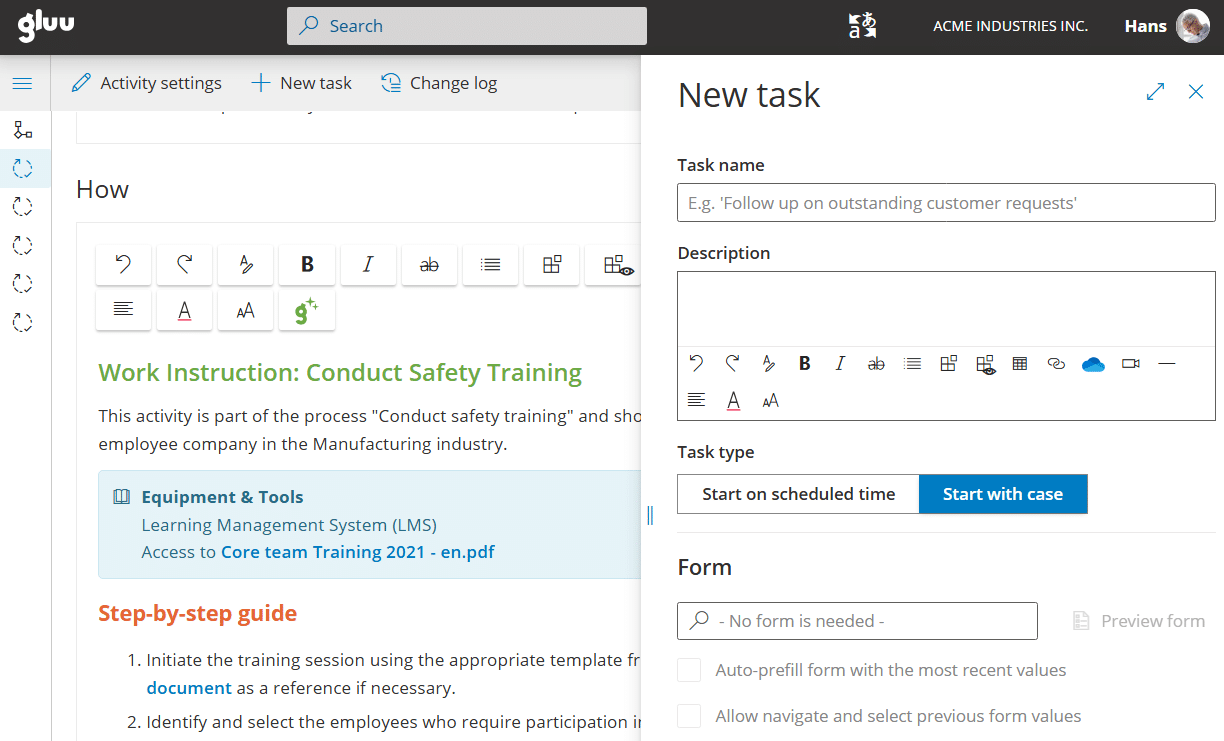
- Klik på New task.
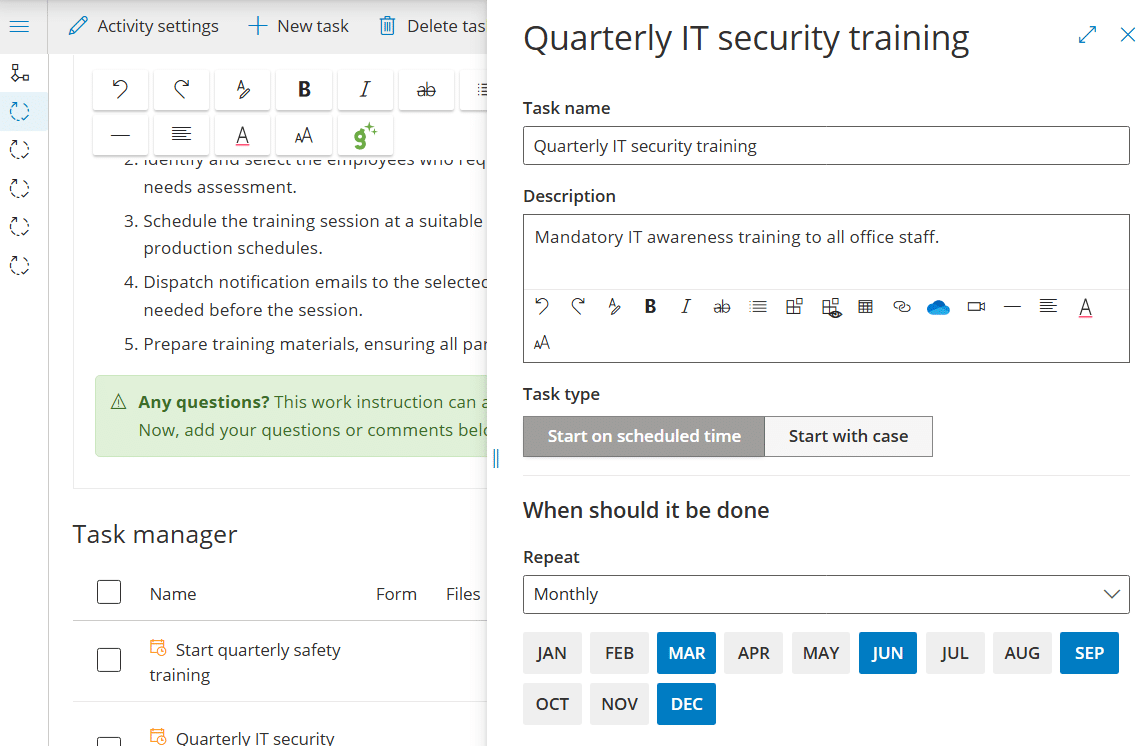
- Sæt Task type til Start on scheduled time. Panelet åbner med Start with case valgt.
- Udfyld formularen. Se Indstillinger for planlagt opgave for hvert felt.
- Luk panelet.
- Slå Edit mode fra, og klik derefter Save & Exit.
Intet gemmes, før du gemmer processen. Du er færdig, når du har klikket Save & Exit, og planen vises i aktivitetens Task manager.
Opret en procesgennemgangsopgave #
Procesgennemgangsopgaver oprettes fra processens Tasks-menu. I processens Edit mode kan du kun oprette aktivitetsopgaver.
- Åbn processen, og klik Tasks i venstremenuen.
- Slå Redigeringstilstand til.
- Klik Add process review task.
- Udfyld formularen. Se Indstillinger for planlagt opgave for hvert felt.
- Klik Save changes.
En procesgennemgangsopgave gemmes med det samme, så du behøver ikke at gemme processen bagefter. Du er færdig, når den nye række vises på fanen Tasks.
Indstillinger for planlagt opgave #
| Indstilling | Hvad den gør |
|---|---|
| Opgavenavn | Påkrævet, op til 100 tegn. |
| Beskrivelse | Rich text, der vises på hver forekomst. |
| Gentag | Hver dag, man-fre, lør-søn, valgte dage eller månedligt. Månedligt lader dig vælge månederne og en Start day. |
| Starttidspunkt | Tidspunktet på dagen, hvor hver forekomst starter. |
| Varighed | Hvor mange dage, timer eller minutter rollen har til at blive færdig. Det skal være mindst 15 minutter og ikke længere end intervallet mellem to forekomster. |
| Fra / Indtil | Den periode, planen kører. Until er den eneste måde, en plan slutter af sig selv. |
| Tidszone | Som standard kontoens tidszone. |
| Giv mig besked, hvis denne opgave ikke bliver udført til tiden | Inkluderer forfaldne forekomster i e-mail-oversigten. |
| Formular | En valgfri formular, der skal udfyldes, med mulighed for at forudfylde den ud fra tidligere svar. |
| Opsummering | En skrivebeskyttet sætning, der beskriver planen. Tjek den, før du gemmer. |
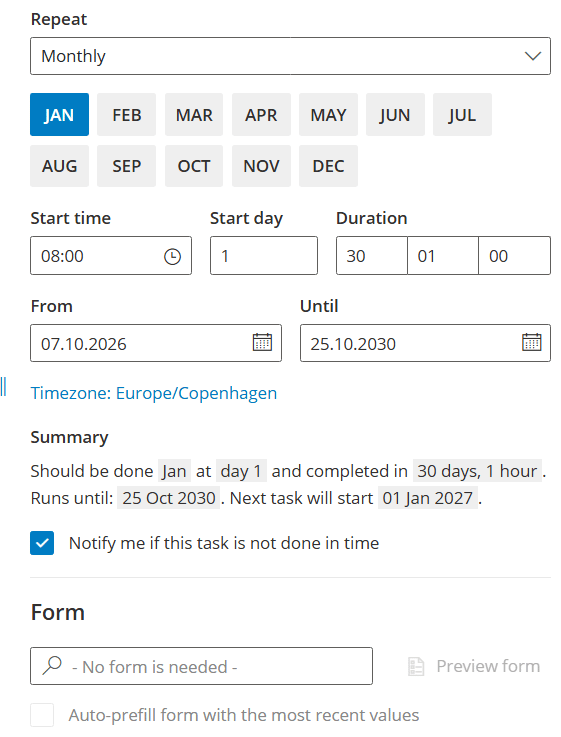
Standardindstillingerne er man-fre kl. 08:00 med en varighed på 1 time, start i morgen og kør i 15 dage. Forlæng Until, hvis planen skal køre længere.
Hvad der sker, efter du gemmer #
- Hver forekomst vises et par minutter før sit starttidspunkt.
- Fristen er starttidspunktet plus varigheden. Efter fristen viser forekomsten Opgave forfalden.
- En uafsluttet forekomst forhindrer ikke, at den næste bliver oprettet. Hver forekomst skal lukkes for sig.
- Forekomster, der er blevet misset inden for de seneste 10 dage, fx under nedetid, oprettes efterfølgende. Brugere kan så se flere på én gang.
- Medlemmer af aktivitetens rolle ser forekomster af aktivitetsopgaver i My tasks, kortet Calendar på Overview, processens fane Tasks og aktiviteten.
- Forekomster af procesgennemgangsopgaver vises i My tasks for procesejeren og procesredaktørerne.
Arbejd på en forekomst af en planlagt opgave #
Åbn en forekomst fra et af stederne ovenfor. Brugere kan:
- Klikke Pick this task eller Set to ‘Open’ for at begynde at arbejde på den.
- Klikke Submit task, når arbejdet er færdigt.
- Klikke Save as draft, som kun er tilgængelig, når der er knyttet en formular.
- Klikke Close as not applicable, når forekomsten ikke er relevant.
- Klikke Restart eller Unassign.
- Tilføje kommentarer, filer og fotos.
Du er færdig, når forekomsten er indsendt eller lukket. Den næste forekomst oprettes efter planen, uanset om denne er færdig eller ej.
Rediger, sæt på pause eller afslut en plan #
- Rediger: Slå Edit mode til, og klik på rækken på processens fane Tasks, eller klik på opgaven i aktivitetens Task manager.
- Sæt på pause eller genoptag: Brug kontakten Scheduler. Den er kun tilgængelig på aktivitetsopgaver. Pause stopper Gluu i at oprette nye forekomster.
- Afslut: Sæt datoen Until. Planen viser derefter Expired. Du kan også slette planen.
Notifikationer for planlagte opgaver #
- E-mail-oversigt: Inkluderer forfaldne forekomster for rollemedlemmer, der har e-mailnotifikationer slået til (hver time, dagligt eller ugentligt), og kun når planen har Notify me if this task is not done in time markeret.
- Procesgennemgangsopgaver: Procesejeren og procesredaktørerne får besked via e-mail.
- Microsoft Teams: Gluu poster kortene “started” og “completed”, når der er sat en Teams-connector op for rollen.
Begrænsninger for planlagte opgaver #
- Du kan ikke abonnere på planlagte opgaver i en Outlook- eller Google-kalender.
- Gentagelsesmulighederne er dagligt, hverdage, weekender, valgte dage og månedligt. Der er ingen separat årlig eller engangs-gentagelse.
- En planlagt opgave går til aktivitetens rolle, eller for en procesgennemgangsopgave til procesejeren og procesredaktørerne. Du kan ikke tildele den til en navngiven person. Sagsopgaver kan tildeles navngivne brugere, se Tildel sagsopgaver med sagsteams og skabelonbrugere.
- Gluu sender ikke en in-app-notifikation for forfaldne forekomster. Forfaldne forekomster viser Opgave forfalden og kan vises i e-mail-oversigten.
- Planlagte opgaver er ikke forbundet til sager.
Eksempel: et hverdagstjek og en månedlig gennemgang #
Et åbningstjek på hverdage. En butik har processen “Åbn butikken” med aktiviteten “Tjek kassen”, som udføres af rollen Shift lead. På aktiviteten tilføjer du en opgave med navnet “Tjek kassebeholdningen” og sætter Task type til Start on scheduled time. Du beholder standardindstillingerne man-fre kl. 08:00 med en varighed på 1 time og markerer Notify me if this task is not done in time.
Et par minutter før kl. 08:00 hver hverdag vises en forekomst i My tasks for hvert medlem af rollen Shift lead. Fristen er kl. 09:00. Derefter viser forekomsten Opgave forfalden, og den vises i e-mail-oversigten for rollemedlemmer, der har e-mailnotifikationer slået til. Hvis Gluu er nede i to dage, oprettes de missede forekomster efterfølgende.
En månedlig procesgennemgang. På fanen Tasks på processen klikker du Add process review task og giver den navnet “Gennemgå proces månedligt”. Du sætter Repeat til Monthly, vælger månederne, sætter Start day til 1 og Duration til 5 dage. En varighed på 5 dage er kortere end intervallet mellem to månedlige forekomster, så formularen accepterer det. I hver valgt måned ser procesejeren og procesredaktørerne forekomsten i My tasks.
Læs mere: Opgaver i Gluu: typer og hvor du opretter dem, Brug opgaver og formularer i det daglige arbejde, Opret og administrer formularer og Kør processer som sager.
FAQ – Planlagte opgaver i Gluu #
Planlagte opgaver er tilgængelige på Advanced-planen og på ældre (legacy) planer, ikke på Core eller Essential. Procesgennemgangsopgaver kræver desuden tilføjelsen Versionsstyring. For at oprette eller redigere en plan skal du også have redigeringsrettigheder på den proces, opgaven hører til.
En aktivitetsopgave går til den rolle, der er tildelt aktiviteten, så hvert medlem af rollen ser hver forekomst. En procesgennemgangsopgave går til procesejeren og procesredaktørerne, som ser den i My tasks og får besked via e-mail. Du kan ikke tildele en planlagt opgave til en navngiven person.
Fristen er starttidspunktet plus varigheden. Efter fristen viser forekomsten Opgave forfalden. Gluu opretter stadig den næste forekomst efter planen, så hver forekomst skal lukkes for sig. Forfaldne forekomster vises kun i e-mail-oversigten, hvis Notify me er markeret.
Gluu opretter forekomster, der er blevet misset inden for de seneste 10 dage, fx under nedetid, efter at systemet er tilbage. Brugere kan derfor se flere forekomster af den samme planlagte opgave på én gang. Hver af disse forekomster er en separat opgave og skal udføres eller lukkes for sig.
For at sætte en aktivitetsopgave på pause skal du bruge Scheduler-kontakten. For at afslutte en plan skal du sætte datoen Until, hvorefter planen viser Expired, eller slette planen. Until er den eneste måde, en plan slutter af sig selv. Procesgennemgangsopgaver kan ikke sættes på pause med kontakten.
Nej. Gluu understøtter ikke kalenderabonnementer i Outlook eller Google Calendar. Rollemedlemmer ser forekomster af planlagte opgaver i My tasks, kortet Calendar på Overview, processens fane Tasks og aktiviteten. Gluu kan også poste started- og completed-kort til Microsoft Teams, når der er sat en connector op.


