
Ziel: Aufgaben in Aktivitäten hinzufügen und organisieren, geplante (wiederkehrende) oder fallbasierte Aufgaben einrichten sowie Benachrichtigungen und Zeitplanung steuern.
Aufgaben sind die konkretesten, umsetzbarsten Schritte in einem Prozess. Fügen Sie sie zu Aktivitäten hinzu und erledigen Sie sie im Browser oder in mobilen Apps. Verwenden Sie Checklisten, um Konsistenz zu gewährleisten und Fehler zu vermeiden. Gluu hat zwei grundlegende Arten von Aufgaben:
- Wiederkehrend (geplant): Automatischer Start zu bestimmten Daten/Zeiten (z. B. tägliche Bereinigung, monatliche Berichterstattung, vierteljährliche Überprüfungen).
- Fallbasiert: Bedarfsgesteuert starten (z. B. einen neuen Kunden einrichten, einen Laptop für einen neuen Mitarbeiter kaufen).
Aufgaben können auf zwei Arten erstellt werden:
Aufgaben mit KI erstellen #
Sie können sich vom Gluu KI-Assistenten helfen lassen, indem er fallbasierte Aufgaben aus der Arbeitsanweisung vorschlägt. So geht’s.
Öffnen Sie eine Arbeitsanweisung (Aktivität) und aktivieren Sie den „Bearbeitungsmodus“. Klicken Sie dann auf das grüne G-Symbol, um den Assistenten zu öffnen:
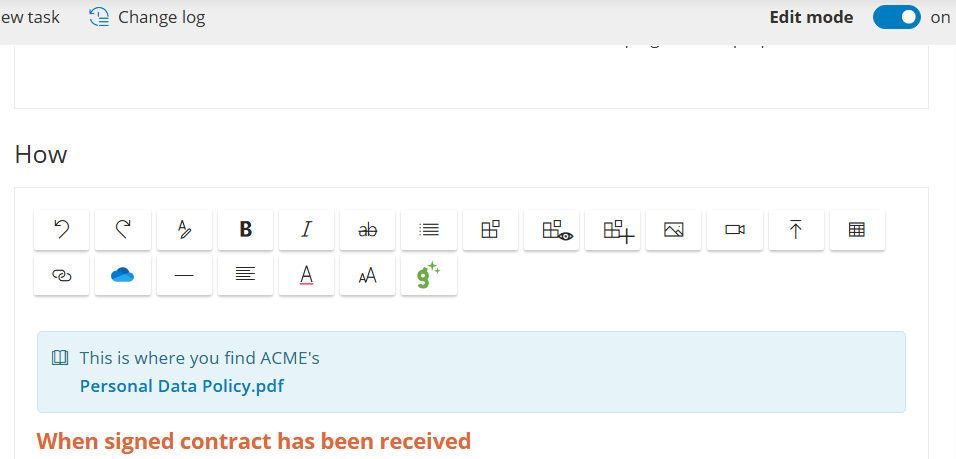
Klicken Sie nun auf „Aufgaben vorschlagen…“, um eine Liste von Vorschlägen zu erstellen, die Sie auswählen und hinzufügen können. Sie können Aufgabennamen jederzeit nachträglich bearbeiten:
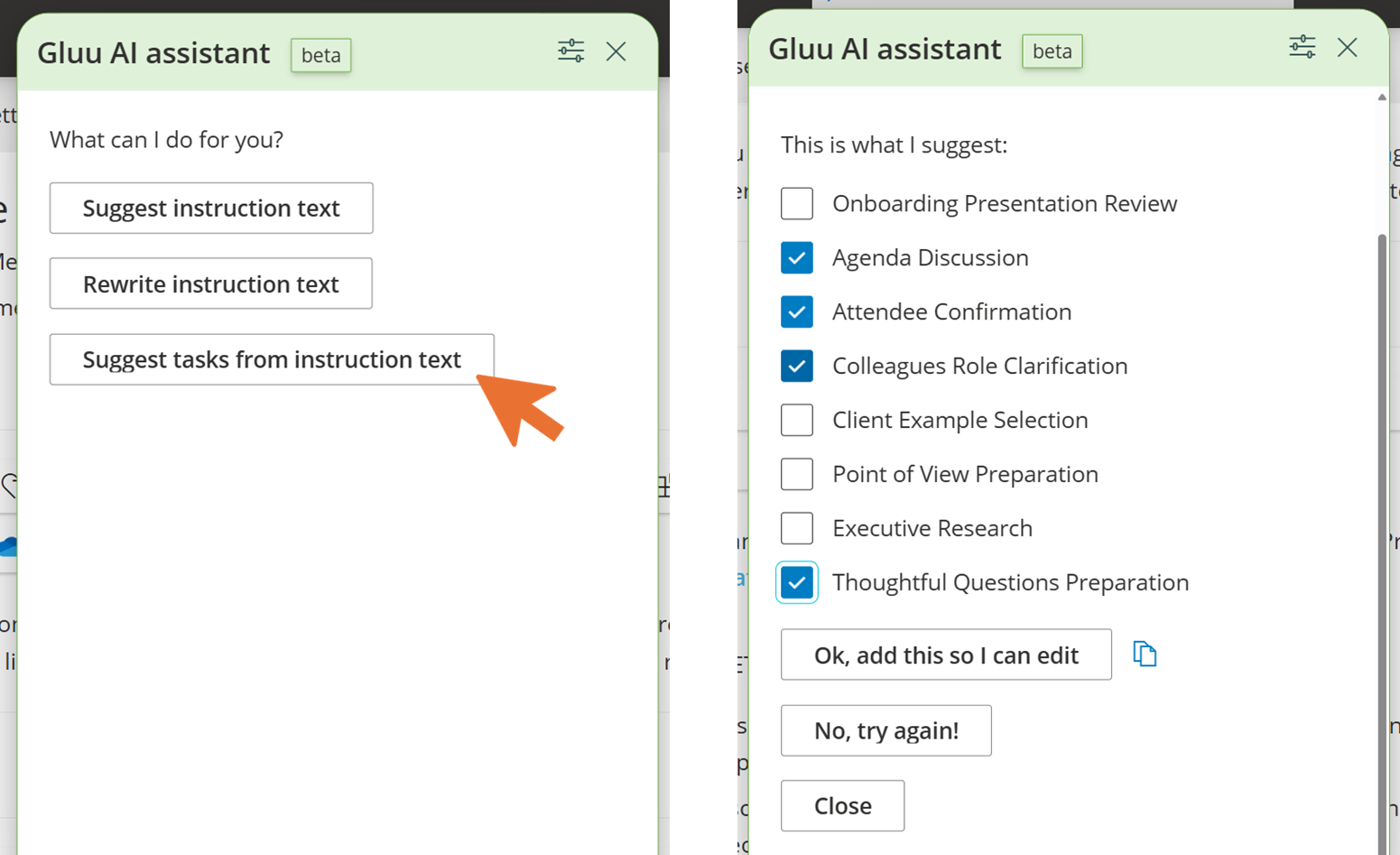
Die ausgewählten Aufgaben werden automatisch im Aufgabenmanager erstellt, der am unteren Rand der Seite angezeigt wird (wenn sich die Aktivitätsseite im „Bearbeitungsmodus“ befindet):
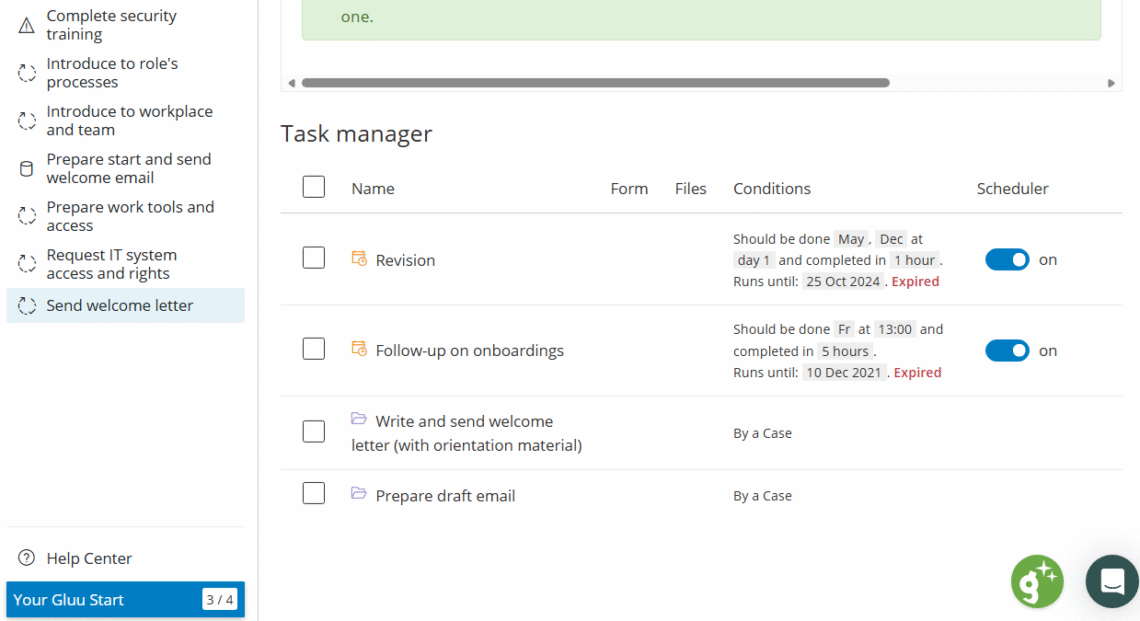
Eigentümer/Redakteure können auf Aufgaben klicken, um sie zu bearbeiten und zu verwalten. Aktivieren Sie den Bearbeitungsmodus und scrollen Sie zum unteren Rand der Aktivitätsseite, um Änderungen vorzunehmen.
Weitere Informationen zu Arbeitsanweisungen? Arbeitsanweisungen erstellen.
Aufgaben manuell erstellen #
Um Aufgaben manuell zu erstellen, können Sie auf die Schaltfläche „Neue Aufgabe“ klicken
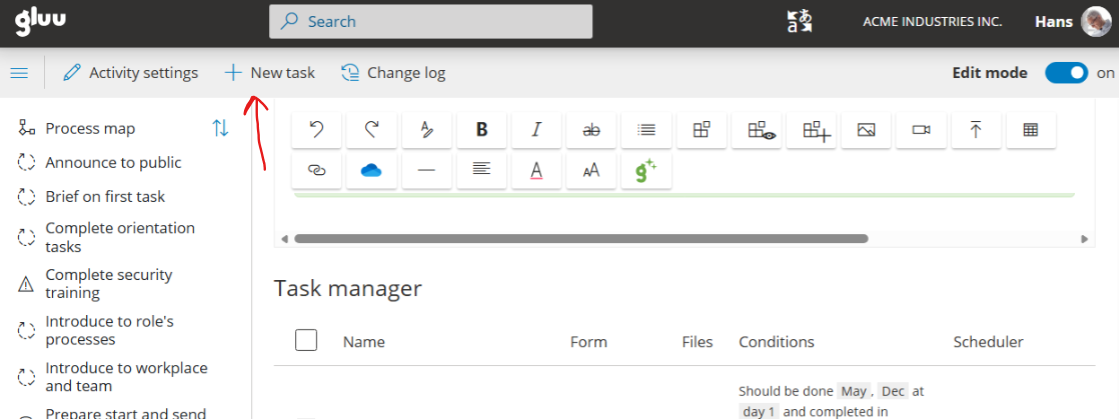
Dadurch wird das Aufgabenmenü geöffnet, in dem Sie einen Aufgabennamen hinzufügen und dessen Typ auswählen können. Fallbasierte Aufgaben werden in Fallvorlagen verwaltet, während geplante Aufgaben wie folgt verwaltet werden:
Eine geplante (wiederkehrende) Aufgabe hinzufügen #
Sie erstellen eine wiederkehrende Aufgabe, indem Sie Folgendes festlegen:
- Geben Sie einen eindeutigen Aufgabentitel ein (bis zu 100 Zeichen). Bewahren Sie Anleitungen in Arbeitsanweisungen auf, nicht im Titel. Wählen Sie Geplant.
- Legen Sie die Wiederholung fest (täglich, wochentags, bestimmte Tage, Wochenenden oder Monate).
- Legen Sie die Startzeit fest (wann Benutzer sie sehen, auch in der mobilen App).
- Legen Sie den Starttag fest (z. B. „Tag 1“ für den 1. des Monats).
- Legen Sie die Dauer fest (wie lange die Rolle Zeit hat, um sie abzuschließen). Beispiel: Starttag 1 mit Dauer 4 festlegen, um den Abschluss bis zum 5. zu verlangen.
- Konfigurieren:
Benachrichtigungen – E-Mail, wenn die Aufgabe ohne Abschluss abläuft.
Zeitraum – der aktive Datumsbereich für die Aufgabengenerierung.
Zeitzone – Standard ist Ihre; bei Bedarf anpassen.
Formulare – ein obligatorisches Formular anhängen, wenn Benutzer Daten übermitteln müssen. - Überprüfen Sie die Zusammenfassung und schließen Sie die Anleitung, um die Aufgabe zu erstellen.
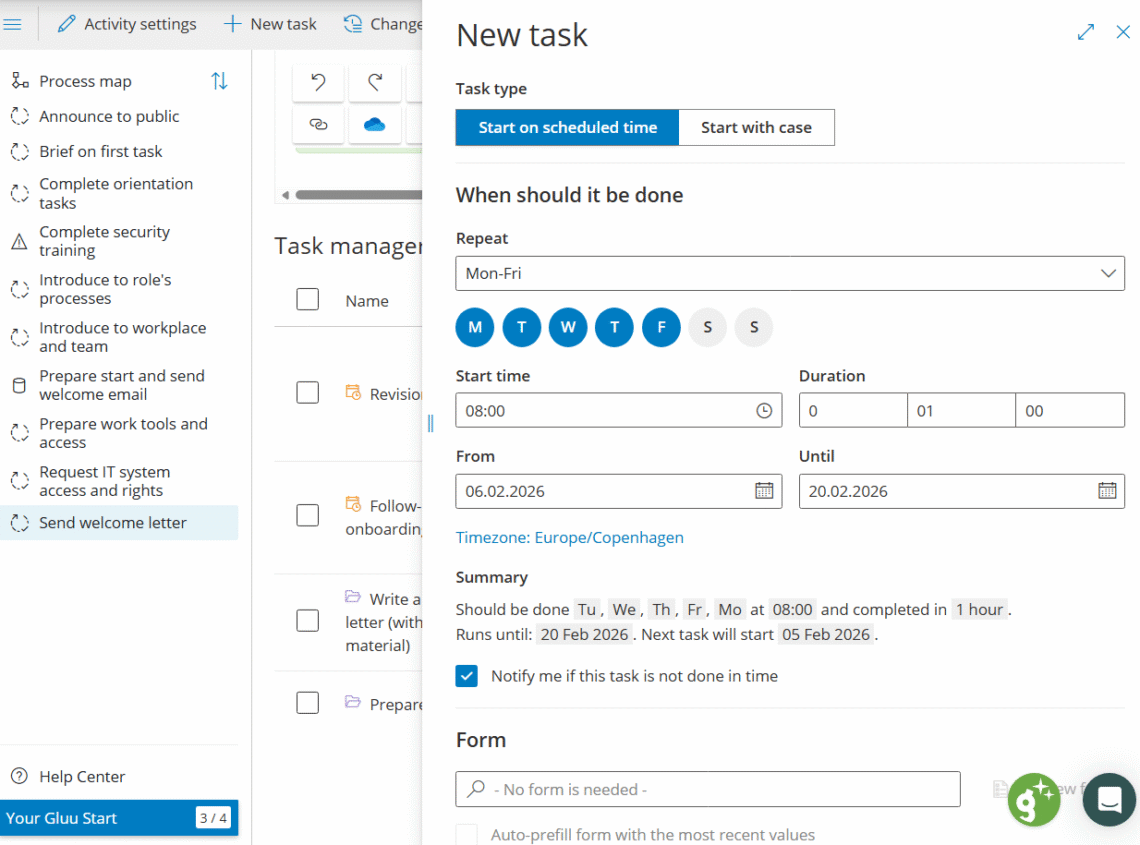
Keine überlappenden Zeitpläne: Vermeiden Sie Überschneidungen. Für eine monatliche Aufgabe, die den ganzen Monat läuft, beginnen Sie am Tag 1 und legen Sie die Dauer auf 28 Tage fest.
Wie Benutzer Aufgaben pünktlich erledigen: Aufgaben zur richtigen Zeit erledigen.
Aufgaben pausieren/fortsetzen #
Sie können jede geplante Aufgabe pausieren, um die Generierung neuer Instanzen zu stoppen. Setzen Sie sie fort, um wieder zu beginnen.
Alle Aufgaben in Gluu (wiederkehrende oder fallbezogene) können Formulare zur Datenerfassung enthalten. Dieser Artikel erklärt, wie Sie diese Daten finden und abrufen können, um sie in Analysen zu verwenden oder in andere Systeme zu exportieren.
Anzeigen eines Aufgabenprotokolls einer Aktivität #
Alle Aufgaben werden erfasst – erledigt, verspätet oder nicht erledigt.
- Öffnen Sie die Aktivität und klicken Sie auf Aufgabenprotokoll.
- Legen Sie einen Datumsbereich mit dem Filter fest oder sortieren Sie nach Spalte.
- Überprüfen Sie die Ergebnisse (erledigt, verspätet, nicht erledigt). Sie können Aufgaben bei Bedarf als abgeschlossen markieren.
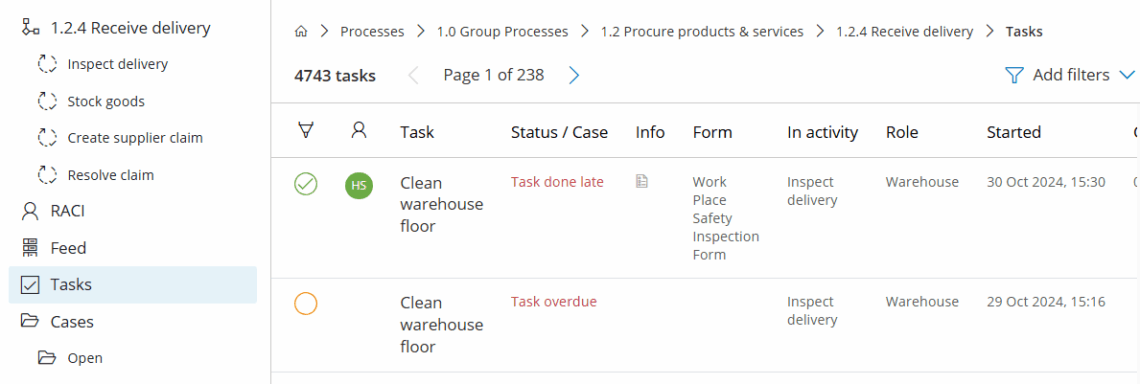
Hinweis: Speichern Sie einen Aufgabenprotokollfilter in Ihrer Arbeitsübersicht, um jedes Mal, wenn Sie sich anmelden, genau die richtigen Aufgaben zu sehen.
Wiederkehrende und fallbasierte Aufgabendaten exportieren #
Klicken Sie auf Herunterladen, um CSV/JSON zu exportieren, oder wählen Sie PDF-Version, um einen Bericht zu erhalten:
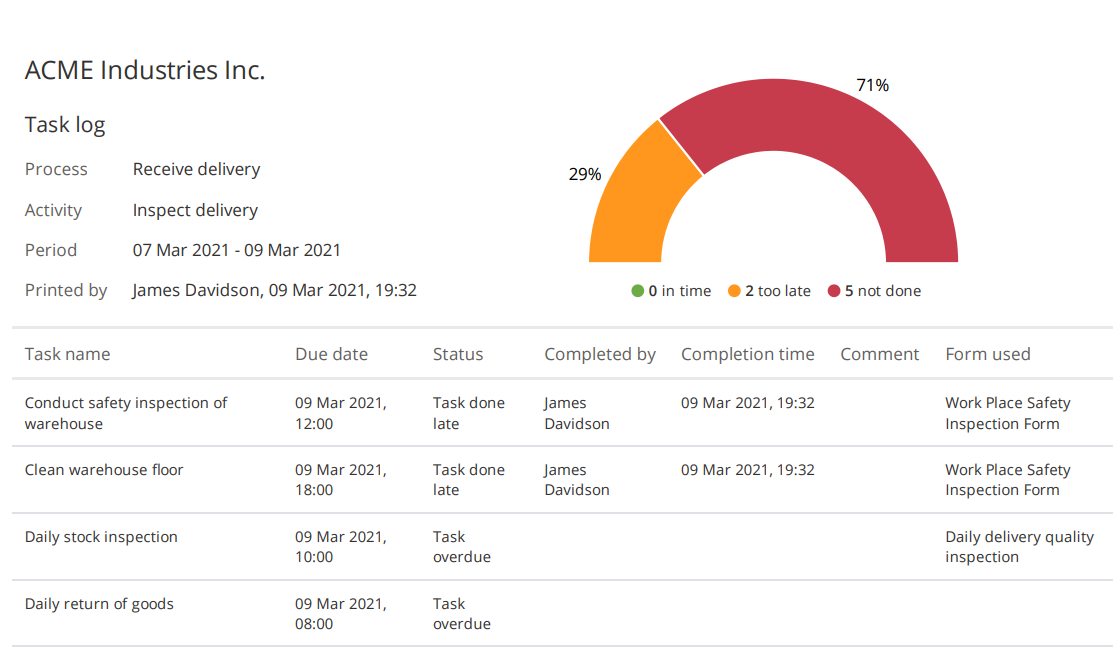
Hinweis: Die Daten sind auch über die API verfügbar


