
Ziel: Erstellen Sie eine Fallvorlage, führen Sie Fälle aus, fügen Sie einmalige Aufgaben hinzu und verwalten Sie Änderungen, sodass jeder Fall vom Anfang bis zum Ende korrekt abläuft.
Mit Gluu können Sie geplante (wiederkehrende) Aufgaben oder fallbasierte Aufgaben erstellen, die ausgelöst werden, wenn ein Benutzer einen Fall startet. Dieser Artikel behandelt fallbasierte Aufgaben.
1. Fallvorlage erstellen #
Öffnen Sie den Prozess, den Sie als Fall ausführen möchten. Gehen Sie im linken Menü zu Fälle > Fallvorlagen.
Klicken Sie auf Neue Fallvorlage (erfordert Bearbeitungsrechte).
Wenn ein Pop-up die automatische Erstellung anbietet, wählen Sie die einzubeziehenden Aktivitäten aus (fügt automatisch eine Aufgabe pro Aktivität hinzu), oder klicken Sie auf Überspringen, um von vorne zu beginnen:
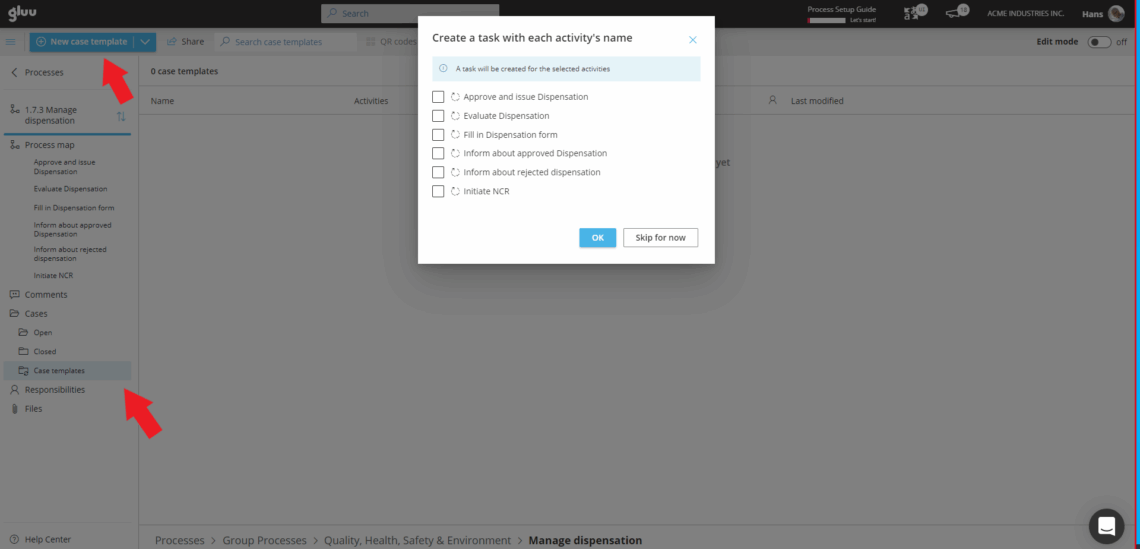
Benennen Sie die Vorlage (Sie können sie nach der Einrichtung verfeinern). Um Anpassungen zu Fallbeginn zuzulassen, aktivieren Sie Bearbeitung vor Fallbeginn zulassen. Wenn die Vorlage veraltet ist, aber bestehende Fälle mit der Vorlage ausgeführt werden, wählen Sie Verwendung für neuen Fall verhindern.

2. Wählen Sie die Sichtbarkeit des Falls aus #
Sie können zwischen 3 verschiedenen Sichtbarkeitsebenen für Fallvorlagen wählen:
- Standard: Zeigt den Fall allen, die den Prozess sehen können.
- Fallteam: Zeigt den Fall nur den Benutzern, die direkt in den Fall involviert sind.
- HR: Zeigt den Fall nur dem ausgewählten Benutzer und dem Manager des Benutzers. Für Fälle mit hochsensiblen Daten. Nur mit dem HR-Add-on verfügbar.
3. Legen Sie Sequenz und Logik fest #
- Aktivitäten ziehen, um sie anzuordnen. (Verwenden Sie den Vier-Punkt-Griff.)
- Wählen Sie für jede Aktivität aus, wann ihre Aufgaben beginnen:
• Nach Zeit: ein bestimmtes Datum/eine bestimmte Uhrzeit pro Fall.
• Nach kritischer Aufgabe: Aufgaben werden nur angezeigt, wenn eine als „kritisch“ markierte Aufgabe in der vorherigen Aktivität abgeschlossen ist.
• Sofort: bei Fallstart erstellen. - Weisen Sie einen oder mehrere Benutzer für Aufgaben zu, falls erforderlich (Standard: für alle Benutzer in dieser Rolle sichtbar).
- Aufgaben ordnen und als Kritisch markieren (schränkt spätere Aufgaben ein).
- Optional können Sie bestehende Aufgaben hinzufügen oder wiederverwenden, die mit der Aktivität verknüpft sind (Erfahren Sie mehr über das Erstellen und Verwalten von Aufgaben).
- Passen Sie bei Bedarf das Fallteam an (weitere Informationen siehe unten).
- Speichern Sie die Vorlage (nicht möglich, wenn die Vorlage nicht benannt ist).

Fallteam anpassen #
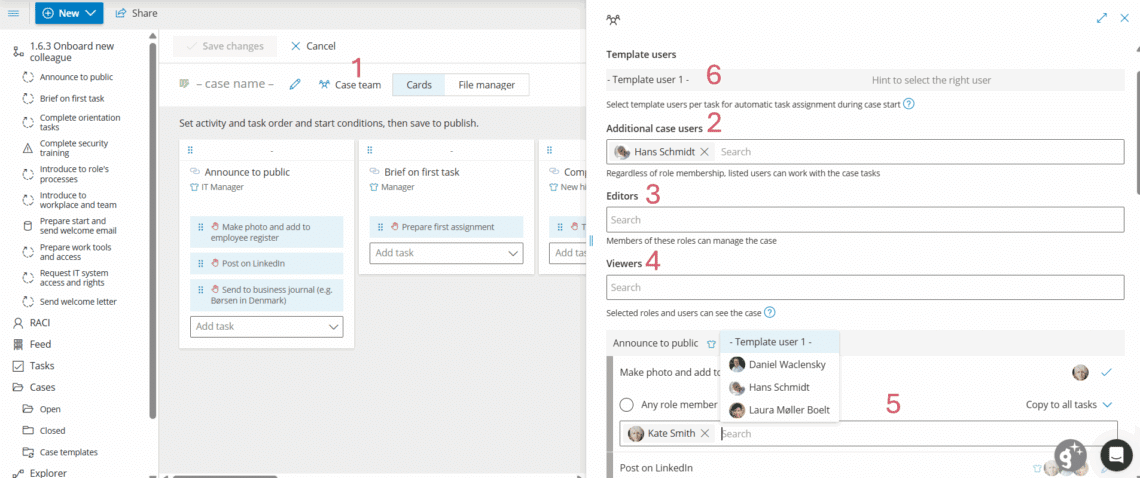
- Klicken Sie auf Fallteam
- Fügen Sie alle Benutzer, die noch nicht Teil des Prozesses sind und Aufgaben erledigen können sollen, zu Zusätzliche Fallbenutzer hinzu.
- Wählen Sie eine bestimmte Rolle unter Editoren aus, wenn Sie die Fallbearbeitung auf eine bestimmte Personengruppe beschränken möchten (Prozessverantwortliche/-editoren und wer immer den Fall startet, können standardmäßig bearbeiten).
- Wählen Sie eine Rolle oder bestimmte Benutzer unter Zuschauer, die den Fall unabhängig von der gewählten Sichtbarkeitsart und der Prozess- und/oder Fallteam-Zugehörigkeit einsehen dürfen. Bei HR-Fällen können die Benutzer den Fallfortschritt einsehen, nicht den Fallinhalt.
- Wählen Sie aus, ob alle Benutzer mit der Rolle ihn abschließen können sollen, nur ein oder mehrere benannte Benutzer oder ein Vorlagenbenutzer.
- Schreiben Sie einen Hinweis, um den Benutzer, der den Fall startet, bei der Auswahl anzuleiten. Weitere Informationen zu Vorlagenbenutzern finden Sie unter „Erweiterte Fälle verwalten“.
4. Fälle ausführen #
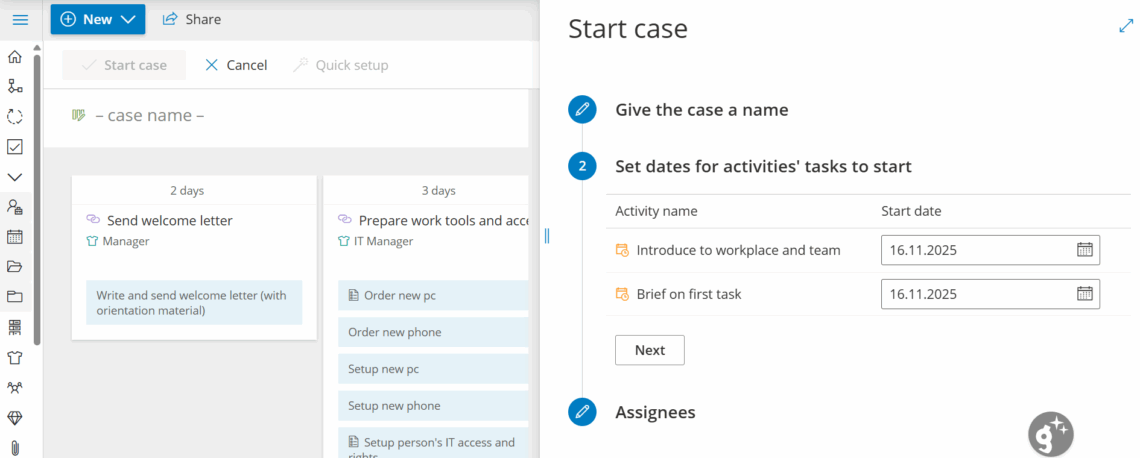
Gehen Sie zu Fälle und klicken Sie auf Neuer Fall. Wählen Sie eine Vorlage aus.

Benennen Sie den Fall (z. B. Kunden- oder Projektreferenz).

Legen Sie Termine für zeitbasierte Aktivitäten fest.
Weisen Sie für Aktivitäten bestimmte Benutzer anstelle von „jedem mit der Rolle“ zu (optional).
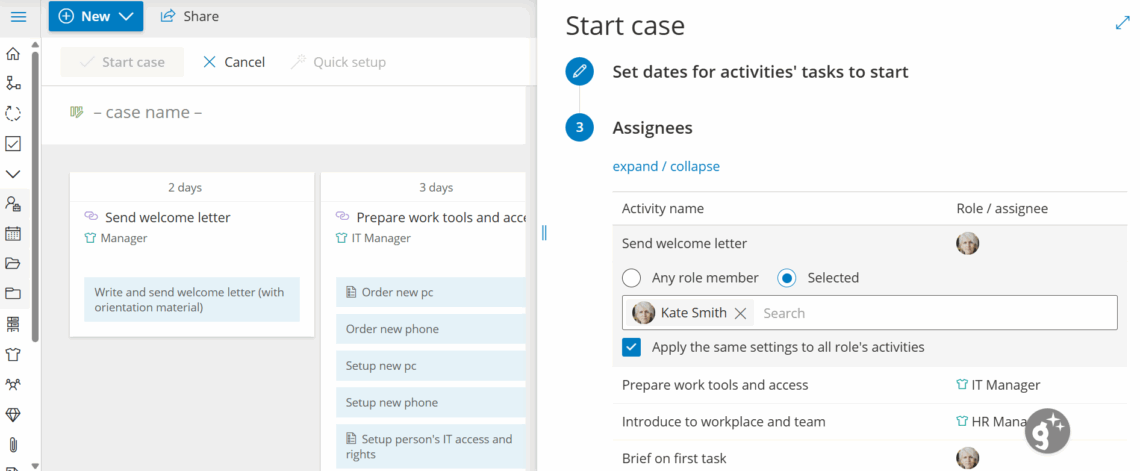
Klicken Sie auf Fall starten oder Schließen und anpassen für weitere Optionen (Weitere Details finden Sie unter 4. Laufenden Fall verwalten).
Aufgaben werden Benutzern basierend auf Rolle oder persönlicher Zuweisung angezeigt. Für erweiterte Team-/Zuweisungssteuerung siehe den speziellen Artikel „Erweiterte Fälle verwalten“.
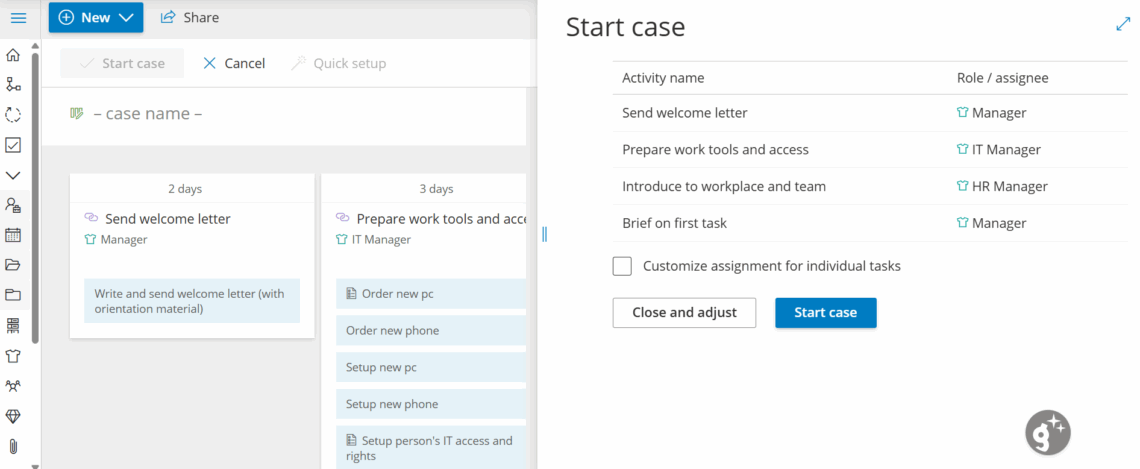
Wie Benutzer Aufgaben zur richtigen Zeit sehen und erledigen
Eine einmalige Aufgabe hinzufügen #
Verwenden Sie einmalige Aufgaben für Ausnahmen, die die Vorlage nicht ändern sollen.
- Öffnen Sie den Fall und klicken Sie auf Bearbeiten.
- Suchen Sie die Aktivität, in der Sie die zusätzliche Aufgabe benötigen.
- Klicken Sie auf +, um eine einmalige Aufgabe hinzuzufügen.
- Benennen Sie sie und hängen Sie (optional) ein Formular an, legen Sie Kritisch/Priorität fest oder erstellen Sie sie für mehrere Benutzer.
- Klicken Sie auf Aufgabe erstellen und dann auf Fall speichern.
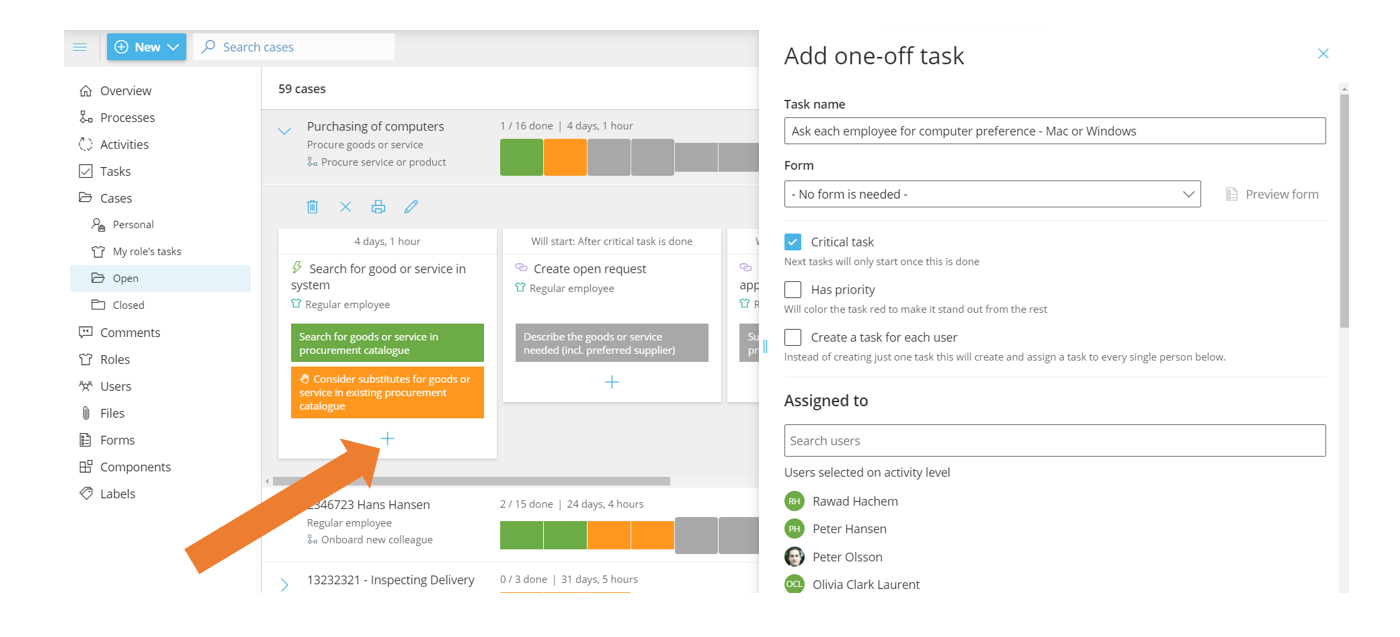
Hinweis: Eine einmalige Aufgabe existiert nur in diesem spezifischen Fall.
4. Einen laufenden Fall verwalten #
Sie können jede Aufgabe ändern, die noch nicht begonnen hat.
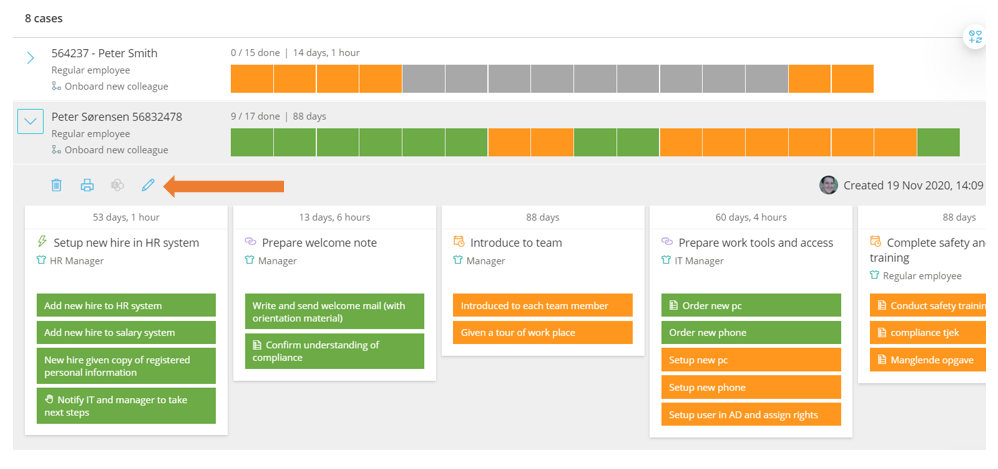
- Öffnen Sie die Fallübersicht und klicken Sie auf den Stift, um in den Bearbeiten-Modus zu gelangen.
- Wählen Sie eine Aktivität aus, um die Einstellungen auf der rechten Seite anzupassen.
- Klicken Sie auf Speichern, um die Änderungen zu übernehmen.
Sie können: Aktivitäten und Aufgaben hinzufügen/entfernen, Timing/Logik ändern, Aufgaben und Aktivitäten neu anordnen, Zieldauer ändern, Zuweisungen aktualisieren und den Fall umbenennen.
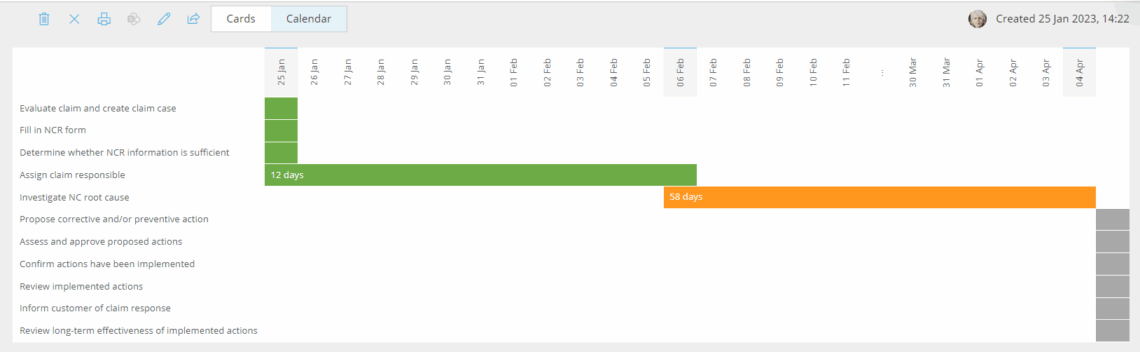
Hinweis: Verwenden Sie die Kalenderansicht, um den Durchsatz anzuzeigen: Abgeschlossene Aufgaben (grün) zeigen die Zeit von der Aktivierung bis zum Abschluss; offene Aufgaben (orange) zeigen die aktuell verstrichene Zeit.
Hinweis: Verwenden Sie den Feed, um alle Kommentare an einem Ort einzusehen.

Video-Fall: Mitarbeiter-Onboarding #
Dieses Webinar gibt Ihnen ein detailliertes Beispiel für die Durchführung von Onboarding als Fälle:


