
Mål: Se hvor opgaver vises, udfyld dem (med formularer og filer), og følg sagens fremgang, på web eller mobil.
Denne artikel er skrevet til almindelige brugere, der skal udføre opgaver og udfylde formularer i Gluu.
Før I går i gang #
- Plan: Alle brugere på alle planer kan fuldføre opgaver og udfylde formularer. Procesgennemgangsopgaver kræver tilføjelsen Versionsstyring.
- Rolle: Der kræves ingen særlig tilladelse for at se eller fuldføre jeres egne opgaver. Procesgennemgangsopgaver kan kun oprettes af procesejere og redaktører.
- Opsætning: Ingen særlig opsætning. Opgaver vises automatisk, når de planlægges eller udløses af sagslogik.
Hvor I finder opgaver #
Opgaver vises for brugere med den rette rolle på det rette tidspunkt. Sagsbaserede opgaver kan også tildeles specifikke brugere.
I kan finde jeres opgaver følgende steder:
I arbejdsoversigter #
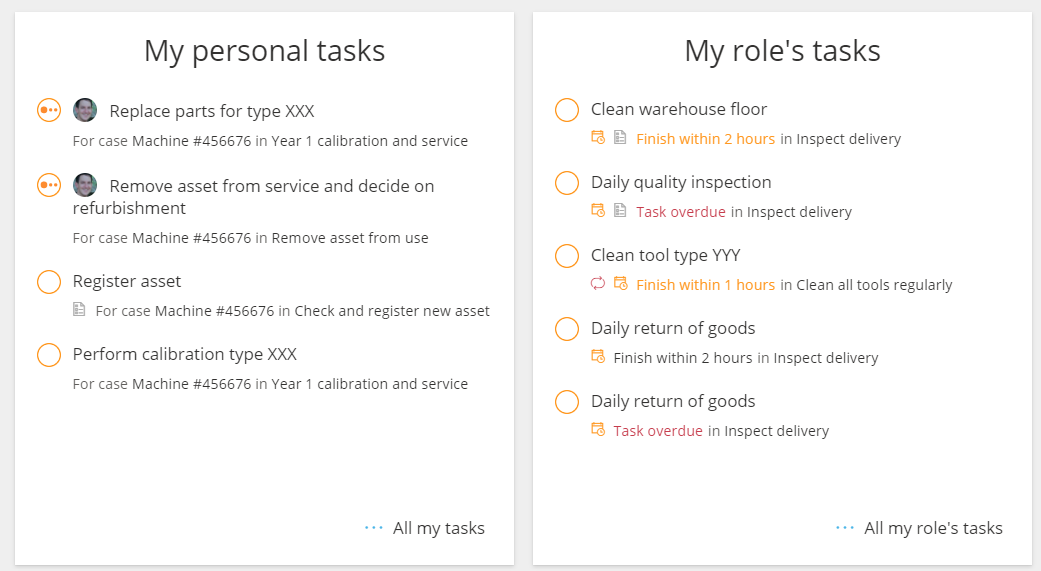
Aktive planlagte opgaver fremhæves også på Min oversigt:
I venstre menu #
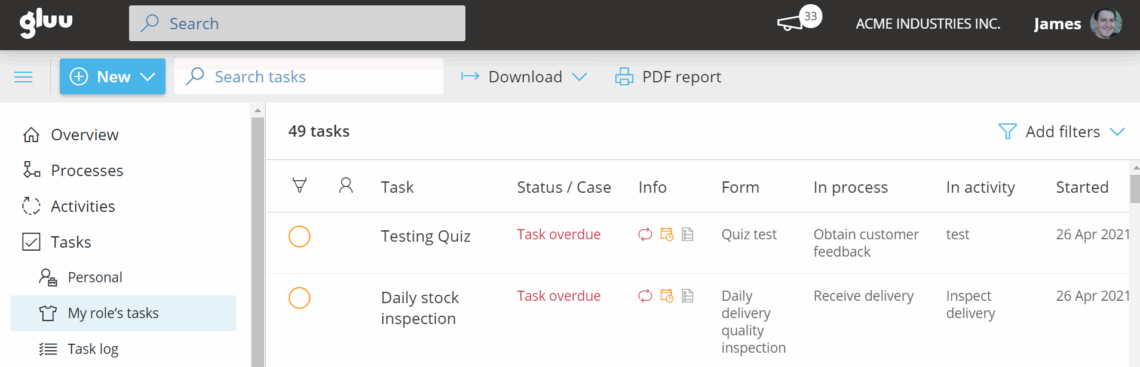
Opgaver > Mine opgaver og Opgaver > Min rolles opgaver i venstre menu:
I mobilappen #
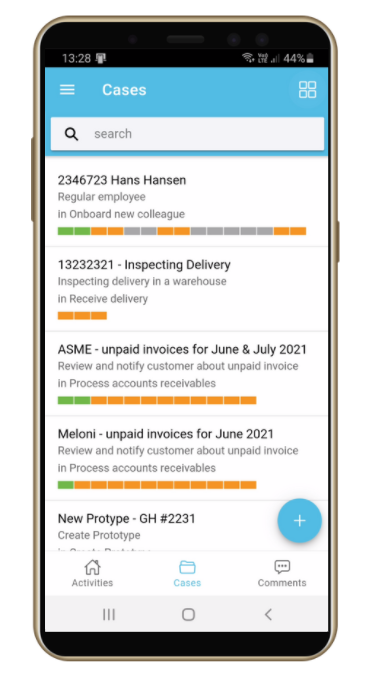
I Gluus Android/iOS-apps kan I fokusere på opgaver og arbejdsinstruktioner.
Se kun relevante aktiviteter, instruktioner og opgaver, og udfyld formularer direkte på mobilen. Læs Grundlæggende om mobilapp for mere information.
I sagsoversigter #
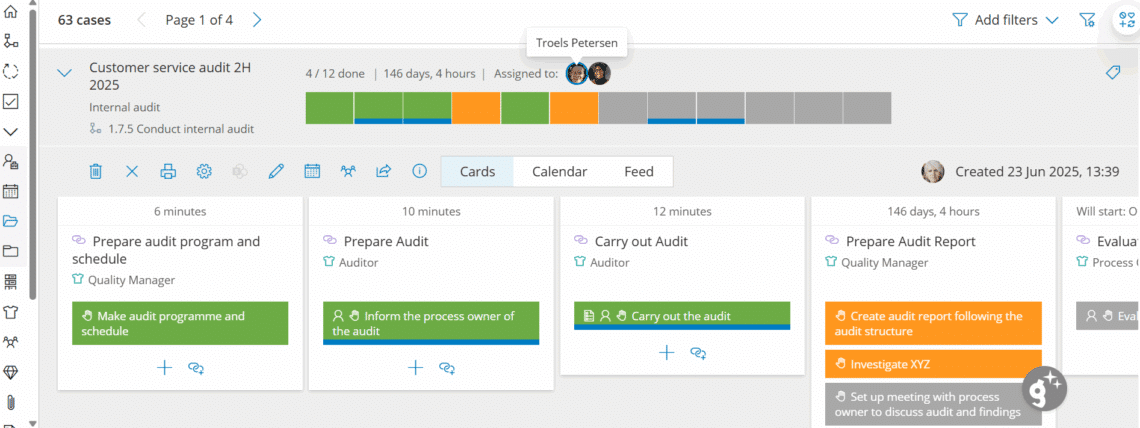
På siden Sagsoversigt ser I alle sager, der er synlige for jer. På Min oversigt ser I aktive sager, I er en del af (fordi opgaver kræver jeres rolle). Klik på en sag for at se:
- Sagsoversigt (udfoldet): aktiviteter og opgaver.
- Kalender: brugt tid. Afsluttede opgaver (grøn) viser tiden fra aktivering til afslutning, og åbne opgaver (orange) viser tiden siden aktivering.
- Feed: alle kommentarer til sagen.
- Avatar: Hold musen over en avatar for at se opgaver tildelt den specifikke bruger.
Arbejd med opgaver #
Når en opgave starter (på det planlagte tidspunkt eller når sagens logik udløser den), vises den på listen over opgaver.
Sådan vælger eller fuldfører I opgaven:
- Klik på opgaven.
- Vælg afspilknappen for at sætte opgaven til I gang, eller klik på Indsend for at fuldføre den.
- Om nødvendigt kan I vælge Ikke relevant ved at klikke på pilen ved siden af Indsend.
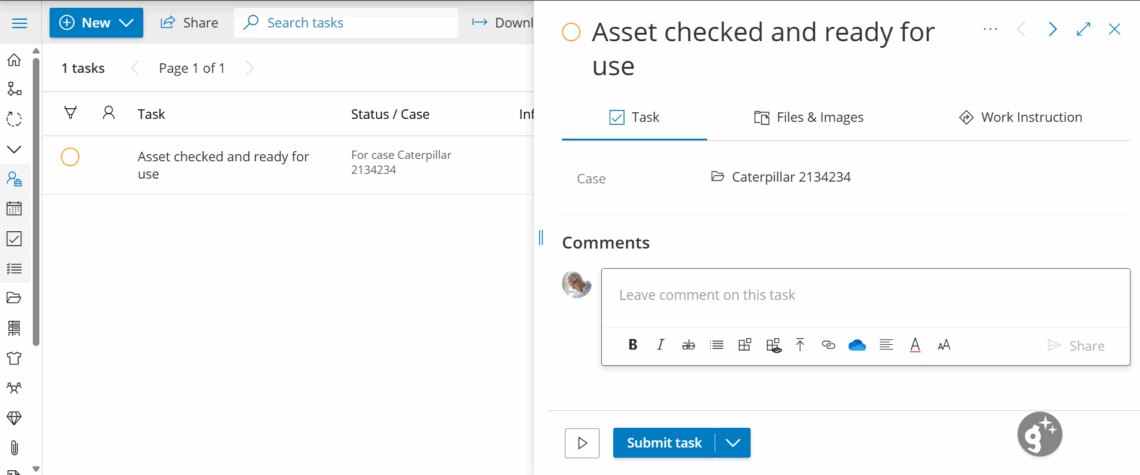
Hvis I vælger afspilknappen, bliver opgaven automatisk tildelt jer og vises for andre som I gang.
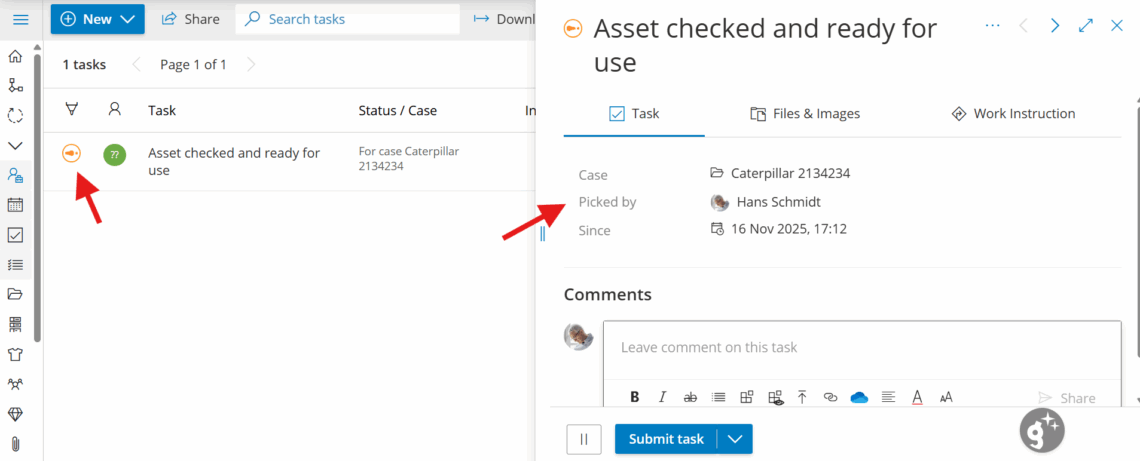
Når opgaven er fuldført, kan I klikke på den for at se, hvem der afsluttede den, og hvornår. I er færdige, når opgaven ikke længere vises på jeres liste over åbne opgaver.
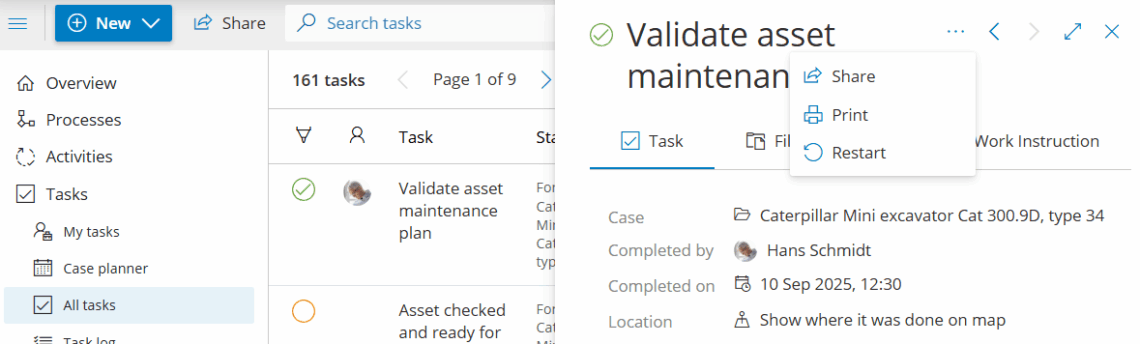
Genstart en afsluttet opgave #
- Åbn den afsluttede opgave.
- Klik på Genstart.
- Opdater informationen.
- Afslut opgaven igen.
I er færdige, når opgaven viser de opdaterede oplysninger og de nye fuldførelsesdetaljer.
Vedhæft eller fjern fotos/filer #
- Åbn opgaven > Filer og billeder.
- Klik på Vedhæft filer eller Vælg eller slip fotos (mobil: vælg fra bibliotek eller tag foto).
- Hvis I vil fjerne en fil, skal I klikke på skraldespandsikonet på filen eller fotoet eller åbne Vedhæft filer og fravælge den.
- I kan tilføje og fjerne filer, også efter at opgaven er afsluttet.
I er færdige, når filen eller billedet vises på opgavens liste over Filer og billeder.
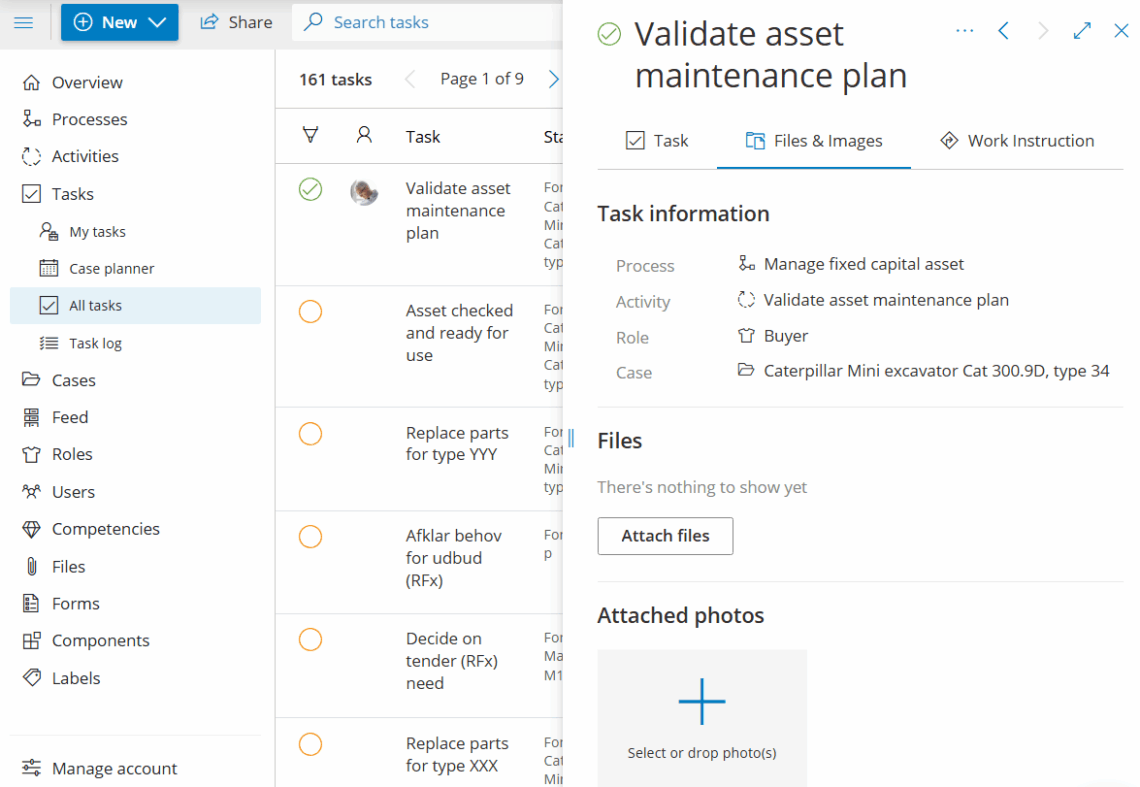
Fotos, der tilføjes under udførelsen, vises i sagsrapporter. Læs mere: Administrer tilbagevendende og sagsbaserede opgaver.
Tilføj procesgennemgangsopgaver #
Procesgennemgangsopgaver kræver tilføjelsen Versionsstyring. Kun procesejere og redaktører kan oprette dem.
I kan planlægge tilbagevendende gennemgangsopgaver direkte på en proces uden at forlade Gluu. Det er nyttigt til at planlægge og følge op på, hvornår en proces skal gennemgås, opdateres eller godkendes.
Procesgennemgangsopgaver fungerer på samme måde som opgaver på aktiviteter: de understøtter formularer, filer, betingelser og en planlægger.
Sådan tilføjer I en procesgennemgangsopgave #
- Åbn processen i Gluu.
- Gå til fanen Opgaver i venstre menu.
- Klik på + Tilføj procesgennemgangsopgave i topbjælken.
- Konfigurer opgaven (navn, formular, betingelser og planlægger) på samme måde som på en opgave på aktivitetsniveau.
- Gem opgaven.
I er færdige, når opgaven vises på processens liste over opgaveskabeloner.
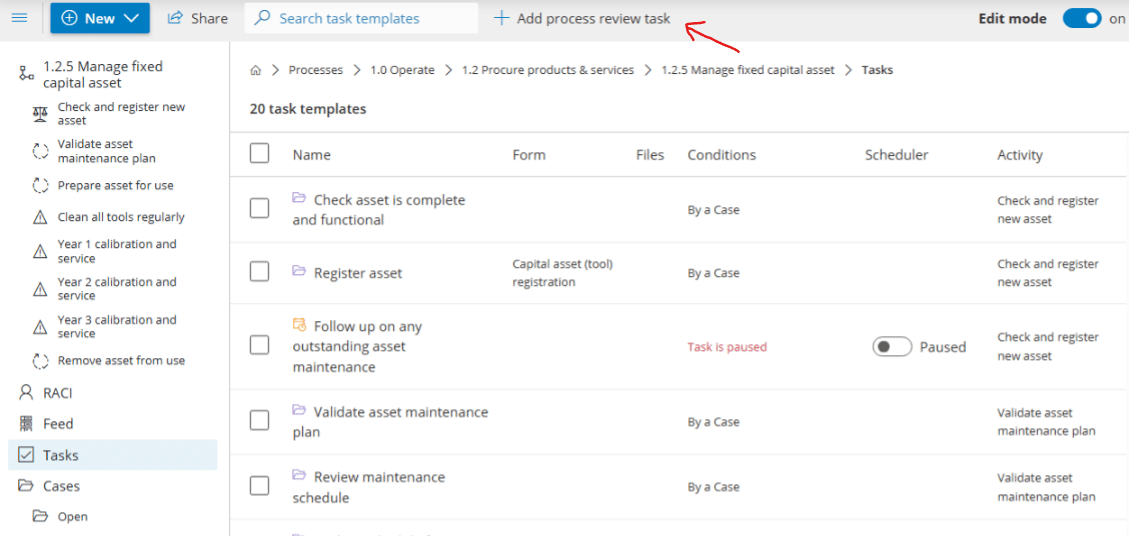
Opgaven vises i listen over opgaveskabeloner sammen med eventuelle eksisterende opgaver for processen. Brug kolonnen Planlægger til at opsætte tilbagevendende gennemgangsintervaller.
Procesejere og redaktører kan administrere alle procesgennemgangsopgaver. Fuldførelse sker på samme måde som for enhver anden opgave i Gluu.
FAQ: Brug af opgaver og formularer #
Jeres opgaver vises fire steder: fremhævet på Min oversigt, under Opgaver > Mine opgaver og Opgaver > Min rolles opgaver i venstre menu, i Gluu-mobilappen og inde i hver sags Sagsoversigt.
Nej. Alle brugere på alle planer kan fuldføre opgaver og udfylde formularer, og der kræves ingen særlig tilladelse. I skal blot have den rolle, som opgaven kræver. Oprettelse af procesgennemgangsopgaver kræver tilføjelsen Versionsstyring og er begrænset til procesejere og redaktører.
Opgaven tildeles automatisk til jer og sættes til I gang, og andre brugere ser den som I gang, indtil I indsender den. Hvis en opgave ikke er relevant, kan I bruge pilen ved siden af Indsend til i stedet at markere den som Ikke relevant.
Ja. Åbn opgavens sektion Filer og billeder, og vælg Vælg eller slip fotos på desktop, eller vælg fra jeres fotobibliotek eller tag et nyt foto på mobil. Filer og billeder kan tilføjes eller fjernes, også efter at opgaven er fuldført.
Ja. Åbn den fuldførte opgave, klik på Genstart, opdater oplysningerne, og fuldfør den igen. Opgaven gemmer en registrering af, hvem der fuldførte den, og hvornår, for hver fuldførelse.
En procesgennemgangsopgave er en tilbagevendende opgave, der planlægges direkte på en proces (i stedet for på en aktivitet) for at planlægge og følge op på, hvornår processen skal gennemgås, opdateres eller godkendes. Den understøtter formularer, filer, betingelser og en planlægger og kan kun oprettes af procesejere og redaktører på processer med tilføjelsen Versionsstyring.


