
Mål: Tilpas arbejdsoversigter i Gluu, så hver bruger ser de mest relevante opgaver, sager, kommentarer og instruktioner via forudindstillinger eller en personlig oversigt.
Brug forudindstillinger til almindelige roller, eller lad brugere oprette personlige oversigter. Kombiner med Profiler for at levere den rigtige startside til hver målgruppe.
Før I går i gang #
- Plan: Forudindstillingerne Viewer og Process Manager fungerer på alle planer. Forudindstillingen Worker viser opgaver og sager, som kræver Advanced-planen. At gemme filtre for at opbygge en personlig oversigt kræver Essential-planen eller højere. At vise formulardatakort på en oversigt kræver Advanced-planen.
- Rolle: Kontoejere eller brugere med tilladelsen Administrer konto kan redigere og oprette forudindstillinger. Alle kan opbygge deres egen personlige oversigt.
- Opsætning: Ingen særlig opsætning: gem filtre på de sider, I vil følge, før I tilføjer dem som kort.
Forudindstillede arbejdsvisninger #
- Seer: kommentarer og instruktioner knyttet til jeres roller.
- Worker: opgaver og sager, I arbejder med. Opgaver og sager kræver Advanced-planen.
- Procesansvarlig: udkast og seneste versioner.
- Kontoejer: styring på tværs af hierarki og ejere.
- Personlig: byg jeres egen oversigt.
I er færdige, når I har valgt den forudindstilling, der passer til jeres rolle, eller skiftet til Personlig for at opbygge jeres egen.
Opsæt en personlig oversigt #
Kræver Essential-planen eller højere (det er ikke muligt at gemme filtre på Core). Læs mere: Grundlæggende filtrering.
Opret en personlig oversigt med kort, der hentes fra gemte filtre:
- Åbn siden med det indhold, I ønsker (Processer, Aktiviteter, Opgaver, Sager).
- Angiv filtre.
- Gem filtrene.
- Gå til Oversigt og klik på Indstillinger.

- Tilføj kort fra Gemte filtre.
- Træk og slip for at ændre rækkefølgen.
- Fjern markeringen af kort for at skjule dem.
- Juster kolonner (f.eks. sæt et kort til tre kolonner for fuld bredde).
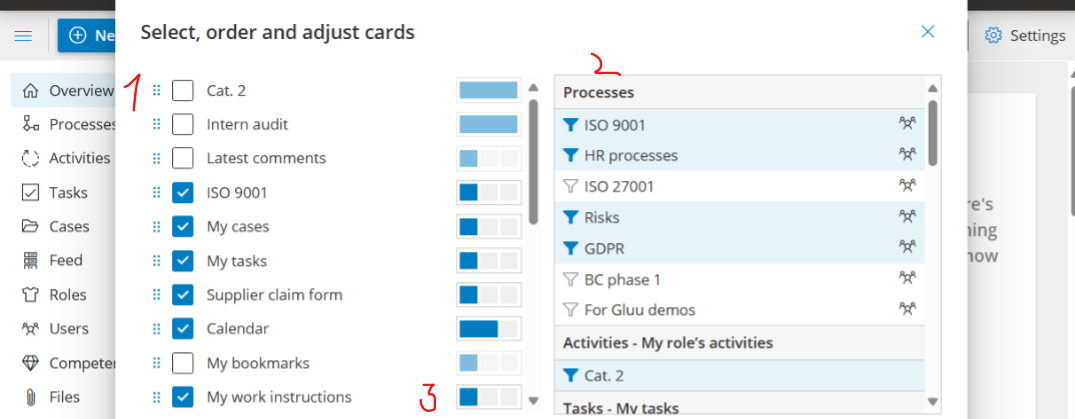
Tip: Tilføj vigtige instruktioner, bogmærker og meget mere. Opgavekalendere til specifikke roller og sager kræver Advanced-planen.
I er færdige, når jeres gemte filterkort vises på jeres personlige oversigt i den rækkefølge og de kolonner, I ønsker.
Vis udvalgte formulardata #
Kræver Advanced-planen (formularer er ikke tilgængelige på Core eller Essential).
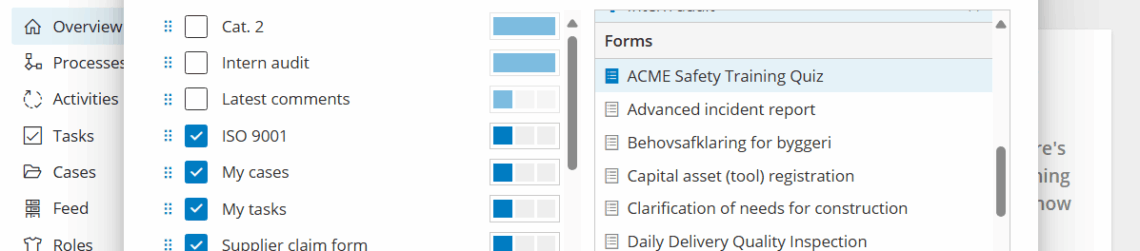
- Gå til Oversigt > Indstillinger og klik på Tilføj kort.
- Vælg en Formular fra listen.
- Åbn kortets Indstillinger.
- Vælg de felter, der skal vises.
- Filtrer på felter for at inkludere specifikke værdier.
Bemærk: Jeres personlige oversigt er privat.
I er færdige, når jeres formulardatakort viser de felter og filtrerede værdier, I har valgt.
Rediger eller opret forudindstillinger #
Kontoejere og brugere med tilladelsen Administrer konto kan redigere og oprette forudindstillinger:
- Vælg forudindstillingen.
- Klik på Indstillinger.
- Ændr kort, layout eller filtre.
- Gem for at dele med alle brugere.
- (Valgfrit) Deaktiver forudindstillinger i Kontoindstillinger.
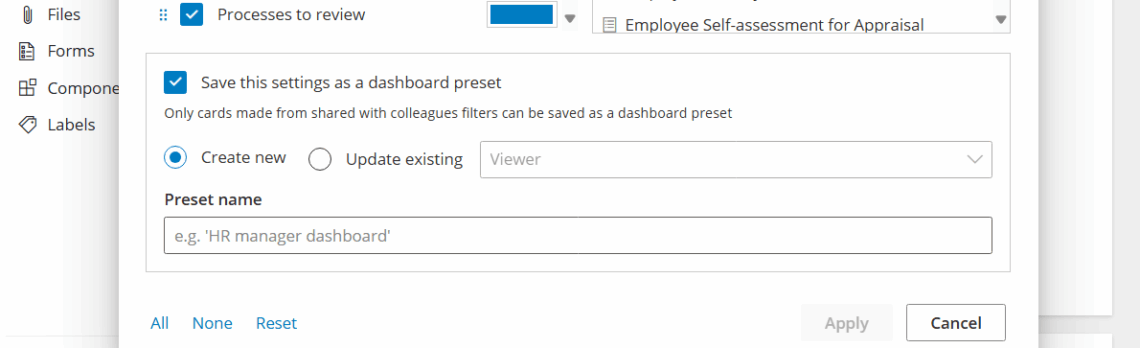
I er færdige, når forudindstillingen afspejler de kort og det layout, I ønsker, og ændringerne er synlige for alle, der bruger den forudindstilling.
FAQ: Tilpas arbejdsoversigter #
Forudindstillingerne Viewer og Process Manager fungerer på alle planer. Forudindstillingen Worker viser opgaver og sager, som kræver Advanced-planen. På Core eller Essential er forudindstillingen Worker synlig, men uden indhold. At gemme filtre for at opbygge en personlig oversigt kræver Essential-planen eller højere. At vise kort med formulardata kræver Advanced-planen.
Nej. Hver brugers personlige oversigt er privat og kun synlig for vedkommende. Forudindstillede oversigter (Viewer, Worker, Process Manager, Account Owner) deles på tværs af alle brugere og administreres af kontoejere eller brugere med tilladelsen Administrer konto.
Kontoejere og brugere med tilladelsen Administrer konto kan redigere og oprette forudindstillinger. Ændringer i en forudindstilling er straks synlige for alle brugere, der har den forudindstilling valgt. Forudindstillinger kan også deaktiveres helt i Kontoindstillinger.
Gem først et filter på siden med det indhold, I ønsker (Processer, Aktiviteter, Opgaver eller Sager). Gå derefter til Oversigt > Indstillinger, klik på Tilføj kort, og vælg blandt jeres Gemte filtre. I kan tilføje flere kort, ændre rækkefølgen ved at trække, skjule dem ved at fjerne markeringen og justere deres kolonnebredde. Dette kræver Essential-planen eller højere.
En arbejdsoversigt styrer, hvilke indholdskort der vises på en brugers startside: hvilke opgaver, sager, processer eller formulardata de ser. En profil styrer, hvilke funktioner og navigationselementer der er synlige for en bruger i hele applikationen. De to arbejder sammen: Brug en profil til at forenkle brugerfladen og en arbejdsoversigt til at fremhæve det mest relevante indhold. Se Arbejd med brugerprofiler for at se, hvordan I opsætter profiler.
Ja, men det kræver Advanced-planen. Gå til Oversigt > Indstillinger, klik på Tilføj kort, vælg en formular, og vælg derefter, hvilke formularfelter der skal vises, og filtrér eventuelt efter feltværdier. Det er nyttigt til at følge formularindsendelser, f.eks. ved kun at vise åbne sager for en bestemt sagsskabelon.


