
Mål: Tilføj og organiser opgaver i aktiviteter, opsæt planlagte (tilbagevendende) eller sagsbaserede opgaver, og kontroller notifikationer og timing.
Opgaver er de mest konkrete, handlingsorienterede trin i en proces. Tilføj dem til aktiviteter og fuldfør dem i browseren eller mobilapps. Brug tjeklister for at sikre konsistens og forhindre fejl. Gluu har to grundlæggende typer opgaver:
- Tilbagevendende (planlagte): Autostart på datoer/tidspunkter (f.eks. daglig fejning, månedlig rapportering, kvartalsvise gennemgange).
- Sag-baseret: Start efter behov (f.eks. opret en ny kunde, køb en bærbar til en nyansat).
Opgaver kan oprettes på to måder:
Opret opgaver med AI #
Du kan få Gluu AI-assistenten til at hjælpe dig ved at foreslå sagsbaserede opgaver fra arbejdsinstruktionen. Sådan gør du.
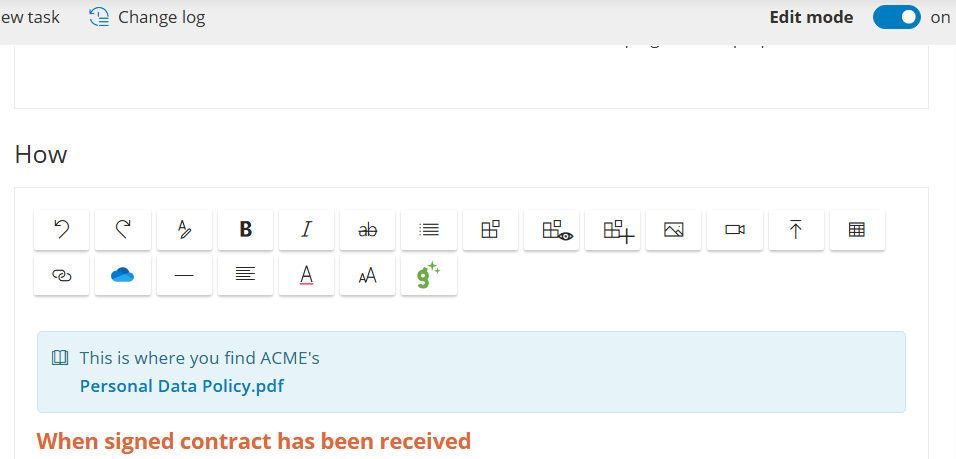
Åbn en arbejdsinstruktion (aktivitet), og slå ‘Redigeringstilstand’ til. Klik derefter på det grønne G-ikon for at åbne assistenten:
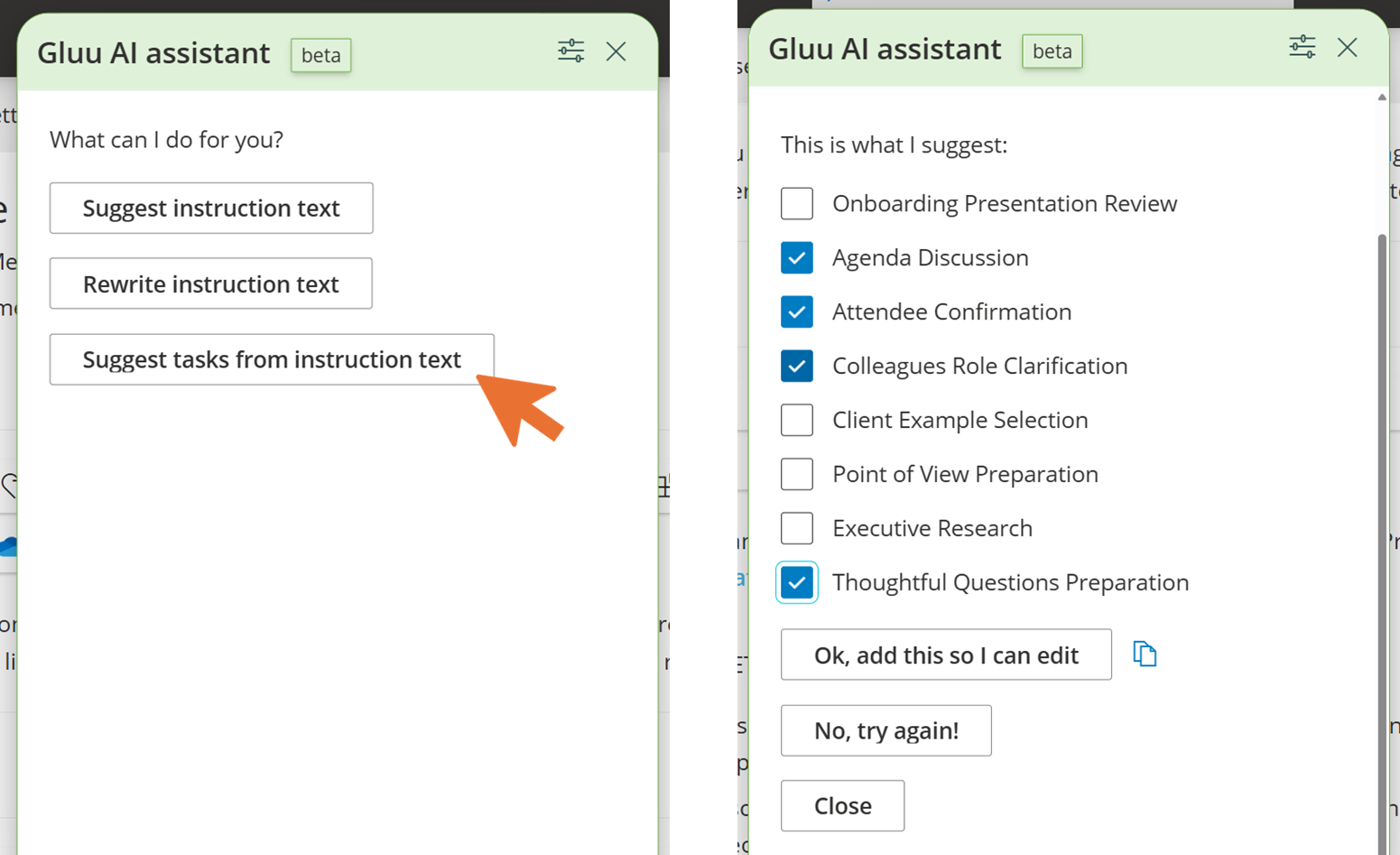
Klik nu på ‘Foreslå opgaver…’ for at generere en liste over forslag, som du kan vælge og tilføje. Du kan altid redigere opgavenavne bagefter:
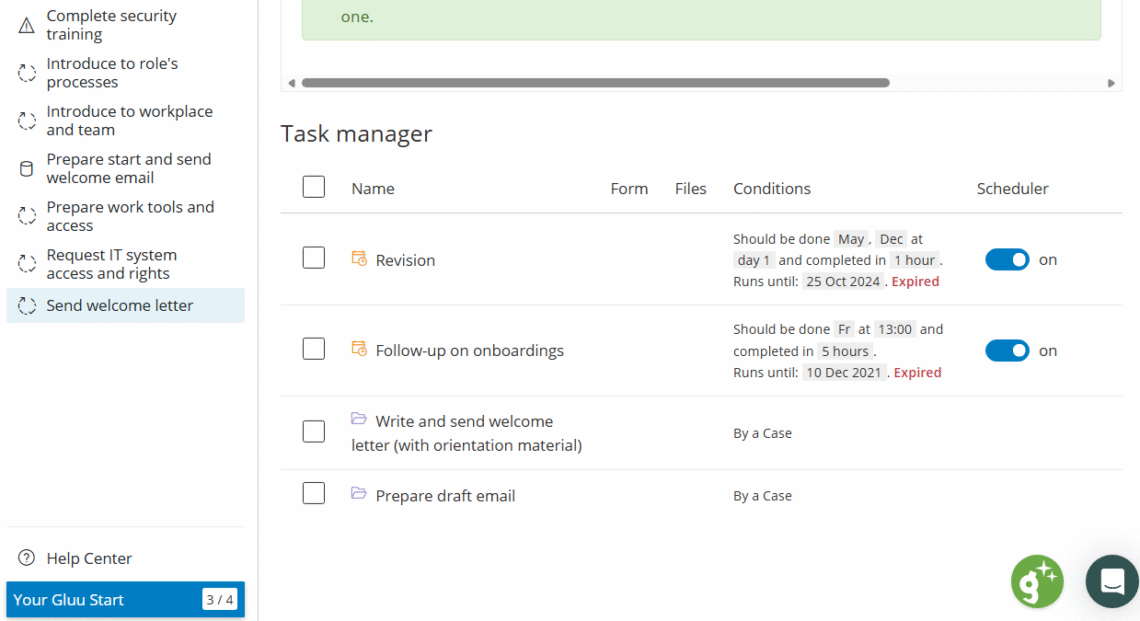
De valgte opgaver oprettes automatisk i opgaveadministratoren, der vises nederst på siden (når aktivitetssiden er i ‘Redigeringstilstand’):
Ejere/redaktører kan klikke på opgaver for at redigere og administrere dem. Slå Redigeringstilstand til, og rul ned til bunden af aktivitetssiden for at foretage ændringer.
Mere info om arbejdsinstruktioner? Opret arbejdsinstruktioner.
Opret opgaver manuelt #
For at oprette opgaver manuelt kan du klikke på knappen ‘Ny opgave’
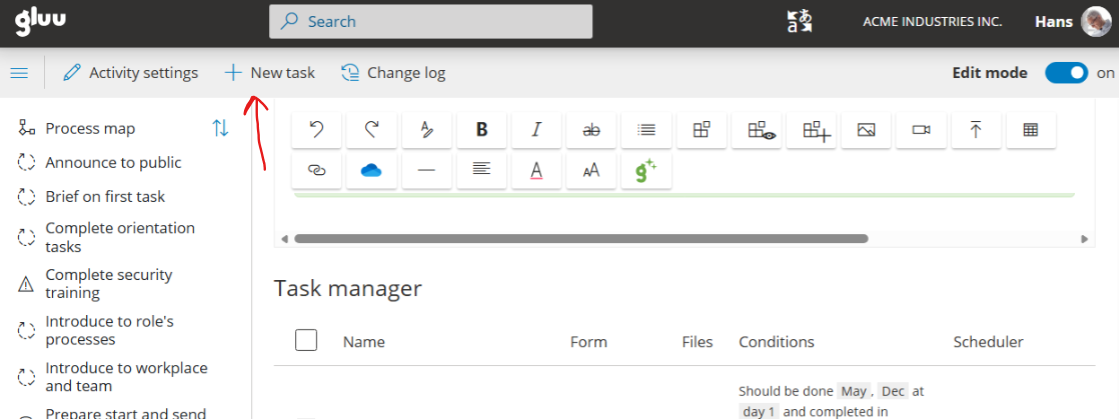
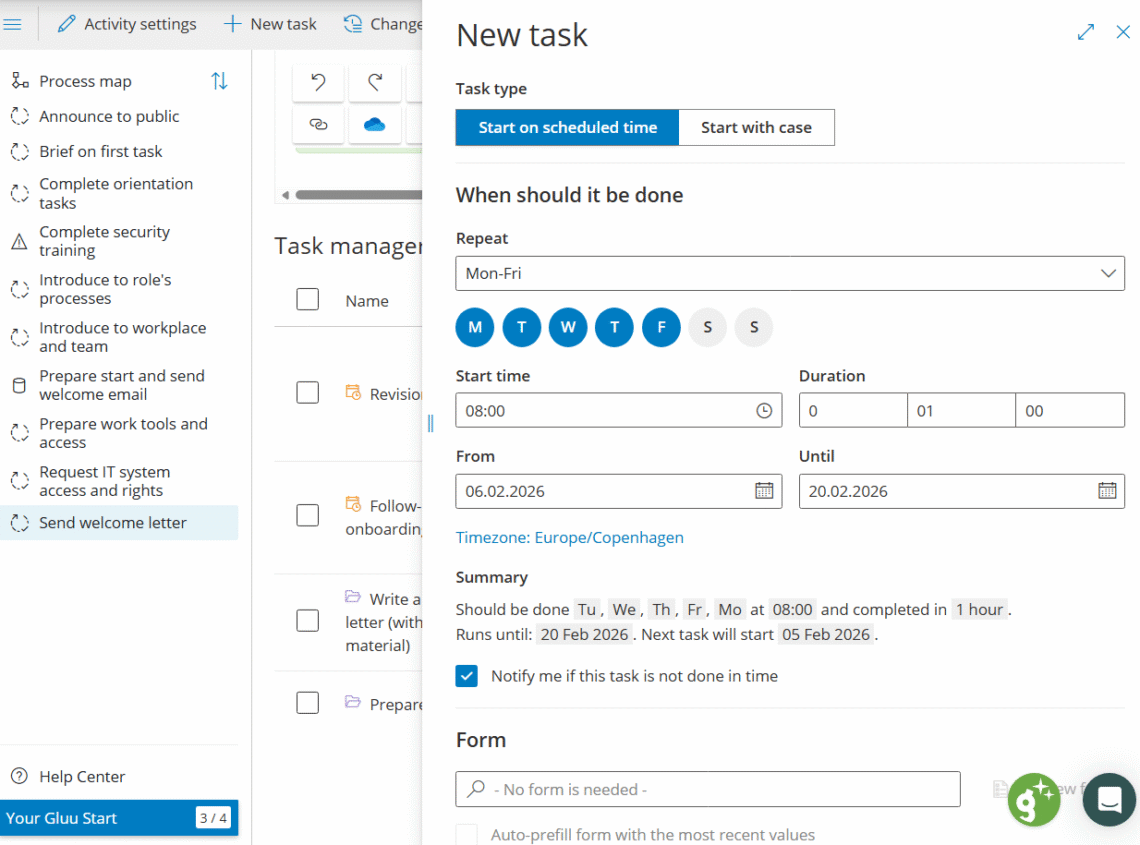
Dette åbner opgavemenuen, hvor du kan tilføje et opgavenavn og vælge dens type. Sagsbaserede opgaver administreres inde i sagsskabeloner, hvor planlagte opgaver administreres på denne måde:
Tilføj en planlagt (tilbagevendende) opgave #
Du opretter en tilbagevendende opgave ved at indstille følgende:
- Indtast en klar opgavetitel (op til 100 tegn). Behold vejledning i arbejdsinstruktioner, ikke i titlen. Vælg Planlagt.
- Indstil gentagelse (dagligt, hverdage, specifikke dage, weekender eller måneder).
- Indstil starttidspunkt (hvornår brugere ser den, inklusive i mobilappen).
- Indstil startdag (f.eks. “Dag 1” for den 1. i måneden).
- Indstil varighed (hvor lang tid rollen har til at fuldføre den). Eksempel: startdag 1 med varighed 4 for at kræve fuldførelse inden den 5.
- Konfigurer:
Notifikationer – e-mail, hvis opgaven udløber uden at være fuldført.
Periode – det aktive datointerval for generering af opgaver.
Tidszone – standard er din; juster om nødvendigt.
Formularer – vedhæft en obligatorisk formular, hvis brugerne skal indsende data. - Gennemgå oversigten, og luk guiden for at oprette opgaven.
Ingen overlappende planer: Undgå overlapninger. For en månedlig opgave, der kører hele måneden, start på dag 1 og indstil varigheden til 28 dage.
Sådan fuldfører brugere opgaver til tiden: Fuldførelse af opgaver på det rigtige tidspunkt.
Pause/genoptag opgaver #
Du kan sætte enhver planlagt opgave på pause for at stoppe generering af nye instanser. Genoptag for at starte igen.
Alle opgaver i Gluu (tilbagevendende eller sagsbaserede) kan indeholde formularer til at indsamle data. Denne artikel forklarer, hvordan du finder og henter disse data til brug i analyser eller eksport til andre systemer.
Se en aktivitets opgavelog #
Alle opgaver registreres – udført, forsinket eller ikke udført.
- Åbn aktiviteten og klik på Opgavelog.
- Indstil et datointerval ved hjælp af filteret, eller sorter efter kolonne.
- Gennemgå resultater (udført, forsinket, ikke udført). Du kan markere opgaver som fuldførte, hvis det er nødvendigt.
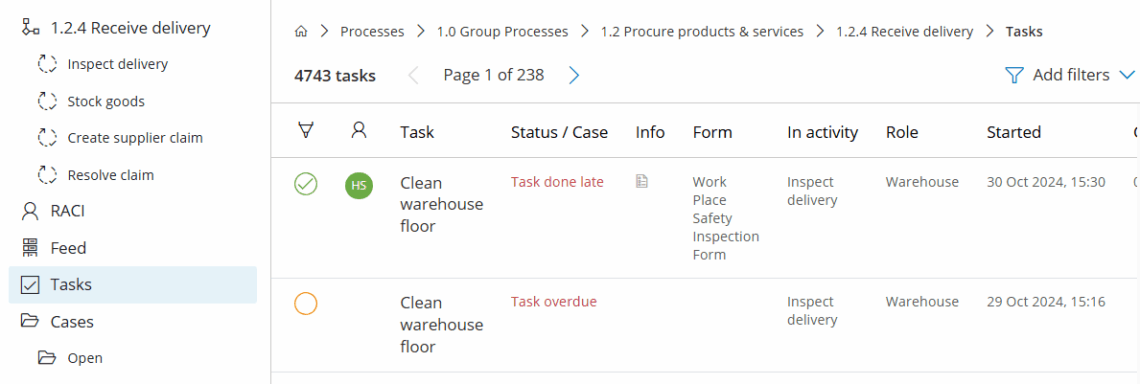
Bemærk: Gem et opgave-logfilter til din Arbejdsoverblik for at se præcis de rigtige opgaver hver gang du logger ind.
Eksportér tilbagevendende og sag-baserede opgavedata #
Klik på Download for at eksportere CSV/JSON, eller vælg PDF-version for at få en rapport:
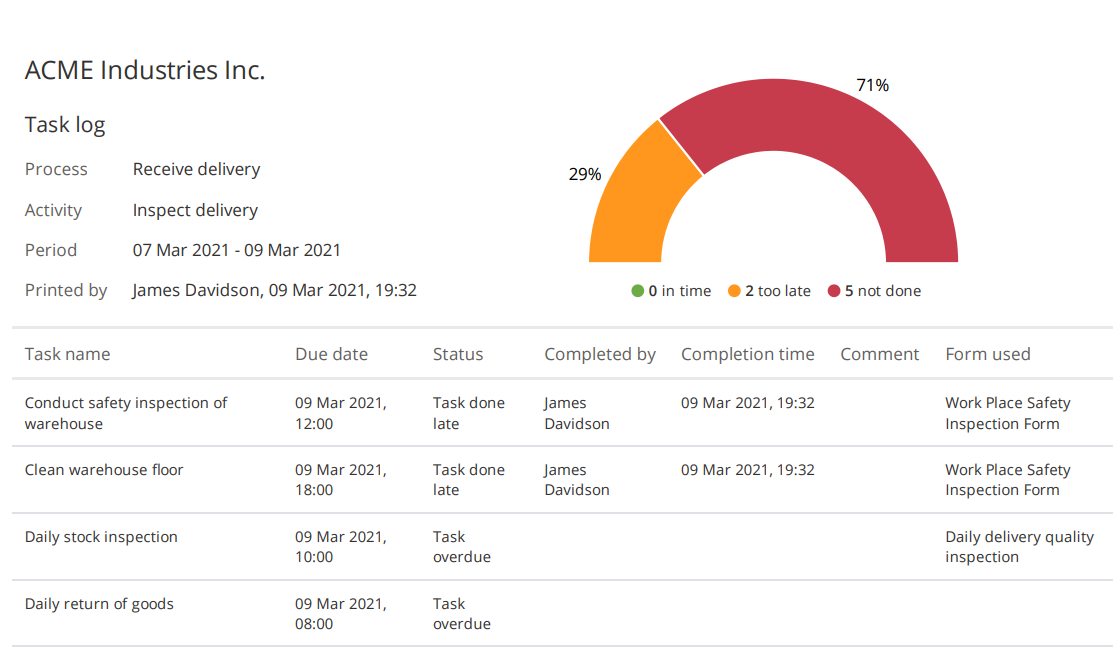
Bemærk: Dataene er også tilgængelige via API


