
Mål: Filtrér Gluu, så I kun ser de aktiviteter, opgaver, sager, komponenter eller formularer, I interesserer jer for, og gem de filtre, I bruger ofte.
Brug filtre til hurtigt at indsnævre aktiviteter, opgaver, sager, komponenter eller formularer, I interesserer jer for. Filtre forbliver aktive, indtil I ændrer dem, så I bevarer fokus. Ofte brugte filtre kan også gemmes, deles og tilføjes som kort på jeres arbejdsoversigt.
Før I går i gang #
- Plan: Grundlæggende filtrering er tilgængelig på alle planer. At gemme og genbruge filtre kræver Essential eller Advanced. Filtrering af opgaver, sager, formularer og Explorer kræver Advanced. Der kræves ingen tilføjelse til nogen form for filtrering.
- Rolle: Enhver bruger kan filtrere og gemme personlige filtre. At dele et filter med alle kræver tilladelsen Administrer konto.
- Hvor: Filtre fungerer i Gluu-webapplikationen. De er ikke tilgængelige i Android- eller iOS-mobilapps.
Filtertyper #
I kan filtrere på næsten alle data i Gluu. Nedenfor finder I en oversigt opdelt efter hovedfunktionsområde.
Logiktip: Hvis I tilføjer flere værdier inden for den samme kategori, anvendes OR mellem dem (f.eks. Rolle = “Salg” eller “HR”); hvis I kombinerer forskellige kategorier, anvendes AND mellem dem (f.eks. Rolle = “Salg” og Etiket = “Risiko”).
Aktiviteter #
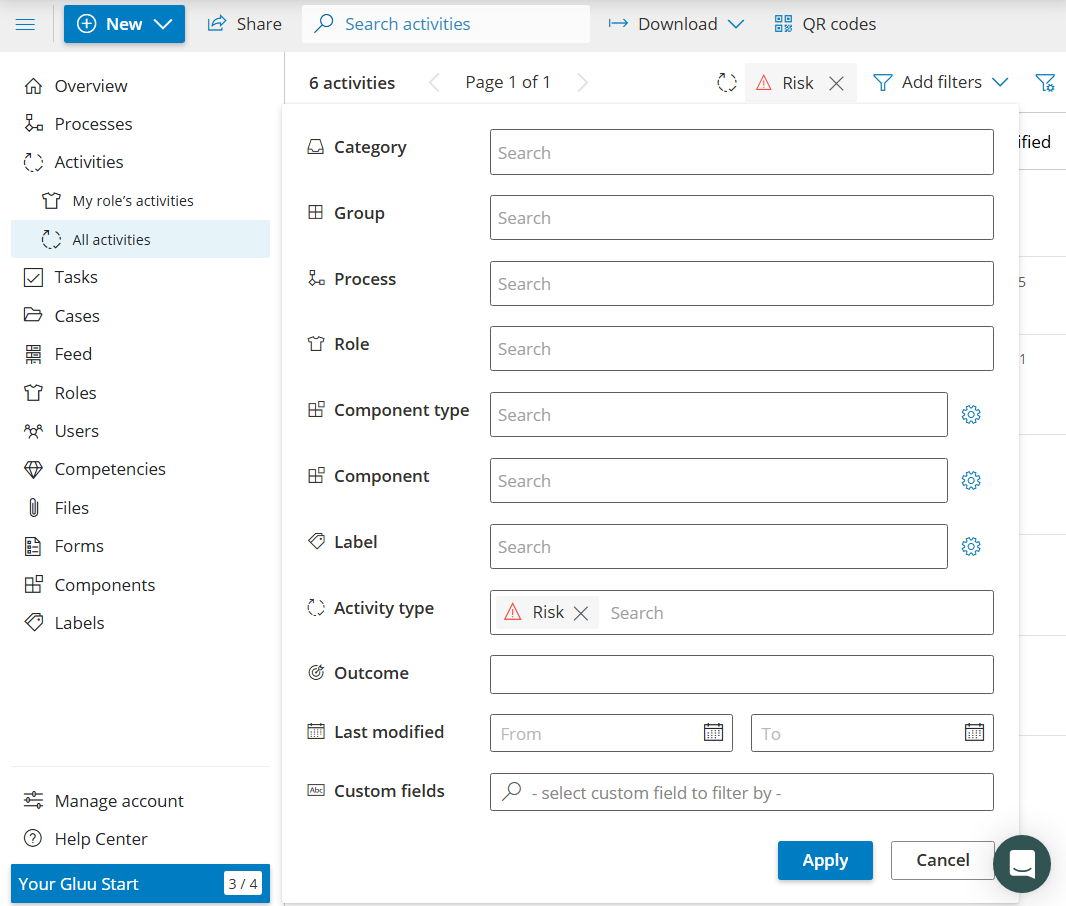
- Kategorier: kun aktiviteter fra den valgte kategori.
- Gruppe: kun aktiviteter fra den valgte gruppe.
- Proces: aktiviteter for en specifik proces.
- Rolle: aktiviteter der involverer en eller flere roller.
- Etiket: aktiviteter mærket med en specifik etiket.
- Aktivitetstyper: f.eks. Risici, Kundekontaktpunkter.
- Resultat: filtrer efter resultat.
- Sidst ændret: filtrer efter seneste opdateringsdato.
Eksempel: Alle aktiviteter af typen ‘Risiko’ for at vise risikofyldt arbejde. Det kunne selvfølgelig også gøres med en etiket.
Opgaver #
Kræver Advanced-planen.
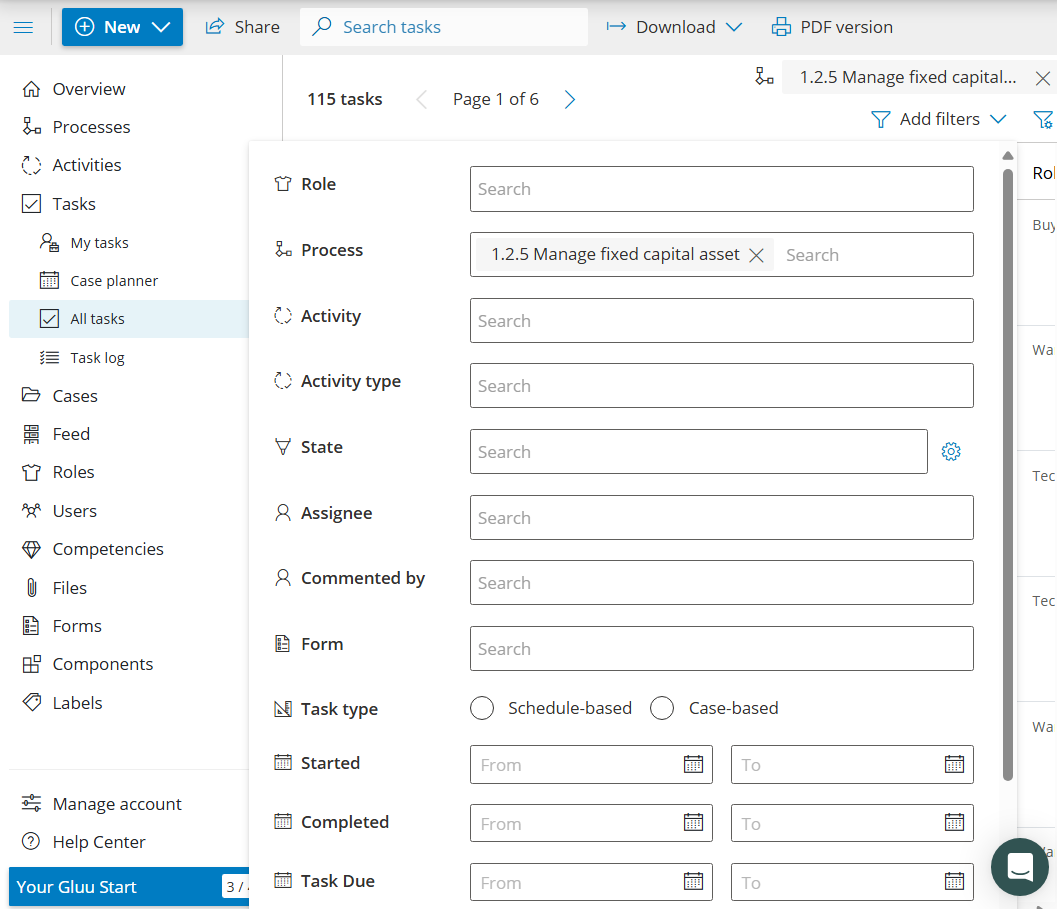
- Roller: opgaver der involverer specifikke roller.
- Proces: opgaver for en specifik proces.
- Aktivitet: opgaver inden for en specifik aktivitet.
- Aktivitetstyper: opgaver fra aktiviteter markeret som Risici, osv.
- Tilstand: ikke påbegyndt / i gang / afsluttet.
- Tildelt: tildelt til / valgt af en bruger.
- Kommenteret af: opgaver med kommentarer af en bruger.
- Formular: opgaver der indeholder en specifik formular.
- Opgavetype: tidsplan-baseret eller sag-baseret.
- Påbegyndt, Afsluttet, Opgavefrist: absolutte eller relative datoer.
Eksempel: Filtrering for kun at vise opgaver inden for en specifik proces.
Sager #
Kræver Advanced-planen.
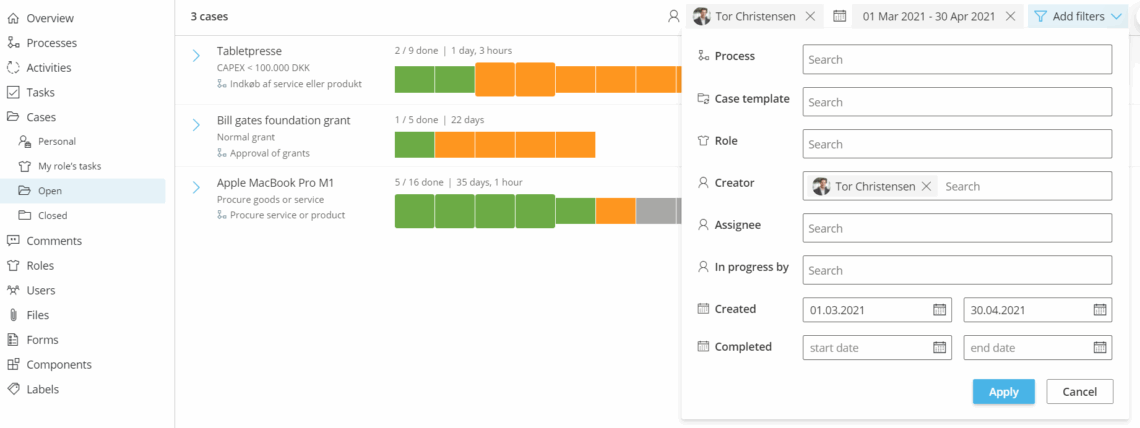
- Proces: sager for en specifik proces.
- Sagsskabelon: sager fra en specifik aktivitet/skabelon.
- Rolle: sager der involverer specifikke roller.
- Etiket: sager med en specifik etiket.
- Formular: sager der indeholder en specifik formular.
- Opretter: sager oprettet af valgte brugere.
- Tildelt / Valgt af: sager tildelt til/valgt af brugere.
- Kommenteret af: sager med kommentarer af en bruger.
- Oprettet / Afsluttet: datoområder.
Eksempel: Sager oprettet af bruger Tor Christensen i et bestemt tidsrum.
Komponenter #
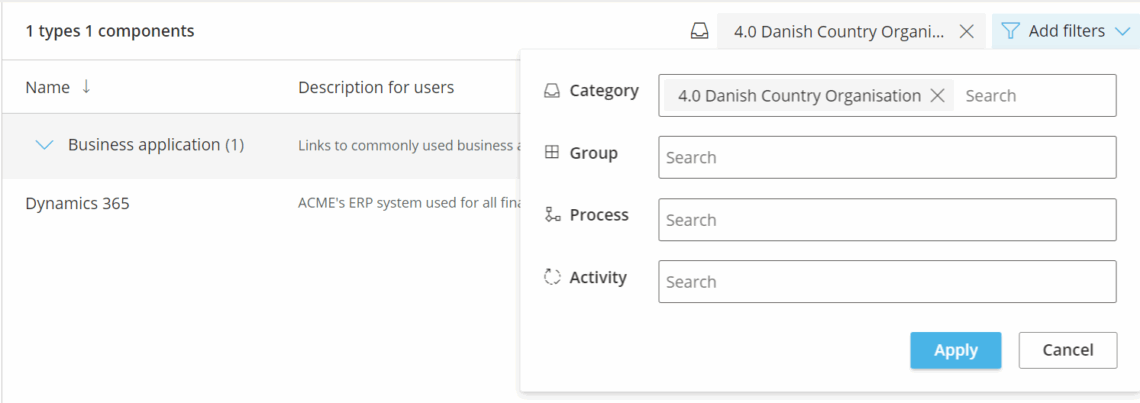
- Kategori: komponenter tilladt i bestemte proceskategorier.
- Gruppe: komponenter tilladt i bestemte procesgrupper.
- Proces: komponenter brugt i specifikke processer.
- Aktivitet: komponenter brugt i specifikke aktiviteter.
Efter tidsperiode eller dato #
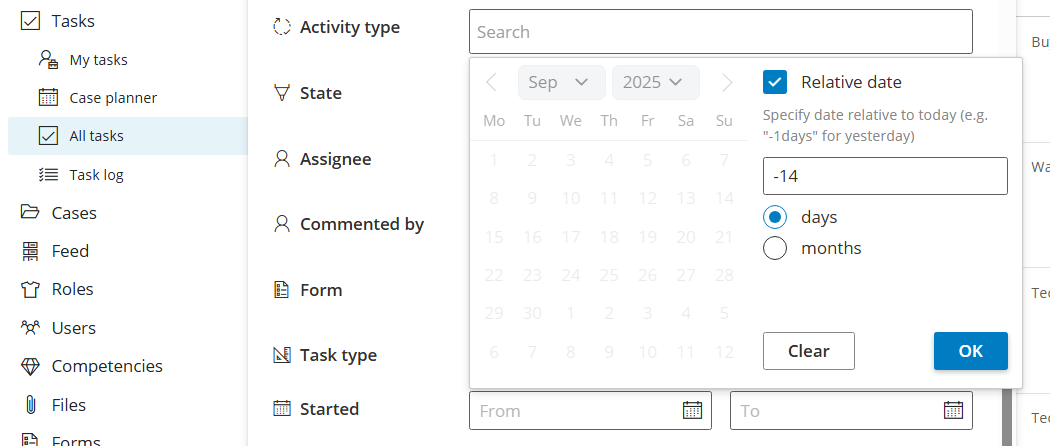
Forudindstillinger og relative datoer: Start fra indbyggede forudindstillinger som I dag eller Sidste måned. Relative datoer opdateres automatisk (f.eks. betyder “I dag” altid i dag).
Filtrering efter formularer #
Kræver Advanced-planen.
Vis kun opgaver eller sager, der bruger en bestemt formular. I kan også gemme det filter og tilføje det som et kort på jeres oversigtsside for at visualisere formularens data, se Tilføj filtre til jeres arbejdsoversigt nedenfor.
Gem og genbrug filtre #
Kræver Essential-planen eller højere.
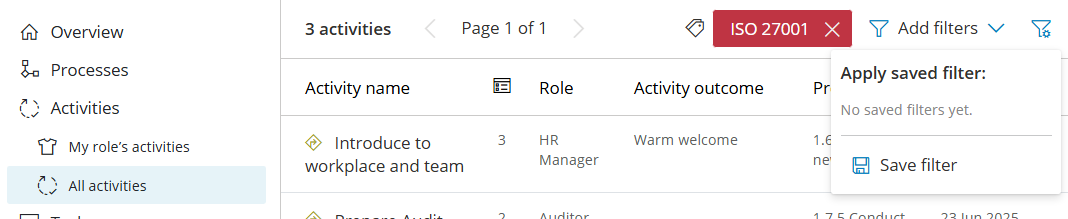
- Klik på filtreringsindstillingsikonet (øverst til højre i filterbjælken).
- Vælg Gem filter, giv det et navn, og del det (valgfrit) med kolleger.
Kun brugere med “Administrer konto” kan dele filtre med alle. Hvis I har brug for at dele filtre med jeres team, så bed jeres Gluu-administrator om at gøre det på jeres vegne. - Få adgang til gemte filtre fra det samme indstillingsikon.
Tip: Del generelle filtre med kolleger, så alle har adgang til fælles visninger. Lad personlige filtre være private, så I ikke fylder andres lister op.
Tilføj filtre til jeres arbejdsoversigt #
Kræver Essential-planen eller højere. Der kræves ingen tilføjelse.
Gemte filtre kan tilføjes som kort på jeres personlige arbejdsoversigt, så I får en målrettet startside, hver gang I logger ind. I kan også vise specifikke formulardata på jeres oversigt ved at tilføje et formularkort og vælge, hvilke felter der skal vises.
Bemærk: Jeres personlige oversigt er privat, så de kort, I tilføjer, er kun synlige for jer.
Sådan tilføjer I et gemt filter til jeres oversigt:
- Åbn siden med det indhold, I ønsker (Processer, Aktiviteter, Opgaver, Sager).
- Indstil jeres filtre, og gem dem (se Gem og genbrug filtre ovenfor).
- Gå til Oversigt, og klik på Indstillinger (tandhjul øverst til højre).
- Klik på Tilføj kort, og vælg blandt jeres gemte filtre.
- Træk og slip kort for at ændre rækkefølgen. Fjern markeringen af kort for at skjule dem.
- Juster kolonner efter behov (f.eks. sæt et kort til tre kolonner for fuld bredde).
Sådan viser I formulardata på jeres oversigt:
- Gå til Oversigt > Indstillinger og klik på Tilføj kort.
- Vælg en Formular fra listen.
- Åbn kortets Indstillinger, og vælg de felter, der skal vises.
- Filtrér eventuelt på feltværdier for kun at inkludere specifikke poster.
Læs mere: Tilpas arbejdsoversigter
Filtrering i Explorer #
Gluu Explorer har sit eget filtreringssystem, adskilt fra den almindelige filterlinje. Brug det til visuelt at finde forbindelser mellem processer, aktiviteter, komponenter, formularer og etiketter. I kan filtrere efter komponent, etiket eller formular og udforske, hvordan aktiver hænger sammen på tværs af jeres konto.
Kræver Advanced-planen.
Læs mere: Udforsk aktivforbindelser
Videoguide #
FAQ: Filtrering i Gluu #
Grundlæggende filtrering fungerer på alle planer. At gemme og genbruge filtre kræver Essential eller Advanced, og filtrering af opgaver, sager, formularer eller Explorer kræver Advanced. Der kræves ingen tilføjelse til nogen form for filtrering, da det er inkluderet i planerne.
Flere værdier i samme kategori bruger OR, så Rolle = Salg eller HR matcher begge. Værdier på tværs af forskellige kategorier bruger AND, så Rolle = Salg og Etiket = Risiko matcher kun elementer, der opfylder begge betingelser på samme tid.
Filtre er kun tilgængelige i Gluu-webapplikationen. Android- og iOS-apps er til at gennemføre opgaver og sager på farten, så opbyg og gem jeres filtre på webben, og brug dem der.
Gem et filter, og vælg derefter at dele det. Kun brugere med tilladelsen Administrer konto kan dele et filter med alle, så hvis I har brug for en delt teamvisning, så bed jeres Gluu-administrator om at gemme og dele det for jer.
Ja, på Essential eller Advanced. Tilføj et formularkort til jeres personlige oversigt, og vælg, hvilke felter der skal vises, og filtrér derefter eventuelt på feltværdier. Oversigten er privat, så de kort, I tilføjer, er kun synlige for jer.


