Mål: Brug et proceshierarki til at organisere processer med kategorier, grupper og processer — klon, flyt, sortér og masserediger derefter for at holde alt konsistent.
Nye processer tilføjes til din kontos proceshierarki (“Processer”). Dette giver et centralt team mulighed for at styre, hvordan processer passer sammen, mens procesejere styrer individuelle processer — så du kan delegere ejerskab uden at miste kontrol.
Er du ny inden for processarkitektur? Så anbefaler vi, at du tager det gratis Gluu Academy-videokursus “Design af processarkitekturer.”
Opret et proceshierarki #
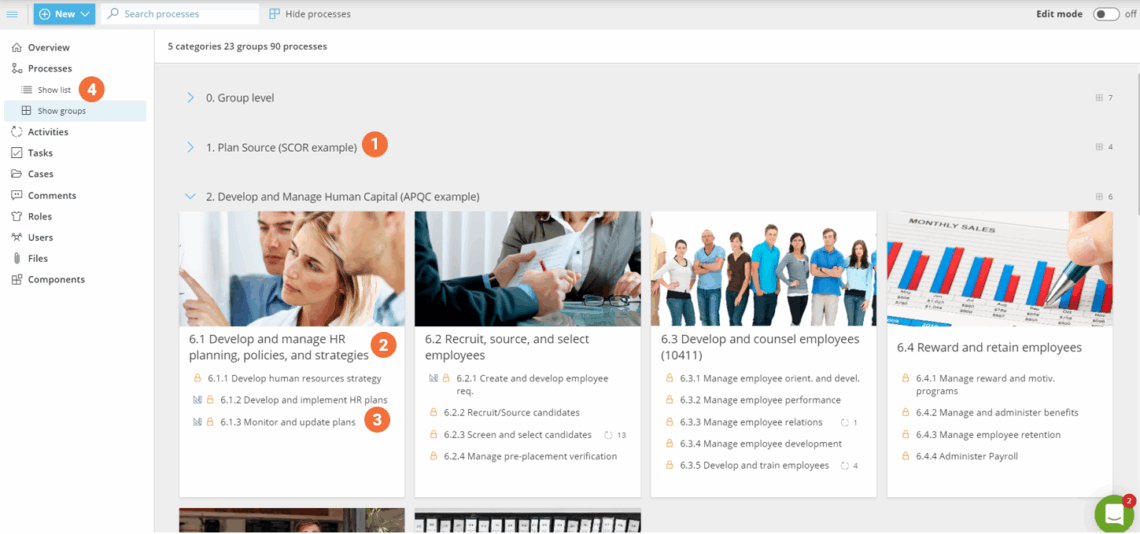
Hvis du har de rette brugerrettigheder, kan du oprette et proceshierarki med:
- Kategorier for de vigtigste procesgrupper i din virksomhed.
- Grupper til at lave mindre grupper af processer inden for kategorier.
- Processer til at vise specifikke forløb.
- Brug Liste- eller Forbindelsesvisningerne til at se procesrelationer og ejere.
1. Tilføj kategorier #
Tilføj kategorier fra redigeringstilstandsmenuen.
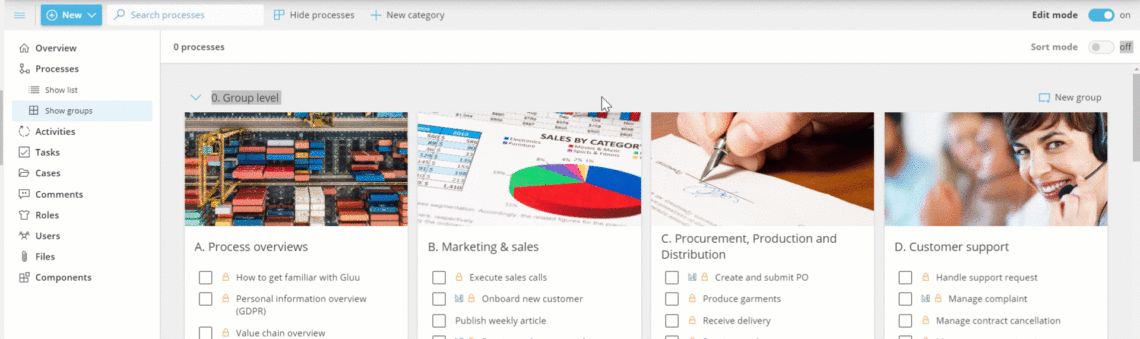
Når du har oprettet en kategori, tilføj grupper.
2. Tilføj grupper #
For at tilføje grupper skal du:
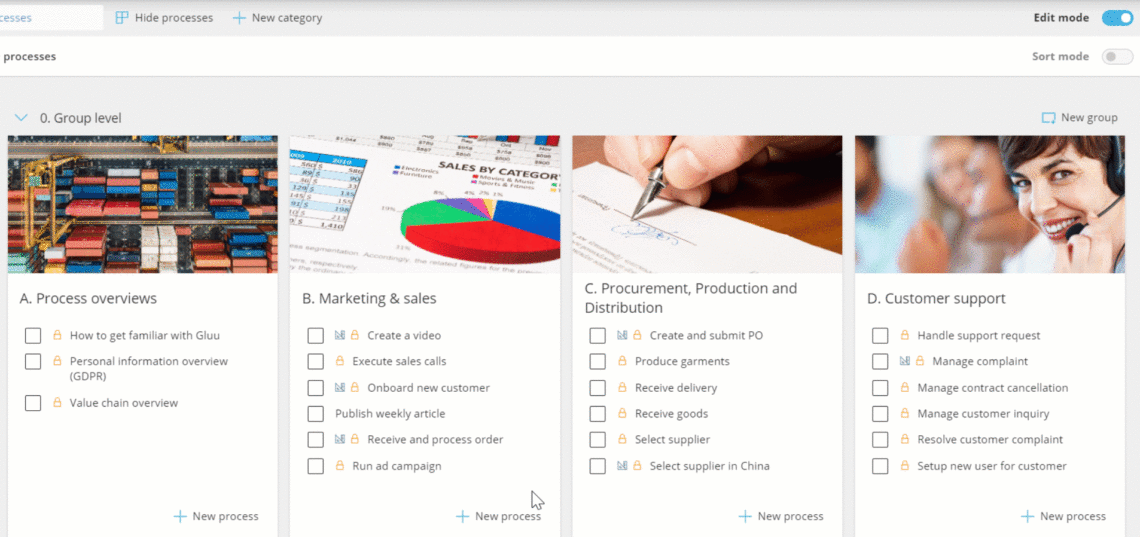
- Klik på Ny gruppe for at tilføje en gruppe til en kategori (grupper sorteres efter nummer og navn).
- Give gruppen et navn, der dækker de processer, du har tænkt dig at placere her.
- Tilføj et billede for at illustrere gruppen (beskær ved at klikke på billedet før upload).
- Klik på Rediger gruppe for at ændre gruppenavnet.
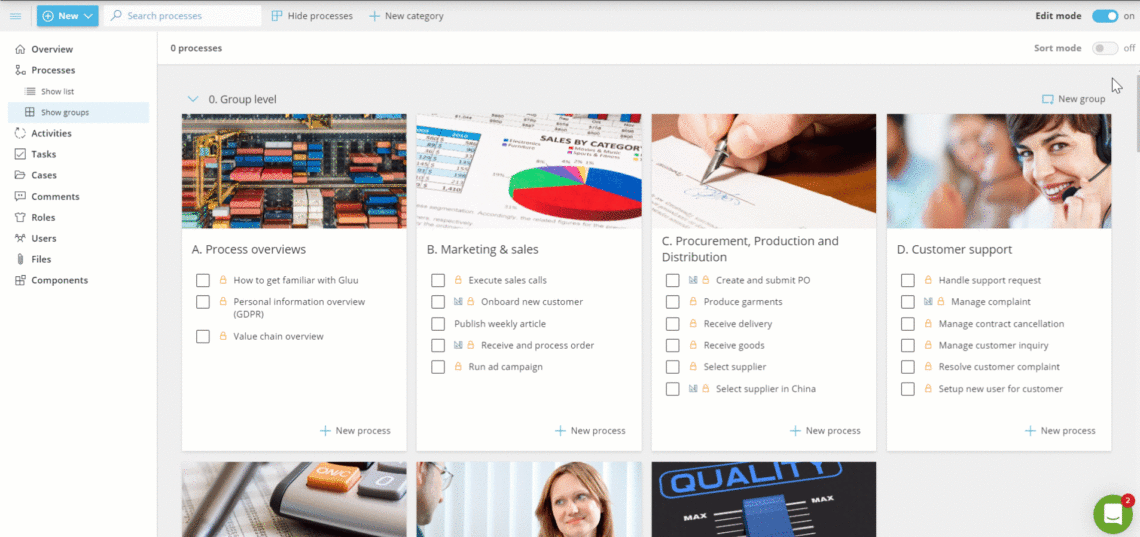
Når du har tilføjet en gruppe, begynd at tilføje processer.
3. Tilføj processer #
Tilføj nye processer til grupper ved at oprette en tom proces eller duplikere en eksisterende:
- Klik på Ny proces i den valgte gruppe (standard er en ny, tom proces).
- Tilføj dit Procesnavn (brug aktive formuleringer og hverdagssprog). Hvis du duplikerer en proces, omdøb den nye proces og dens aktiviteter, så du kan skelne mellem dem.
- Tilføj dit Procesresultat (det tilsigtede output af processen).
- Klik på Opret proces for at afslutte (processen er nu Privat og kun synlig for dig og inviterede samarbejdspartnere).
Administrer et proceshierarki #
Hvis du vil genbruge en kortlagt proces eller oprette en lignende, så klon den i stedet for at starte fra bunden. Brugere skal have processtyringrettigheder for at klone.
Der er to måder at klone en proces i Gluu:
- Fra processiden.
- Fra procesgruppesiden.
Klon en proces #
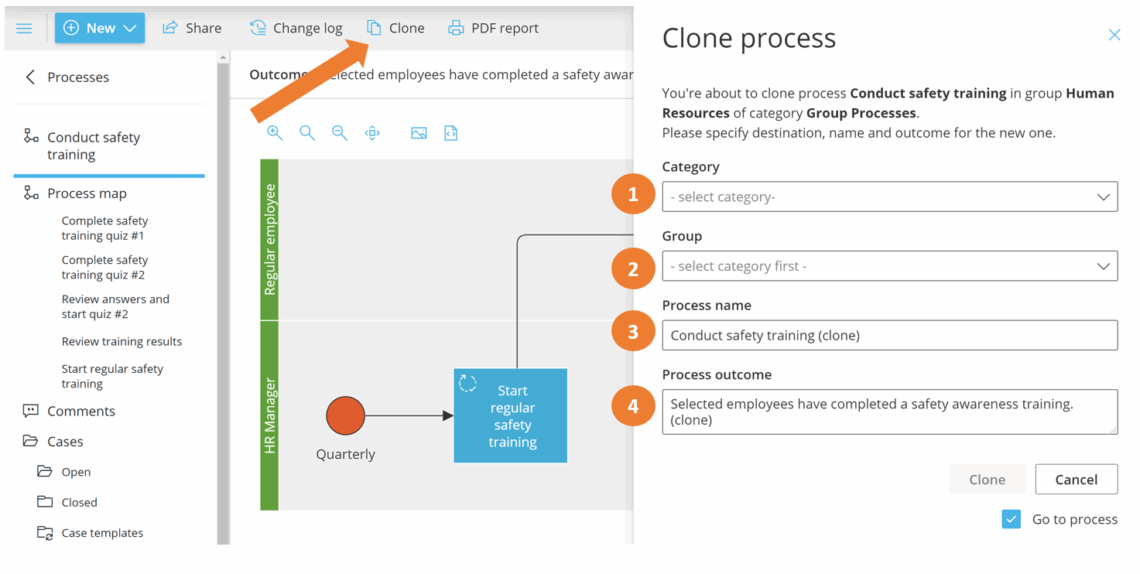
Åbn det proceskort, du ønsker at klone, og indstil dets placering og detaljer.
- Åbn målprocessen.
- Klik på Klon for at åbne sidepanelet.
- Vælg kategori.
- Vælg gruppe.
- Indtast et nyt Procesnavn.
- Indtast et nyt Procesresultat.
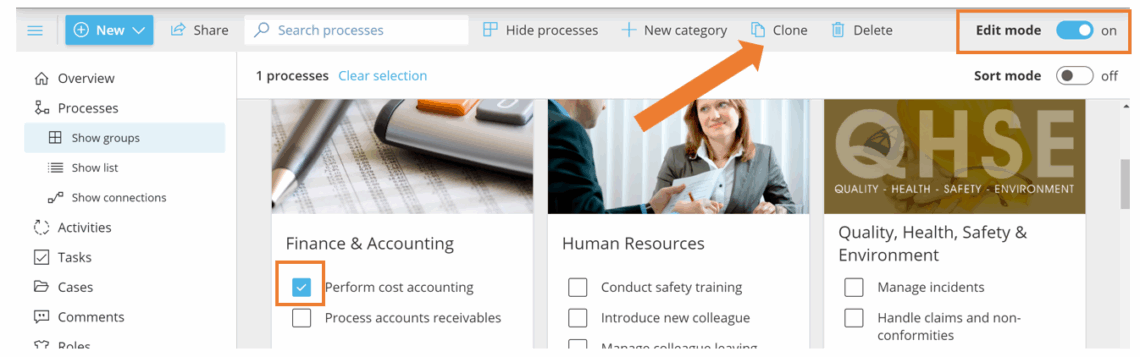
Du kan også klone fra Vis grupper-siden i redigeringstilstand.
- Åbn Vis grupper og aktiver Redigeringstilstand.
- Vælg den proces, du ønsker at klone.
- Klik på klon.
- Vælg placeringen (kategori og gruppe), og giv den derefter et nyt navn og resultat.
Looking for information on how to clone processes between accounts? Learn more here: Transfer data between Gluu accounts
Flyt processer mellem grupper #
Du kan flytte en proces til en ny gruppe i redigeringstilstand.
- Slå Redigeringstilstand til.
- Åbn den proces, du vil flytte.
- Skift gruppe.
- Gem.
Sortér kategorier, grupper og processer efter navn og/eller nummer #
Kategorier, grupper og processer sorteres numerisk og alfabetisk. Tilføj numre, hvis du ønsker en specifik rækkefølge, eller stol på automatisk alfabetisk sortering.
TIP! Hvis du foretrækker automatisk nummerering, finder du denne mulighed i kontoindstillinger.
Du kan:
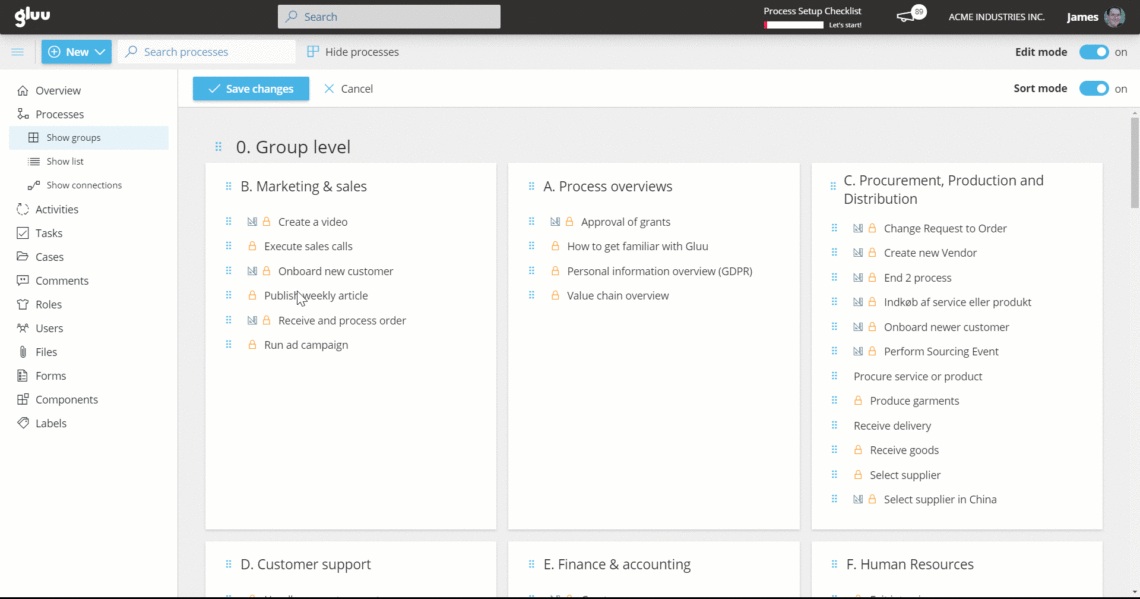
- Ændr procesrækkefølgen inden for en gruppe.
- Flyt processer fra en gruppe til en anden.
- Ændr grupperækkefølgen.
- Ændr kategorirækkefølgen.
Husk, at hvis du bruger sorteringstilstanden, vil alle dine nye processer ikke længere blive registreret numerisk, men vil altid blive tilføjet i slutningen af listen.
Masserediger processer #
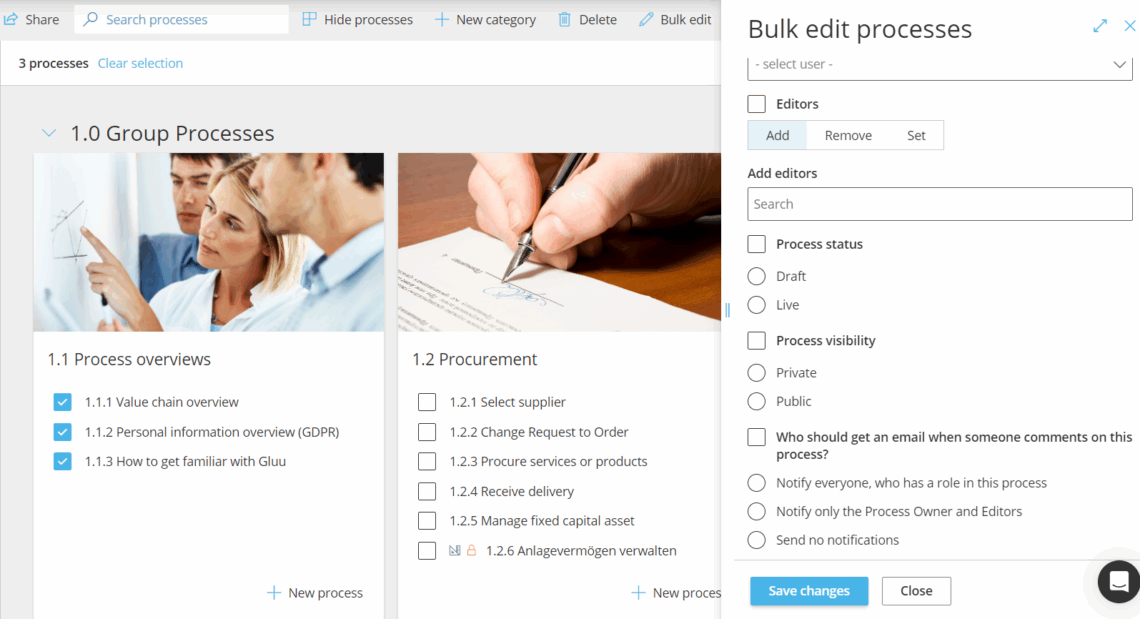
Brug masseredigering i redigeringstilstand for at opdatere flere processer på én gang.
- Aktiver Redigeringstilstand på procesoversigtsiden.
- Vælg 2 eller flere processer.
- Klik på Masserediger i den øverste grå menu.
- Opdater Ejer, Redaktører, Processtatus, Processynlighed, eller Notifikationer.
- Gem.