Mål: Brug ekstra brugerdefinerede felter til at tilføje og indsamle metadata og/eller angive relevante data, du vil registrere på Processer, aktiviteter, Roller og Brugere.
Du kan angive ekstra felter for at indsamle mere relevante data efter dine behov.
Måske vil du tilføje, hvilke IT-systemer der bruges i dine Processer; måske har du bestemte HR-krav, som du vil afspejle på dine Roller i Gluu osv. Ekstra felter lader dig tilføje alt til Processer, aktiviteter, Roller og Brugere, som du ønsker, så du kan tilpasse efter din organisations behov.
Videointroduktion #
TIP! Du skal være kontoansvarlig eller have Manage Account-tilladelser for at oprette eller fjerne felter i Gluu. Din konto skal også have Enterprise Customisation-tilføjelsen.
Opsætning af felter #
Felter kan tilføjes til forskellige objekter af Brugeren:
- Proces
- Aktivitet
- Bruger
- Rolle
Felttyper at vælge imellem:
- Tekst
- Dato
- Ja/Nej
- Liste
- Tal
Hver gang du tilføjer et felt, låses feltet til det objekt og den type, du valgte, da du oprettede det, og det kan ikke ændres senere. Hvis du beslutter, at du har brug for et felt til et andet objekt og/eller i en anden type, skal du oprette et nyt felt med de ønskede egenskaber.
Felttyper #
Tekst #
Frie tekstfelter er felter, hvor Brugerne kan skrive, hvad de vil. Vi anbefaler, at du kun bruger denne type sparsomt, da datadisciplin er afgørende, hvis dataene skal være nyttige.
Det er meget svært at fastholde på tværs af flere Brugere i de fleste organisationer. Brug i stedet en af de andre, mere specifikke typer for at begrænse valgmulighederne og undgå fri tekst. Mulighederne “custom list” eller “Gluu Components” under typen “Liste” er ofte gode alternativer.
Liste #
Dette er et multiværdi-felt. Valgmulighederne skal angives fra en “custom list” eller “Gluu components”.
Hvis du vælger “custom list”, kan du definere en fast liste med muligheder, som dine Brugere skal vælge imellem på en rullemenu. De kan ikke skrive noget i feltet, kun vælge fra listen.
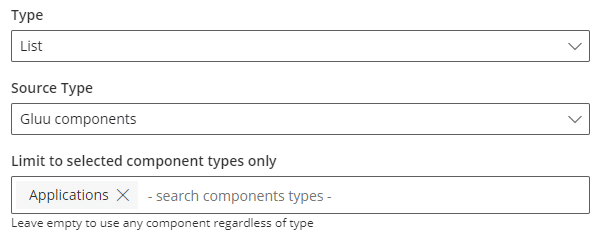
Hvis du vælger “Gluu components”, kan du angive en komponenttype (eller flere typer) som kilden til din liste, hvilket betyder, at dine Brugere kan vælge fra enhver komponent i den type, men ikke fra komponenter i andre typer. Hvis du ikke angiver en type, kan Brugeren vælge fra alle komponenter i din konto.
Begge muligheder giver Brugeren mulighed for at tilføje flere elementer fra listen til feltet.
Et multivalg-felt med en komponentkilde vil se sådan ud:
Vil du vide mere om komponenter? Se denne artikel: Delte komponenter
Dato, ja/nej og tal #
Disse er ret selvforklarende og enkle felter. De begrænser Brugerens muligheder for at sikre, at den korrekte information indsamles.
Beskyttede felter #
Beskyttede felter er begrænset til visse typer. Disse felter er beskyttet, og værdier kan ikke ses, før du klikker for at afsløre felterne.
Beskyttede felter vises sådan her:
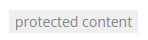
indtil du klikker for at afsløre indholdet, hvis du har den nødvendige tilladelse.
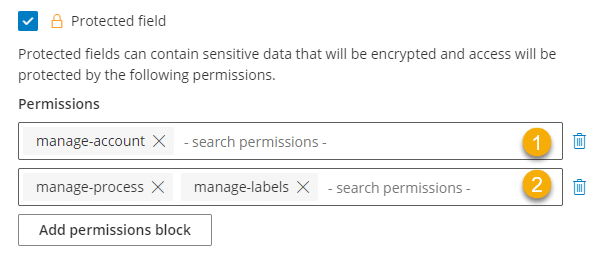
- Du skal opfylde en af betingelserne (1 eller 2) for at se feltet. (1) er for kontoansvarlige, og blok (2) er for Brugere, der skal have både “manage processes” og “manage labels”.
- Tilladelser kan ændres, men et beskyttet felt kan ikke ændres til ubeskyttet, efter det er oprettet.
Videoguide (detaljeret) #
Visning af felter #
Opret sektioner #
Du skal tilføje felter til en sektion, for at de kan blive synlige på det objekt, du vælger, og være tilgængelige for dine Brugere til at tilføje information.
En sektion er blot en samling af felter defineret af dig. Kun felter, der er knyttet til de samme objekter (Rolle, Bruger, Proces, aktivitet), kan grupperes sammen.
Felter vises IKKE for Brugerne, hvis de ikke er tilføjet til en sektion.
Vis felter #
Du finder felterne og tilføjer information til dem samme sted. Se nedenfor, hvor du skal kigge på de forskellige objekter.
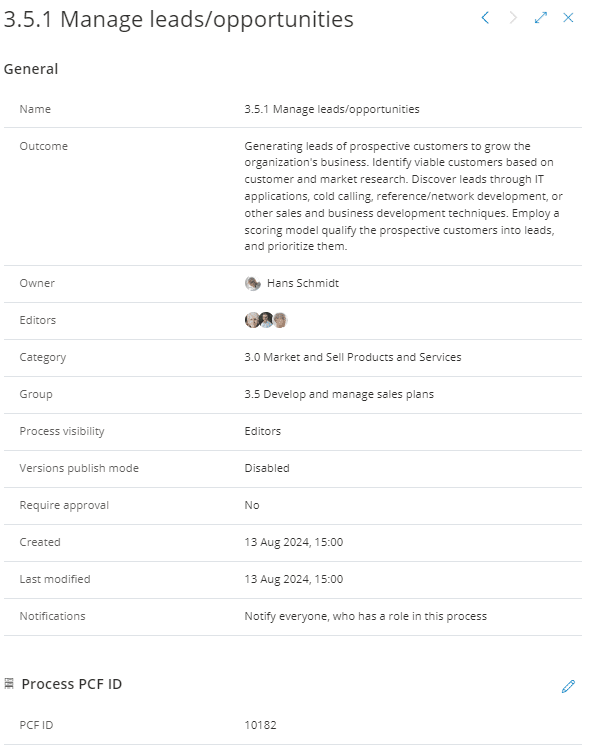
Processer og aktiviteter har felter vist i infovisningen, som du får ved at klikke på infoikonet:
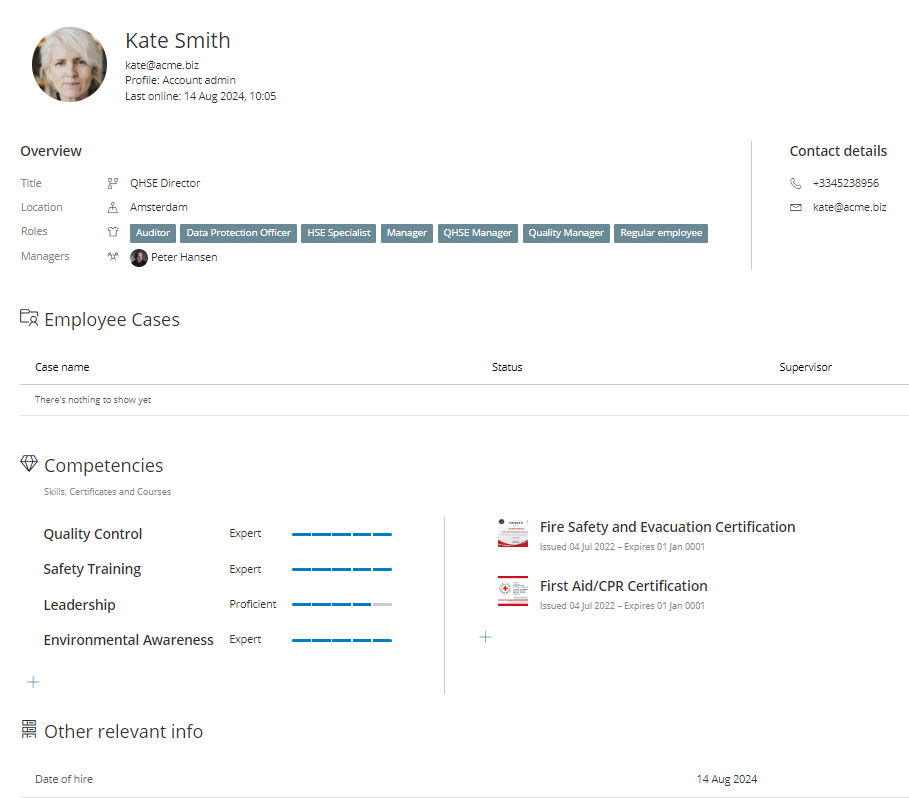
Bruger ekstrafelter vises på brugerprofilen, som findes i brugerlisten ved at klikke på pilen ved siden af brugernavnet:
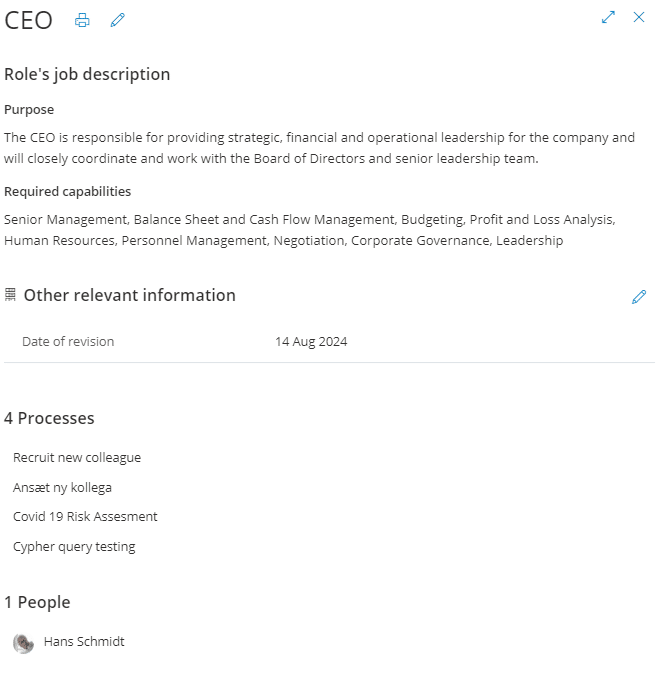
Rolle-ekstra felter vises i Rolle-info-visningen, du får, når du klikker på rollen: