
Ziel: Mit zusätzlichen benutzerdefinierten Feldern Metadaten erfassen und relevante Daten festlegen, die Sie für Prozesse, Aktivitäten, Rollen und Benutzer aufzeichnen möchten.
Sie können zusätzliche Felder definieren, um passendere Daten zu erfassen, ganz nach Ihren Anforderungen.
Vielleicht möchten Sie festhalten, welche IT-Systeme in Ihren Prozessen verwendet werden, oder bestimmte HR-Anforderungen an Ihre Rollen in Gluu abbilden. Mit zusätzlichen Feldern können Sie Prozessen, Aktivitäten, Rollen und Benutzern beliebige Informationen hinzufügen und Gluu so an die Anforderungen Ihrer Organisation anpassen.
Video-Einführung #
Bevor Sie starten #
- Plan: Benutzerdefinierte Felder erfordern das Add-on „Erweiterte Anpassung“, das in den Plänen Essential und Advanced verfügbar ist. Ohne dieses erscheint das Menü für benutzerdefinierte Felder nicht in den Kontoeinstellungen.
- Rolle: Sie müssen Kontoverwalter sein oder über die Berechtigung Konto verwalten verfügen, um Felder zu erstellen oder zu entfernen. Standard-Editoren können das nicht.
- Einrichtung: Keine besondere Einrichtung erforderlich. Öffnen Sie Kontoeinstellungen → Benutzerdefinierte Felder, sobald das Add-on aktiviert ist.
Hinweis: Das HR-Modul-Add-on ermöglicht ebenfalls den Zugriff auf benutzerdefinierte Felder für HR-spezifische Anwendungsfälle. Wenn Ihr Konto das HR-Modul-Add-on, aber nicht „Erweiterte Anpassung“ umfasst, können Ihre Feldoptionen abweichen.
Hinweis: Wenn das Add-on „Erweiterte Anpassung“ deaktiviert wird, bleiben Ihre vorhandenen Felddaten erhalten: Sie werden ausgeblendet, aber nicht gelöscht.
Felder einrichten #
Welche Objekte Felder unterstützen #
Felder können zu folgenden Objekten in Gluu hinzugefügt werden:
- Prozess
- Aktivität
- Benutzer
- Rolle
- Kategorie
- Gruppe
- Fallaufgabe
Wichtig: Sobald ein Feld erstellt wurde, ist es an das von Ihnen ausgewählte Objekt und den Typ gebunden. Es kann nicht geändert werden. Wenn Sie ein Feld für ein anderes Objekt oder einen anderen Typ benötigen, müssen Sie ein neues Feld erstellen. Treffen Sie Ihre Auswahl sorgfältig, bevor Sie speichern.
Feldtypen #
Die folgenden Feldtypen sind verfügbar. Jeder Typ schränkt ein, was Benutzer eingeben können, und trägt so dazu bei, Ihre Daten konsistent zu halten.
Text #
Freitextfelder erlauben beliebige Eingaben. Wir empfehlen, diesen Typ sparsam zu verwenden: Freitext lässt sich bei vielen Benutzern schwer konsistent halten und erschwert das Filtern und die Berichterstellung. Verwenden Sie stattdessen besser einen Listentyp, um die Eingabe auf vordefinierte Werte zu beschränken.
Eine Option auswählen #
Ermöglicht dem Benutzer, einen einzelnen Wert aus einer vordefinierten benutzerdefinierten Liste auszuwählen. Sie definieren die Liste beim Einrichten des Felds. Benutzer können nur aus der Liste auswählen, nicht frei eingeben.
Mehrere Optionen auswählen #
Wie oben, die Benutzer können jedoch mehrere Werte aus der benutzerdefinierten Liste auswählen.
Eine Komponente auswählen #
Ermöglicht dem Benutzer, einen einzelnen Wert aus Ihren Gluu-Komponenten auszuwählen. Sie können die Quelle optional auf einen oder mehrere bestimmte Komponententypen beschränken. Wenn Sie keinen Typ angeben, können Benutzer aus allen Komponenten in Ihrem Konto wählen. Weitere Informationen: Gemeinsam genutzte Komponenten.
Mehrere Komponenten auswählen #
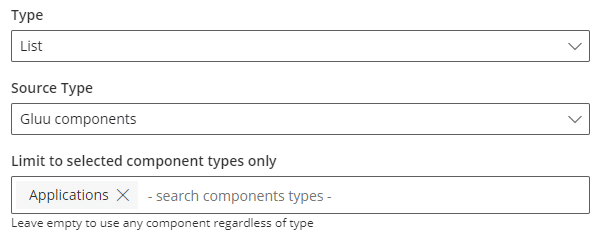
Wie oben, die Benutzer können jedoch mehrere Komponenten auswählen. Ein Komponentenfeld mit Mehrfachauswahl sieht so aus:
Datum #
Beschränkt die Eingabe auf einen Datumswert. Nützlich für Felder wie Überprüfungstermine, Ablaufdaten oder Go-live-Termine.
Ja/Nein #
Ein einfaches Ja/Nein-Feld. Nützlich für Compliance-Kennzeichen, Genehmigungsindikatoren oder jeden binären Zustand.
Zahl #
Beschränkt die Eingabe auf einen numerischen Wert. Nützlich für Dinge wie Mitarbeiterzahl, Kostenschätzungen oder Versionsnummern.
Attributname (für Exporte und API) #
Wenn Sie ein Feld erstellen, weist Gluu ihm einen Attributnamen zu, eine eindeutige Kennung, die von der Feldbezeichnung getrennt ist, die Benutzern angezeigt wird. Dieser Attributname erscheint in Datenexporten und API-Aufrufen. Er wird bei der Erstellung festgelegt und kann danach nicht mehr geändert werden. Achten Sie daher darauf, dass er den Zweck des Felds klar widerspiegelt, bevor Sie speichern.
Dies ist besonders relevant, wenn Ihr Konto das Add-on „APIs und Schnittstellen“ für Integrationen mit Tools wie Power BI oder Power Automate verwendet.
Geschützte Felder #
Jedes Feld kann bei der Erstellung als geschützt markiert werden. Geschützte Felder sind für sensible Daten konzipiert: Ihre Werte sind im Ruhezustand verschlüsselt und verborgen, bis ein Benutzer mit der entsprechenden Berechtigung sie aktiv einblendet.
Ein geschütztes Feld erscheint standardmäßig so:
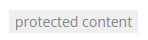
Ein Klick auf das Feld zeigt den Wert an, sofern Sie die Berechtigung dazu haben:
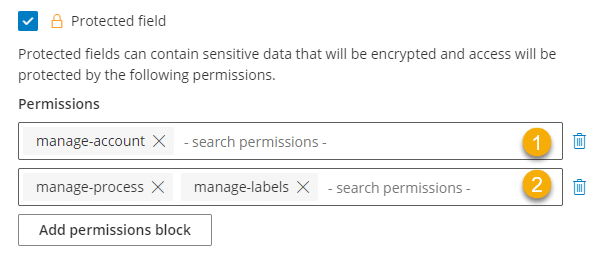
Der Zugriff auf ein geschütztes Feld wird durch Berechtigungsblöcke gesteuert. Sie können einem Feld mehrere Berechtigungsblöcke zuordnen, die jeweils Lesezugriff für verschiedene Rollen oder einzelne Benutzer gewähren. Ein Benutzer kann den Feldwert sehen, wenn er mindestens einen der Berechtigungsblöcke erfüllt. Standardmäßig können folgende Personen geschützte Felder immer sehen:
- Kontoverwalter
- Benutzer, die sowohl die Berechtigung Prozesse verwalten als auch die Berechtigung Labels verwalten haben
Zusätzliche Berechtigungsblöcke können hinzugefügt werden, um den Zugriff auf andere Rollen oder Personen zu erweitern.
Video-Anleitung (ausführlich) #
Felder anzeigen #
Abschnitte erstellen #
Das Erstellen eines Felds allein genügt nicht: Ein Feld muss auch zu einem Abschnitt hinzugefügt werden, bevor Benutzer es sehen oder ausfüllen können.
Ein Abschnitt ist eine benannte Gruppe von Feldern, die Sie definieren. Abschnitte werden unter Kontoeinstellungen → Benutzerdefinierte Felder → Abschnitte verwaltet. Nur Felder, die mit demselben Objekttyp verknüpft sind, können in einem Abschnitt zusammengefasst werden. Sie können Prozessfelder und Benutzerfelder nicht im selben Abschnitt mischen.
Ein Feld, das existiert, aber keinem Abschnitt zugewiesen ist, wird Benutzern niemals angezeigt. Wenn Sie ein Feld erstellt haben und es nicht angezeigt wird, prüfen Sie, ob es zu einem Abschnitt hinzugefügt wurde.
Wo Felder zu finden sind #
Sobald ein Feld Teil eines Abschnitts ist, können Benutzer Werte je nach Objekttyp an folgenden Stellen anzeigen und ausfüllen.
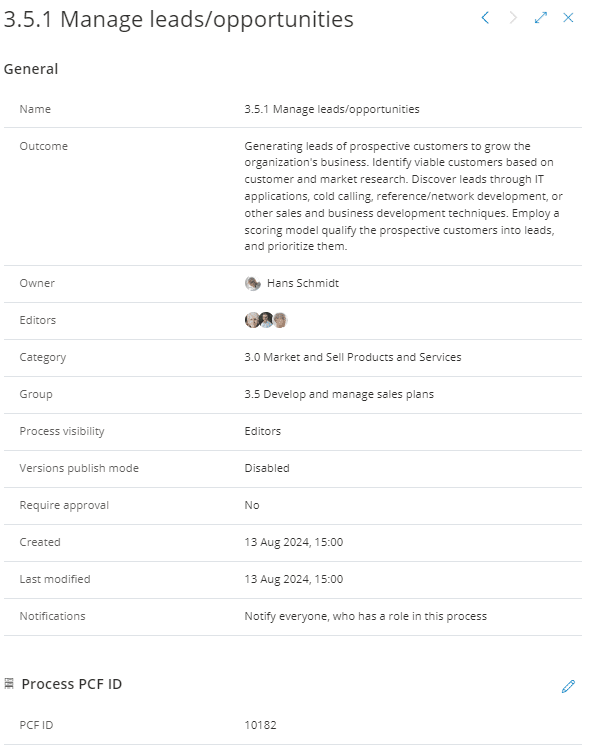
Prozesse und Aktivitäten: Felder erscheinen im Info-Panel, das Sie über das Info-Symbol beim Prozess oder bei der Aktivität öffnen:
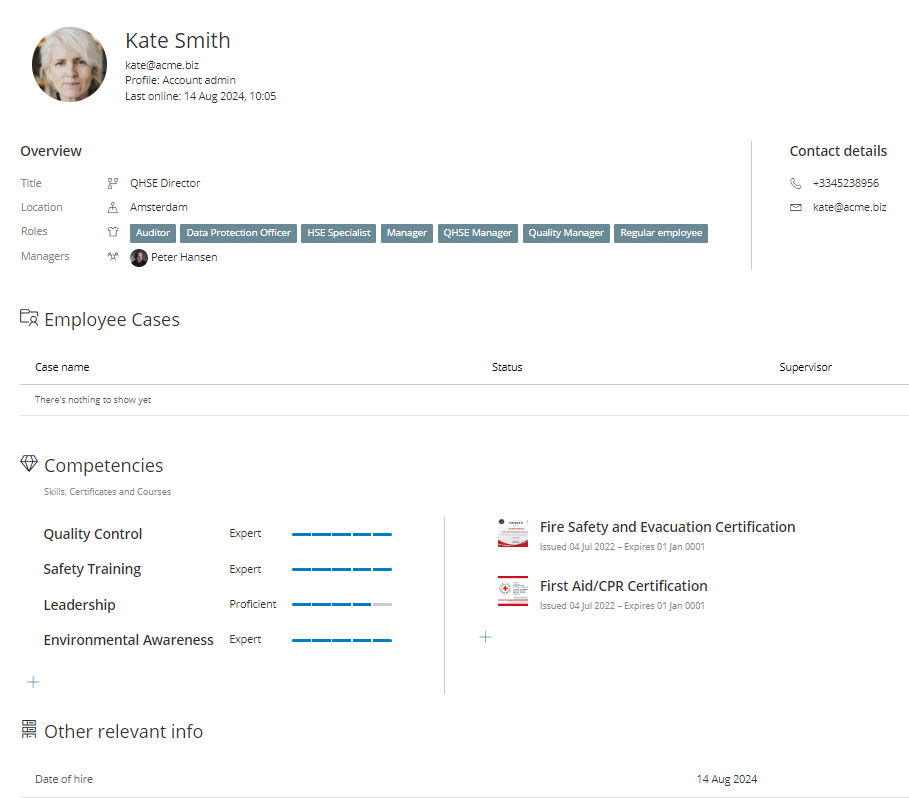
Benutzer: Felder erscheinen auf der Benutzerprofilseite. Sie öffnen sie in der Benutzerliste über den Pfeil neben dem Benutzernamen:
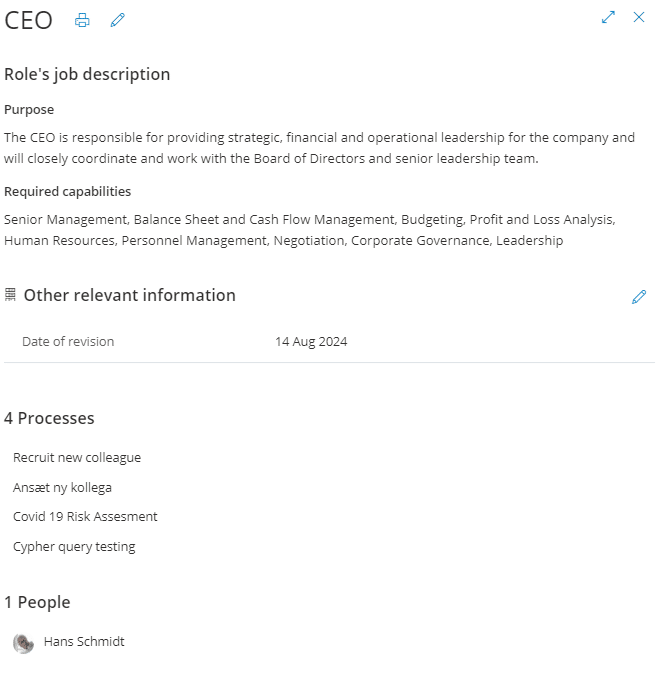
Rollen: Felder erscheinen in der Info-Ansicht der Rolle, die Sie durch Klicken auf die Rolle öffnen:
FAQ: Benutzerdefinierte Felder erstellen und verwenden #
Ein Feld muss zu einem Abschnitt hinzugefügt werden, bevor es sichtbar ist. Gehen Sie zu Kontoeinstellungen → Benutzerdefinierte Felder → Abschnitte, erstellen oder öffnen Sie einen Abschnitt für den relevanten Objekttyp und fügen Sie das Feld hinzu. Erst dann werden Benutzer es sehen.
Nein. Ein Feld ist dauerhaft an den Objekttyp und Feldtyp gebunden, den Sie bei der Erstellung ausgewählt haben. Wenn Sie einen anderen Typ oder ein anderes Objekt benötigen, erstellen Sie ein neues Feld mit den richtigen Einstellungen. Das ursprüngliche Feld kann gelöscht werden, wenn es nicht mehr benötigt wird.
Nein. Sobald ein Feld als geschützt markiert ist, ist diese Einstellung dauerhaft. Wenn Sie eine ungeschützte Version desselben Felds benötigen, erstellen Sie ein neues Feld ohne aktivierte geschützte Option.
Standardmäßig: Kontoverwalter und Benutzer, die sowohl die Berechtigung „Prozesse verwalten“ als auch „Labels verwalten“ haben. Zusätzlicher Zugriff kann durch Hinzufügen von Berechtigungsblöcken zum Feld gewährt werden. Jeder Block kann eine Rolle oder einen einzelnen Benutzer angeben. Ein Benutzer, der einen beliebigen Block erfüllt, kann den Wert anzeigen.
Der Attributname ist eine eindeutige Kennung, die einem Feld zum Zeitpunkt der Erstellung zugewiesen wird. Er wird in Datenexporten und API-Aufrufen verwendet und ist nicht dasselbe wie die Bezeichnung, die Ihre Benutzer sehen. Er kann nach der Erstellung nicht geändert werden. Stellen Sie daher sicher, dass er den Zweck des Felds klar widerspiegelt, bevor Sie speichern, insbesondere wenn Sie das Add-on „APIs und Schnittstellen“ verwenden.
„Eine Option auswählen“ beschränkt den Benutzer auf einen einzelnen Wert aus Ihrer benutzerdefinierten Liste. „Mehrere Optionen auswählen“ ermöglicht es dem Benutzer, mehrere Werte aus derselben Liste auszuwählen. Dieselbe Unterscheidung gilt für komponentenbasierte Felder: „Eine Komponente auswählen“ und „Mehrere Komponenten auswählen“. Wählen Sie danach, ob das Feld einen oder mehrere Werte enthalten soll.
Ja. Fallaufgabe ist einer der unterstützten Objekttypen. Wählen Sie beim Erstellen eines Felds Fallaufgabe als Objekt aus. Felder, die zu einem Fallaufgaben-Abschnitt hinzugefügt werden, erscheinen bei Aufgaben innerhalb laufender Fälle.


